
iPhone·Android
앱은 차단하고, 필수는 남기기
계속 쓸 앱을 고르고 방해되는 앱은 기다리게 하세요. Android에서는 차단한 앱을 열면 Hermit의 차단 화면이 나타나고 홈으로 돌아갑니다. iPhone에서는 Apple의 스크린 타임 실드가 경계를 지킵니다.
 Hermit
iPhone·Android용 앱 차단기 & 집중 타이머
최대 1시간짜리 세션을 고르고, 정말 필요한 앱만 남기고, 방해되는 앱은 기다리게 하세요. Hermit에는 조기 종료 버튼이 없어서, 지금 내린 선택이 타이머가 끝날 때까지 유지됩니다.


Android 10 이상, iOS 17 이상 iPhone용 · 계정이나 로그인 불필요

어려운 건 언제 멈춰야 할지 아는 게 아닙니다. 피곤하거나 지루하거나 유혹을 느낄 때 같은 결정을 다시 내리는 것이 어렵습니다. Hermit을 쓰면 차분할 때 한 번만 결정하면, 그 결정이 힘을 발휘할 시간을 줍니다.
스크린샷
iPhone 앱의 실제 화면입니다. 세션을 고르고, 꼭 필요한 앱을 남기고, 카운트다운을 지켜보고, 집중 기록이 밝아지는 모습을 확인하세요.
1, 5, 15, 30, 45, 60분 중에서 고릅니다. 길게 눌러 시작하기 전에 Hermit이 세션이 끝나는 시각을 보여 줍니다.
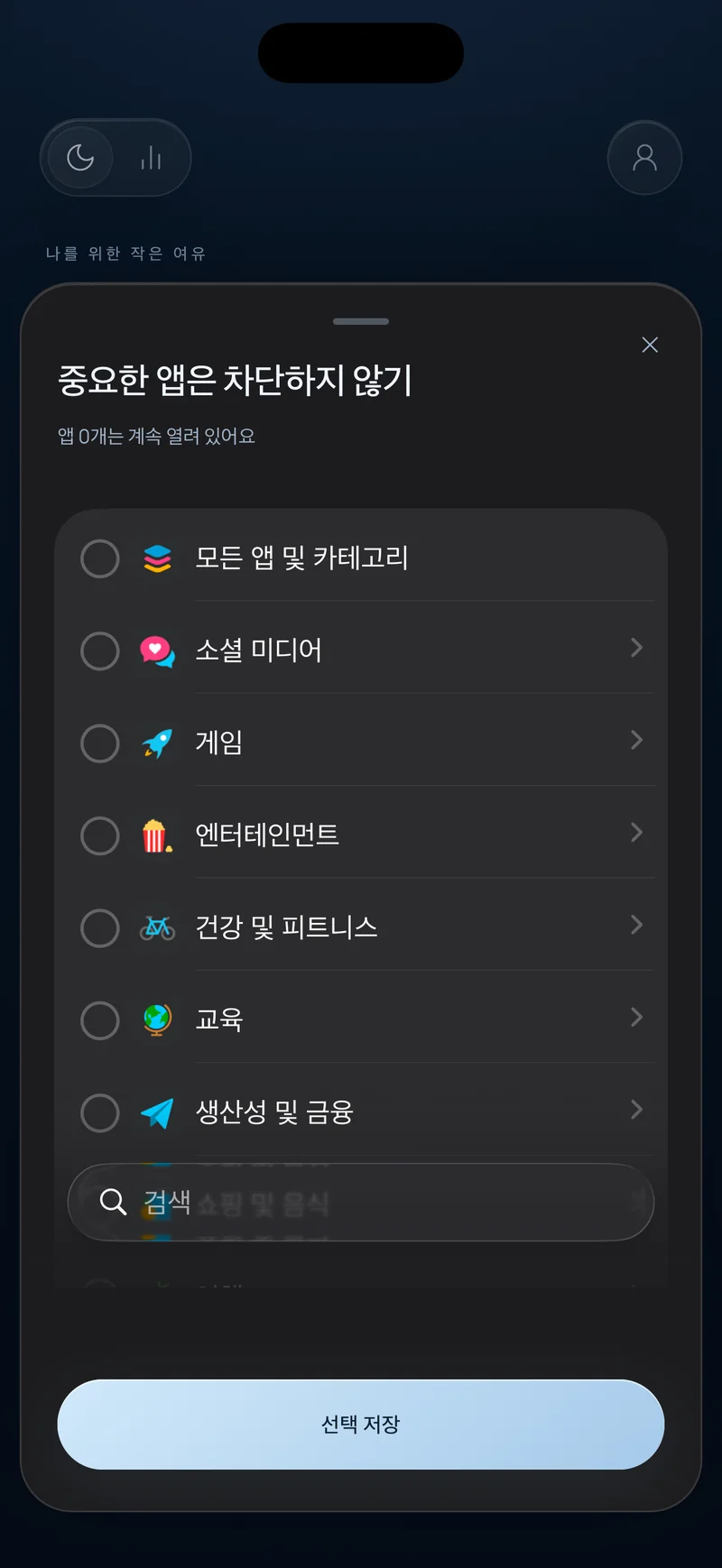
지도, 음악, 학습 도구처럼 계속 쓸 앱을 고르세요. 방해되는 앱은 세션이 끝날 때까지 기다립니다.
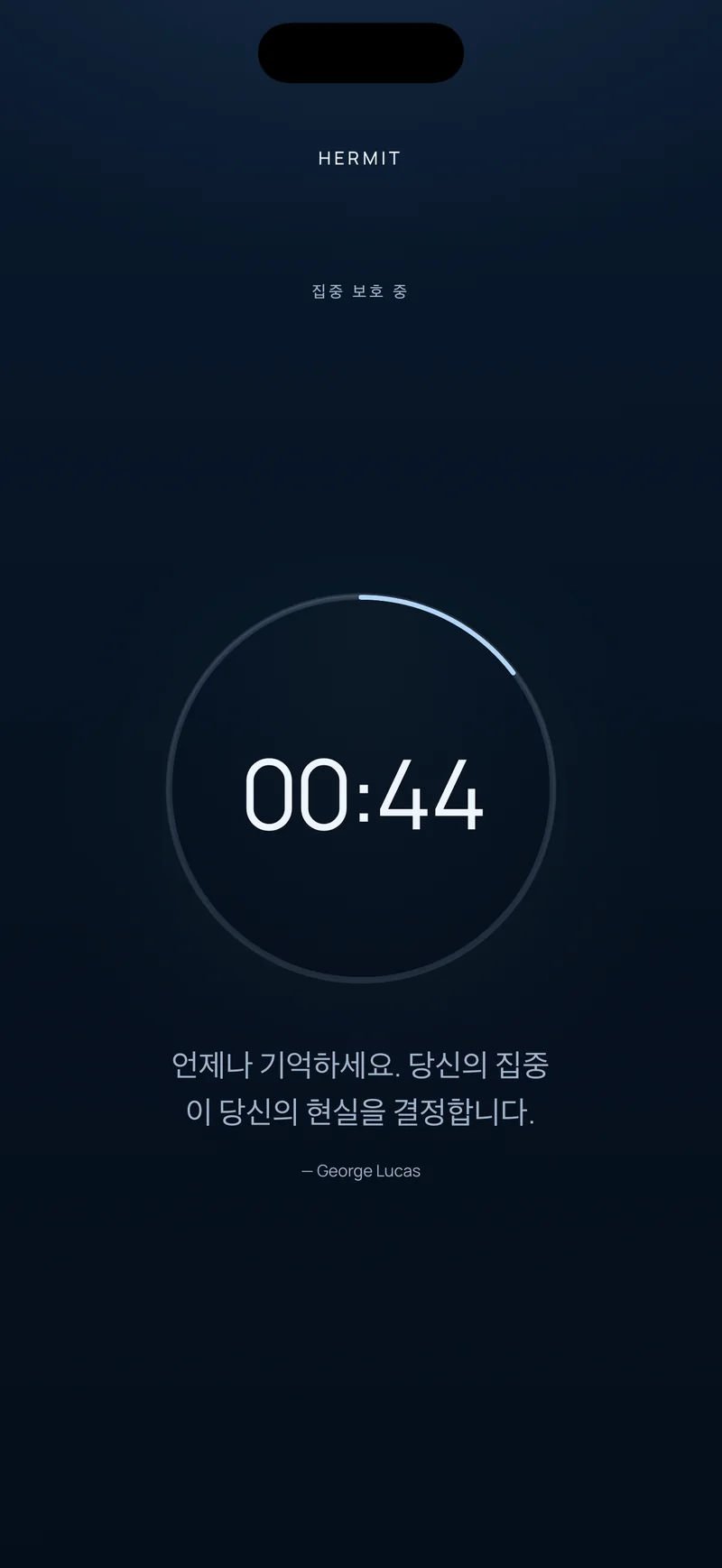
카운트다운과 링이 남은 시간을 보여 줍니다. 일찍 끝내는 버튼이 없으니 새로 결정하지 않아도 충동은 지나갑니다.
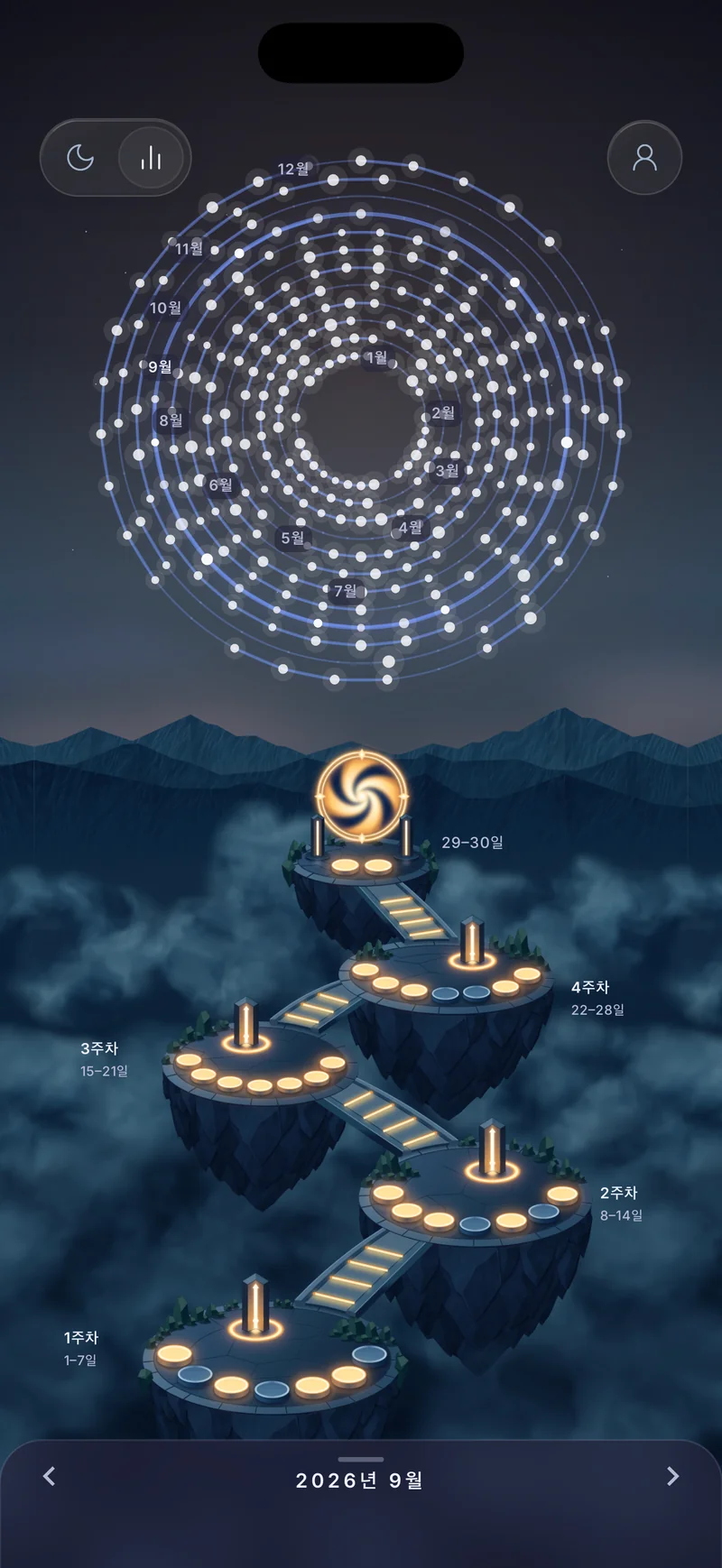
완료한 세션이 월간 링과 주간 섬으로 이루어진 풍경을 밝혀, 지켜 낸 시간을 눈으로 볼 수 있게 됩니다.

세션을 완료한 날은 별이 됩니다. 날짜를 탭하면 집중 시간, 세션, 타임라인을 볼 수 있습니다.

주간 보기는 일주일 전 같은 요일과 집중 시간을 비교하고, 어떤 앱이 화면 시간을 가장 많이 썼는지 보여 줍니다.
사용 방법
Hermit은 결정을 더 차분한 순간으로 옮깁니다. 다음 충동이 오기 전에 경계를 정해 두면 세션이 대신 지켜 줍니다.
1, 5, 15, 30, 45, 60분 중에서 고르세요. 빠른 리셋은 짧게, 공부나 몰입 작업, 저녁 시간은 1시간 전체를 쓰세요.
지도, 음악, 메모, 독서 앱처럼 필요할 수 있는 앱은 남기고 나머지는 기다리게 합니다. Android에서는 휴대폰 전체에서 더 깊이 벗어나는 잠금 모드(Lockdown Mode)를 선택할 수 있습니다.
시작하기 전에 Hermit이 종료 시각을 보여 줍니다. 시작 버튼을 2초간 길게 누르면, 앱이 다시 시작되거나 휴대폰이 재부팅되어도 카운트다운은 그 종료 시각을 유지합니다.
타이머가 끝나면 세션이 통계에 더해집니다. Hermitage가 완료한 세션을 별, 연속 기록, 주간 섬으로 바꿔 탐험할 수 있게 해 줍니다.
할 수 있는 일
Hermit의 모든 기능은 한 가지 생각을 위해 있습니다. 선택한 시간을 지키면서 휴대폰의 유용한 부분은 가까이 두는 것입니다.
iPhone·Android
계속 쓸 앱을 고르고 방해되는 앱은 기다리게 하세요. Android에서는 차단한 앱을 열면 Hermit의 차단 화면이 나타나고 홈으로 돌아갑니다. iPhone에서는 Apple의 스크린 타임 실드가 경계를 지킵니다.
Android
세션 타이머를 평소 휴대폰 사용 화면 위에 올리고 방해 금지를 켜서 앱과 방해 요소에서 더 깊이 벗어나세요. 긴급 전화는 잠금 화면에서 계속 사용할 수 있습니다.
iPhone·Android
세션이 시작되면 Hermit은 중지, 일시정지, 다시 알림을 제공하지 않아서, 차분할 때 세운 계획이 충동보다 오래 갑니다. 휴대폰 자체의 안전 기능과 시스템 설정은 언제나 우선합니다.
iPhone·Android
Hermit은 앱이 다시 시작되거나 기기가 재부팅되어도 원래 종료 시각을 따릅니다. iPhone에서는 선택 사항인 실시간 현황(Live Activities)이 잠금 화면과, 지원되는 기종에서는 Dynamic Island에 카운트다운을 계속 보여 줍니다.
iPhone·Android
집중을 완료한 달, 날, 주를 둘러보세요. 집중 시간, 완료한 세션, 활동한 날, 최장 연속 기록을 확인하고 날짜를 열어 타임라인을 돌아보세요.
iPhone·Android
주간 보기는 시간을 가장 많이 쓰는 앱을 보여 줍니다. Android에서는 그날의 ‘열려고 시도한 앱’ 목록으로 집중 세션 중에 차단된 앱이 몇 번 열리려 했는지 확인할 수 있습니다.
Guides
Clear answers for doomscrolling, bedtime scrolling, studying, ADHD, screen time and choosing an app blocker that holds.
여기서 시작
앱 차단기 & 집중 타이머
iPhone
자주 묻는 질문
첫 세션을 지키기 전에 알아 두면 좋은 것들.
충동이 오기 전에 세션 길이를 고르면, 방해되는 앱은 세션이 끝날 때까지 기다립니다. Hermit에는 조기 종료 버튼이 없어서 몇 분마다 같은 갈등에서 이길 필요가 없습니다.
더 알아보기 →네. ‘앱 차단’에서 지도, 음악, 학습 도구처럼 계속 쓸 앱을 고르면 방해되는 앱은 세션이 끝날 때까지 기다립니다. iPhone에서는 Apple의 스크린 타임 선택 시트에서 고릅니다.
더 알아보기 →Hermit에는 활성 세션 중 중지, 일시정지, 다시 알림 버튼이 없어서 처음 내린 결정이 유지됩니다. 휴대폰 자체의 안전 기능과 시스템 설정은 언제나 사용할 수 있습니다.
더 알아보기 →Android에서는 Hermit이 차단 화면을 보여 주고 홈 화면으로 돌려보냅니다. iPhone에서는 세션이 진행되는 동안 Apple의 스크린 타임 실드가 앱을 덮습니다.
더 알아보기 →잠금 모드는 세션 타이머를 평소 휴대폰 사용 화면 위에 올리고 방해 금지를 켜서 앱과 방해 요소에서 더 깊이 벗어나게 해 줍니다. 긴급 전화는 잠금 화면에서 계속 사용할 수 있습니다.
더 알아보기 →네. Hermit은 앱이나 기기가 다시 시작되어도 원래 종료 시각을 따르므로, 앱을 다시 열어도 카운트다운이 처음부터 시작되지 않습니다. iPhone에서는 실시간 현황이 잠금 화면에 계속 보여 줄 수 있습니다.
더 알아보기 →통계를 열어 Hermitage를 둘러보세요. 세션을 완료한 날은 별이 되고, 이어진 날은 연속 기록이 되며, 주간 보기는 집중 시간 합계와 끝낸 세션을 보여 줍니다.
더 알아보기 →정한 시각에 세션을 시작하고, 피드는 기다리게 한 채 잠들기 전 루틴에 쓰세요. 세션은 최대 60분까지 가능합니다.
더 알아보기 →네. 필요한 학습 도구는 남기고, 한 번의 작업 블록을 위해 세션을 시작한 다음, 타이머가 끝날 때까지 방해되는 앱을 기다리게 하세요.
더 알아보기 →Hermit은 치료제는 아니지만, 그 순간 내려야 하는 결정의 수를 줄여 줄 수 있습니다. 한 가지 작업을 위해 짧은 세션을 고르고, 시작하는 동안 방해되는 앱은 기다리게 하세요.
더 알아보기 →다음 한 시간은 여전히 내 것
시간을 한 번만 정하세요. 하려던 일을 하는 동안 Hermit이 지켜 줍니다.
Android 10 이상, iOS 17 이상 iPhone용.