iPhone ਅਤੇ Android ਲਈ ਐਪ ਬਲੌਕਰ ਅਤੇ ਫੋਕਸ ਟਾਈਮਰ

ਫ਼ੈਸਲਾ ਇੱਕ ਵਾਰ ਕਰੋ। ਆਪਣਾ ਸਮਾਂ ਆਪਣੇ ਕੋਲ ਰੱਖੋ।

ਇੱਕ ਘੰਟੇ ਤੱਕ ਦਾ ਸੈਸ਼ਨ ਚੁਣੋ, ਉਹ ਐਪਾਂ ਰੱਖੋ ਜੋ ਤੁਹਾਨੂੰ ਸੱਚਮੁੱਚ ਚਾਹੀਦੀਆਂ ਹਨ, ਅਤੇ ਧਿਆਨ ਭਟਕਾਉਣ ਵਾਲੀਆਂ ਨੂੰ ਉਡੀਕ ਕਰਨ ਦਿਓ। Hermit ਵਿੱਚ ਜਲਦੀ ਰੋਕਣ ਦਾ ਬਟਨ ਨਹੀਂ ਹੈ, ਇਸ ਲਈ ਜੋ ਫ਼ੈਸਲਾ ਤੁਸੀਂ ਹੁਣ ਕਰਦੇ ਹੋ ਉਹ ਟਾਈਮਰ ਖ਼ਤਮ ਹੋਣ ਤੱਕ ਟਿਕਿਆ ਰਹਿੰਦਾ ਹੈ।

Android 10+ ਅਤੇ iOS 17 ਵਾਲੇ iPhone ਲਈ · ਕੋਈ ਖਾਤਾ ਜਾਂ ਸਾਈਨ-ਇਨ ਨਹੀਂ

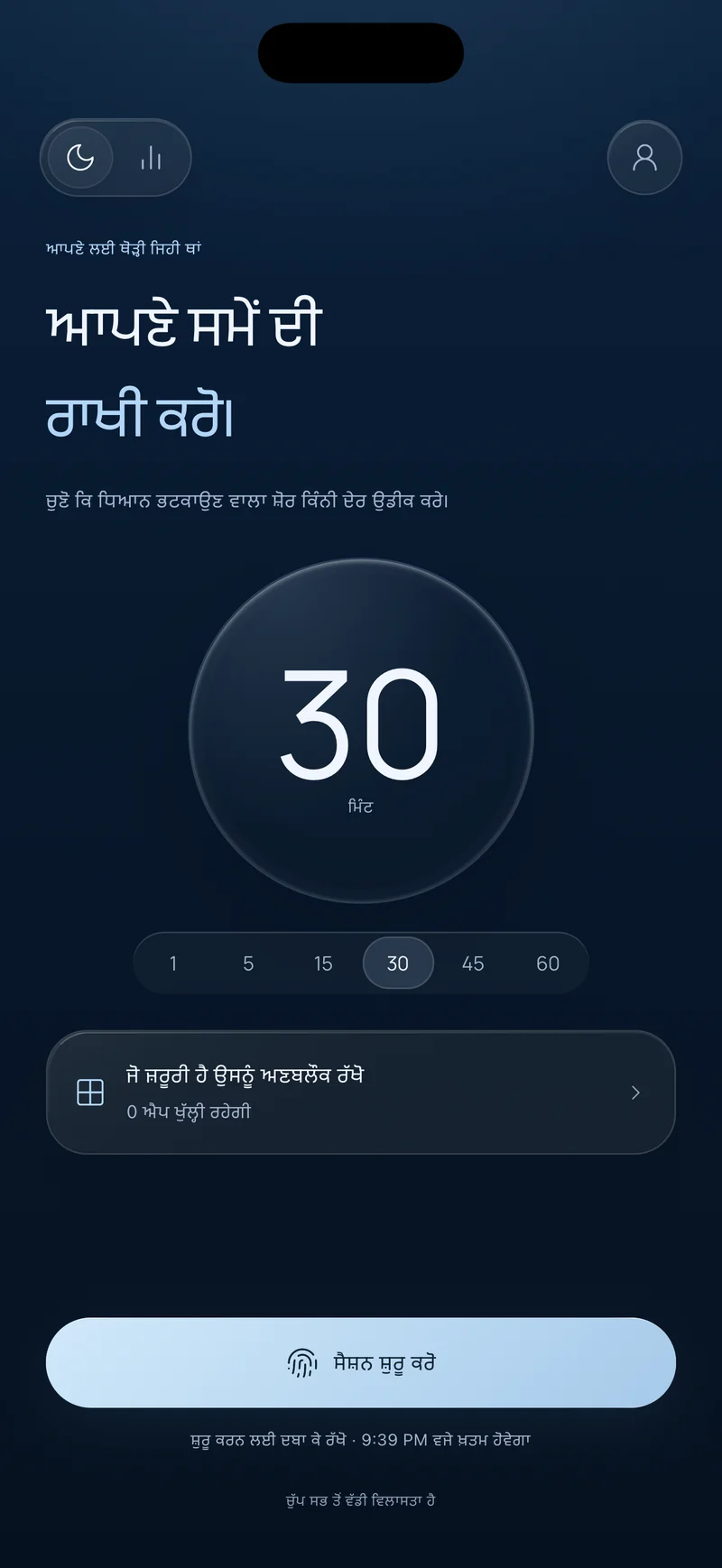
Hermit ਦੀ “ਆਪਣਾ ਸਮਾਂ ਬਚਾਓ” ਸਕ੍ਰੀਨ, 30 ਮਿੰਟ ਦਾ ਸੈਸ਼ਨ ਚੁਣਿਆ ਹੋਇਆ, “ਜੋ ਜ਼ਰੂਰੀ ਹੈ ਉਸਨੂੰ ਅਨਬਲੌਕ ਰੱਖੋ” ਵਿਕਲਪ ਅਤੇ ਸਮਾਪਤੀ ਸਮਾਂ ਦਿਖਾਉਂਦਾ “ਸੈਸ਼ਨ ਸ਼ੁਰੂ ਕਰੋ” ਬਟਨ
ਔਖਾ ਹਿੱਸਾ ਇਹ ਜਾਣਨਾ ਨਹੀਂ ਕਿ ਕਦੋਂ ਰੁਕਣਾ ਹੈ। ਔਖਾ ਇਹ ਹੈ ਕਿ ਥੱਕੇ ਹੋਏ, ਅੱਕੇ ਹੋਏ ਜਾਂ ਲਲਚਾਏ ਹੋਏ ਹੋਣ ’ਤੇ ਉਹੀ ਫ਼ੈਸਲਾ ਦੁਬਾਰਾ ਕਰਨਾ ਪੈਂਦਾ ਹੈ। Hermit ਸ਼ਾਂਤ ਤੁਹਾਨੂੰ ਇੱਕ ਵਾਰ ਫ਼ੈਸਲਾ ਕਰਨ ਦਿੰਦਾ ਹੈ, ਫਿਰ ਉਸ ਫ਼ੈਸਲੇ ਨੂੰ ਕੰਮ ਕਰਨ ਲਈ ਸਮਾਂ ਦਿੰਦਾ ਹੈ।

ਸਕ੍ਰੀਨਸ਼ਾਟ

Hermit ’ਤੇ ਨੇੜਿਓਂ ਨਜ਼ਰ।

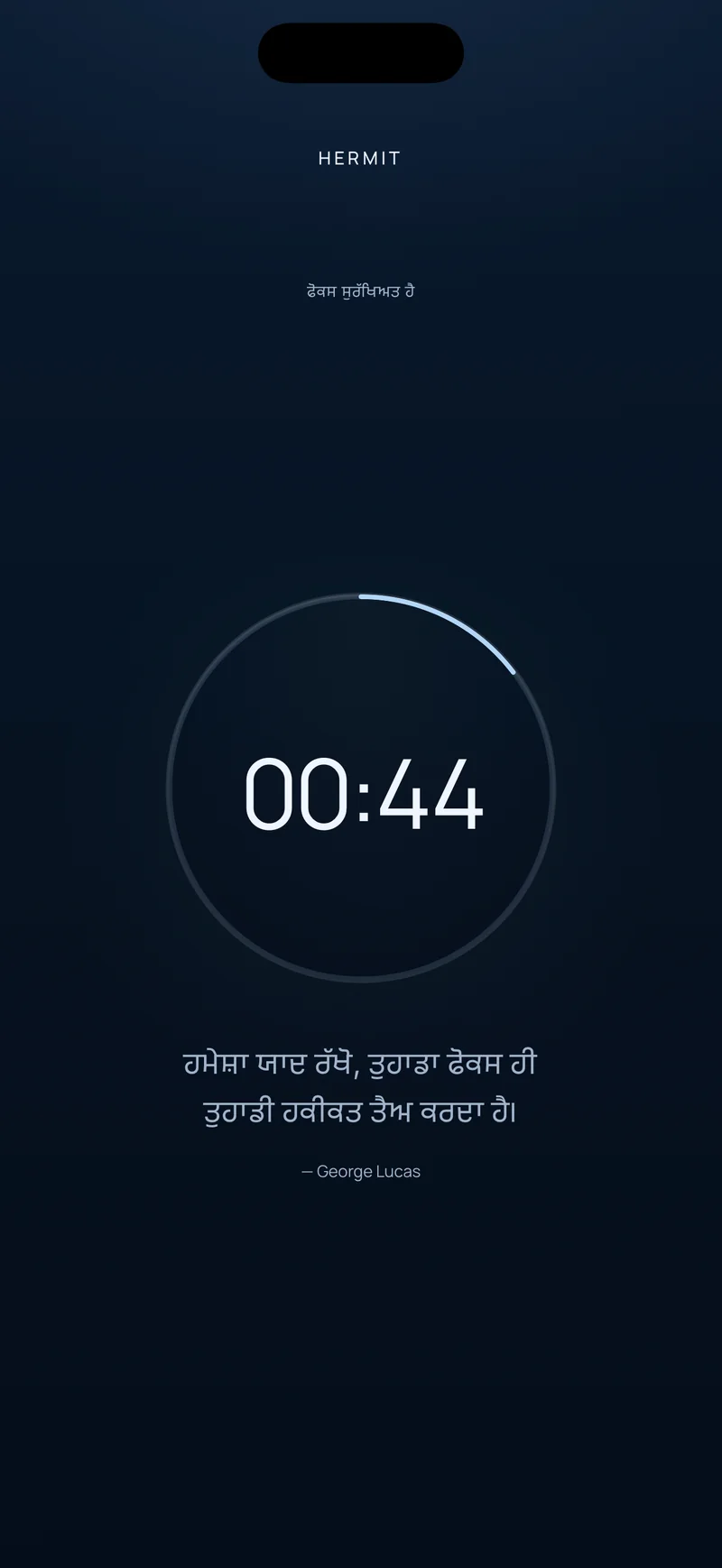
iPhone ਐਪ ਦੀਆਂ ਅਸਲ ਸਕ੍ਰੀਨਾਂ: ਸੈਸ਼ਨ ਚੁਣੋ, ਲੋੜੀਂਦੀਆਂ ਐਪਾਂ ਰੱਖੋ, ਕਾਊਂਟਡਾਊਨ ਵੇਖੋ, ਫਿਰ ਆਪਣਾ ਫੋਕਸ ਇਤਿਹਾਸ ਚਮਕਦਾ ਵੇਖੋ।

ਇਹ ਕਿਵੇਂ ਕੰਮ ਕਰਦਾ ਹੈ

ਇੱਕ ਚੋਣ। ਬਚਾਏ ਸਮੇਂ ਦਾ ਇੱਕ ਪੜਾਅ।

Hermit ਫ਼ੈਸਲੇ ਨੂੰ ਵਧੇਰੇ ਸ਼ਾਂਤ ਪਲ ਵਿੱਚ ਲੈ ਜਾਂਦਾ ਹੈ। ਅਗਲੀ ਲਲਕ ਆਉਣ ਤੋਂ ਪਹਿਲਾਂ ਤੁਸੀਂ ਹੱਦ ਤੈਅ ਕਰਦੇ ਹੋ, ਅਤੇ ਸੈਸ਼ਨ ਉਸਨੂੰ ਤੁਹਾਡੇ ਲਈ ਕਾਇਮ ਰੱਖਦਾ ਹੈ।

  1. ਚੁਣੋ ਕਿੰਨੀ ਦੇਰ

    1, 5, 15, 30, 45 ਜਾਂ 60 ਮਿੰਟ ਚੁਣੋ। ਤੇਜ਼ ਰੀਸੈੱਟ ਲਈ ਛੋਟਾ ਸ਼ੁਰੂ ਕਰੋ, ਜਾਂ ਪੜ੍ਹਾਈ, ਡੂੰਘੇ ਕੰਮ ਜਾਂ ਸ਼ਾਮ ਦੇ ਅੰਤ ਲਈ ਪੂਰਾ ਘੰਟਾ ਲਓ।

  2. ਚੁਣੋ ਕੀ ਖੁੱਲ੍ਹਾ ਰਹੇਗਾ

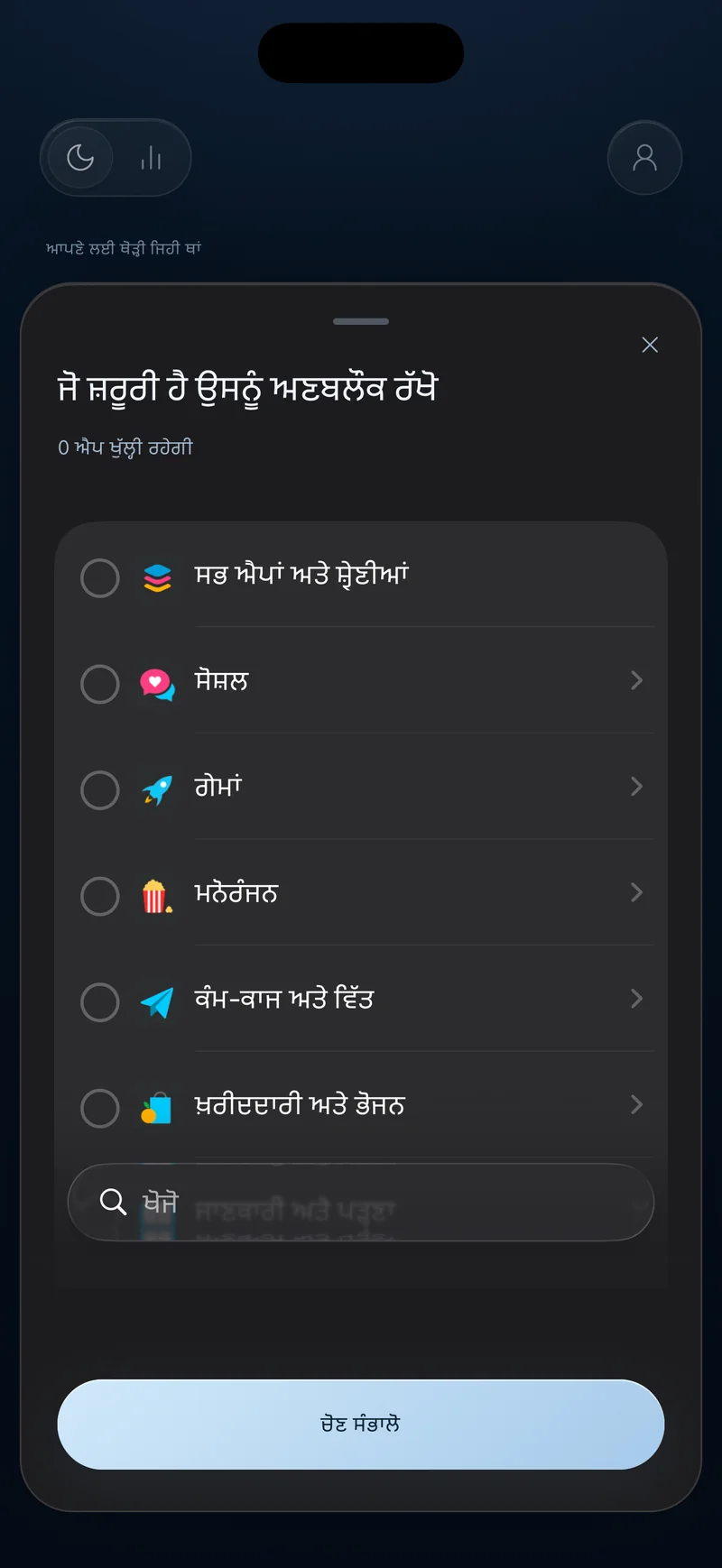
    ਨਕਸ਼ੇ, ਸੰਗੀਤ, ਨੋਟਸ ਜਾਂ ਪੜ੍ਹਨ ਵਾਲੀ ਐਪ ਵਰਗੀਆਂ ਲੋੜੀਂਦੀਆਂ ਐਪਾਂ ਰੱਖੋ, ਬਾਕੀ ਉਡੀਕ ਕਰਨਗੀਆਂ। Android ’ਤੇ, ਪੂਰੇ ਫ਼ੋਨ ਤੋਂ ਡੂੰਘੇ ਵਿਰਾਮ ਲਈ ਤੁਸੀਂ Lockdown Mode ਚੁਣ ਸਕਦੇ ਹੋ।

  3. ਦਬਾ ਕੇ ਰੱਖ ਕੇ ਸ਼ੁਰੂ ਕਰੋ, ਫਿਰ ਚੱਲਣ ਦਿਓ

    ਤੁਹਾਡੇ ਸ਼ੁਰੂ ਕਰਨ ਤੋਂ ਪਹਿਲਾਂ Hermit ਸਮਾਪਤੀ ਸਮਾਂ ਦਿਖਾਉਂਦਾ ਹੈ। ਸ਼ੁਰੂ ਬਟਨ ਨੂੰ ਦੋ ਸਕਿੰਟ ਦਬਾ ਕੇ ਰੱਖੋ; ਐਪ ਰੀਸਟਾਰਟ ਹੋਵੇ ਜਾਂ ਫ਼ੋਨ ਰੀਬੂਟ ਹੋਵੇ, ਕਾਊਂਟਡਾਊਨ ਉਹੀ ਸਮਾਪਤੀ ਸਮਾਂ ਰੱਖਦਾ ਹੈ।

  4. ਵੇਖੋ ਜੋ ਸਮਾਂ ਤੁਸੀਂ ਬਚਾਇਆ

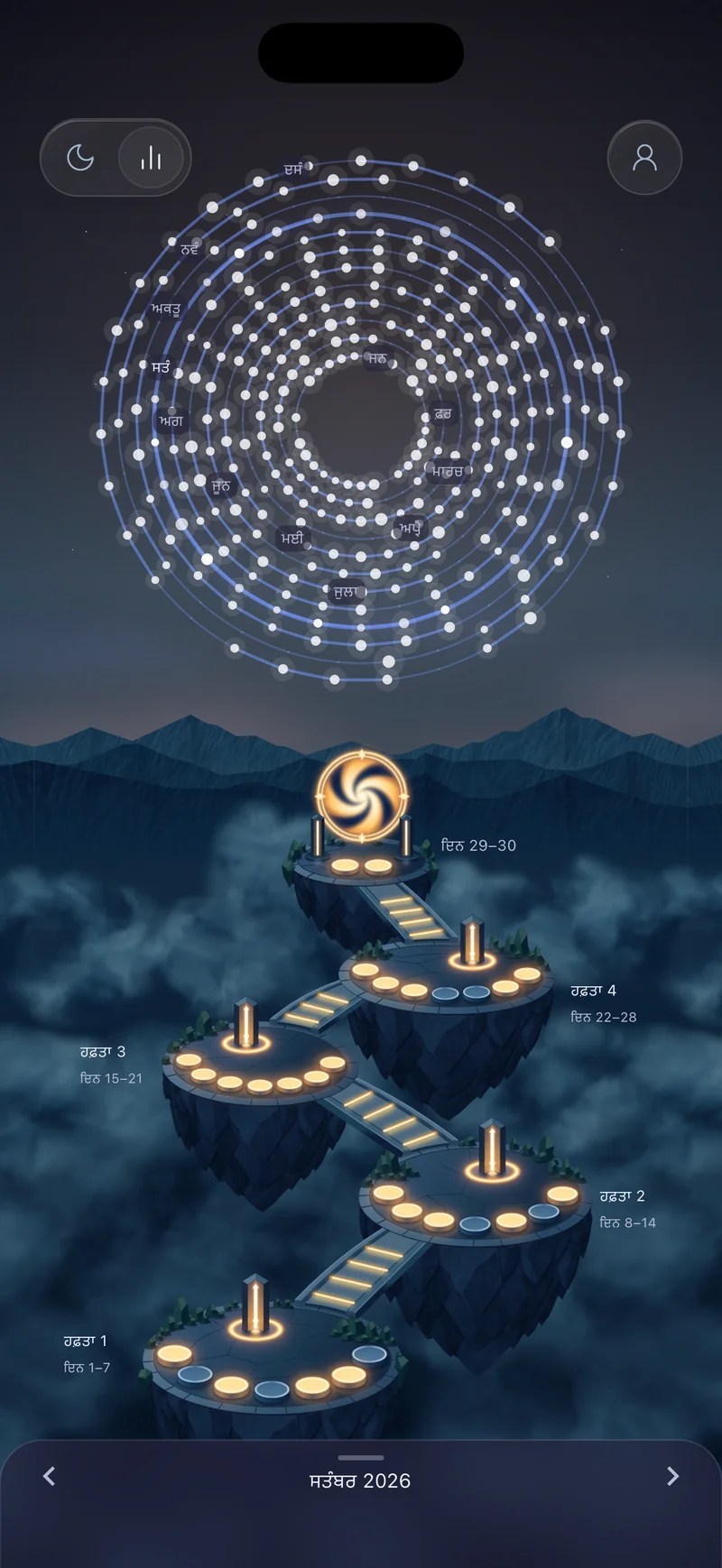
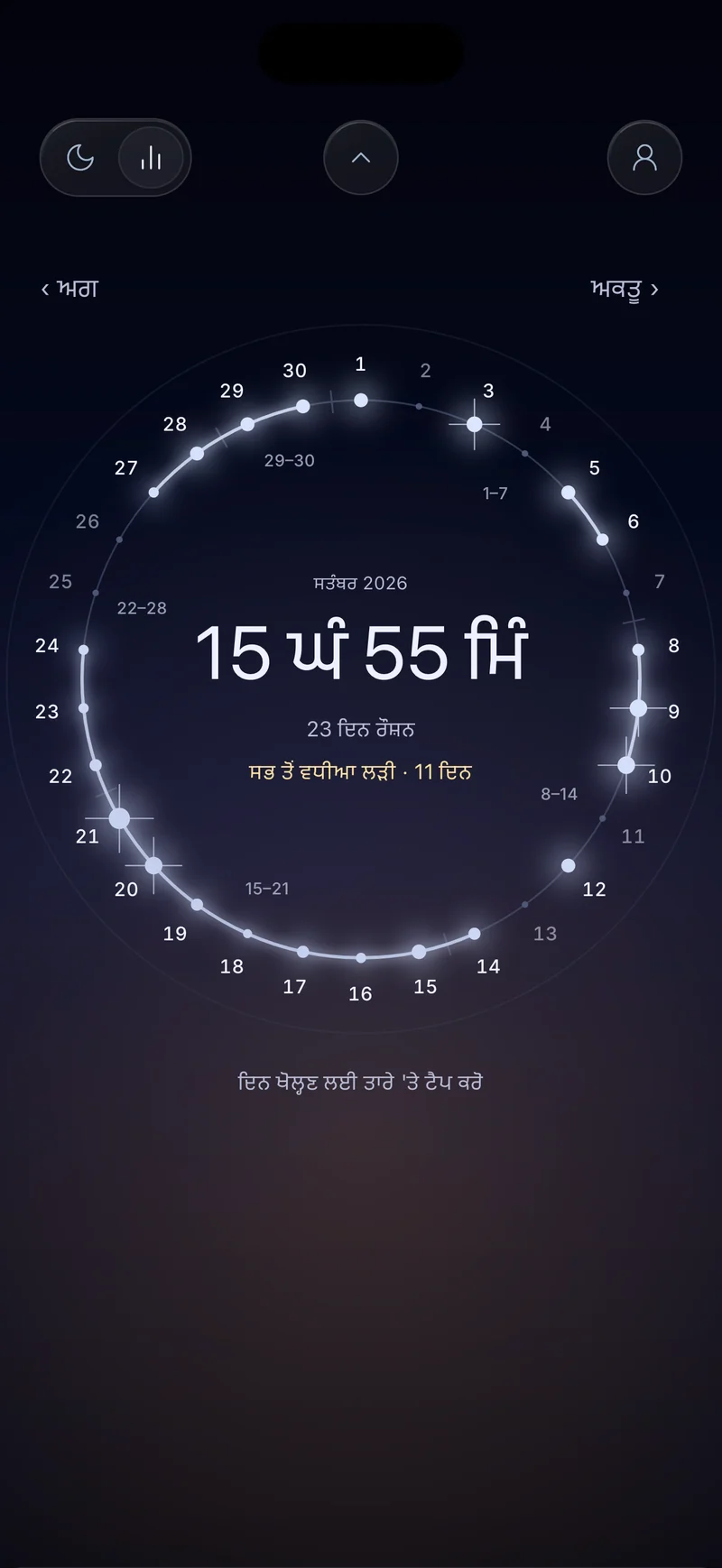
    ਟਾਈਮਰ ਖ਼ਤਮ ਹੋਣ ’ਤੇ ਸੈਸ਼ਨ ਅੰਕੜਿਆਂ ਵਿੱਚ ਜੁੜ ਜਾਂਦਾ ਹੈ। Hermitage ਤੁਹਾਡੇ ਪੂਰੇ ਹੋਏ ਸੈਸ਼ਨਾਂ ਨੂੰ ਤਾਰਿਆਂ, ਲਗਾਤਾਰ ਦਿਨਾਂ ਅਤੇ ਹਫ਼ਤਾਵਾਰੀ ਟਾਪੂਆਂ ਵਿੱਚ ਬਦਲ ਦਿੰਦਾ ਹੈ ਜਿਨ੍ਹਾਂ ਦੀ ਤੁਸੀਂ ਖੋਜ ਕਰ ਸਕਦੇ ਹੋ।

ਤੁਸੀਂ ਕੀ ਕਰ ਸਕਦੇ ਹੋ

ਉਨ੍ਹਾਂ ਪਲਾਂ ਲਈ ਬਣਾਇਆ ਜਦੋਂ ਇੱਛਾ-ਸ਼ਕਤੀ ਮੁੱਕ ਜਾਂਦੀ ਹੈ।

Hermit ਵਿੱਚ ਹਰ ਚੀਜ਼ ਇੱਕ ਹੀ ਵਿਚਾਰ ਲਈ ਹੈ: ਫ਼ੋਨ ਦੇ ਲਾਭਦਾਇਕ ਹਿੱਸੇ ਨੇੜੇ ਰਹਿੰਦਿਆਂ ਚੁਣੇ ਹੋਏ ਸਮੇਂ ਨੂੰ ਬਚਾਉਣਾ।

iPhone ਅਤੇ Android

ਐਪਾਂ ਬਲੌਕ ਕਰੋ, ਜ਼ਰੂਰੀ ਰੱਖੋ

ਚੁਣੋ ਕਿ ਕਿਹੜੀਆਂ ਐਪਾਂ ਉਪਲਬਧ ਰਹਿਣ ਅਤੇ ਧਿਆਨ ਭਟਕਾਉਣ ਵਾਲੀਆਂ ਨੂੰ ਉਡੀਕ ਕਰਨ ਦਿਓ। Android ’ਤੇ, ਬਲੌਕ ਕੀਤੀ ਐਪ ਖੋਲ੍ਹਣ ’ਤੇ Hermit ਦੀ ਬਲੌਕ ਸਕ੍ਰੀਨ ਦਿਸਦੀ ਹੈ ਅਤੇ ਤੁਹਾਨੂੰ ਹੋਮ ’ਤੇ ਵਾਪਸ ਲੈ ਜਾਂਦੀ ਹੈ। iPhone ’ਤੇ, Apple ਦੀਆਂ ਸਕ੍ਰੀਨ ਟਾਈਮ ਸ਼ੀਲਡਾਂ ਹੱਦ ਕਾਇਮ ਰੱਖਦੀਆਂ ਹਨ।

Android

Lockdown Mode

ਸੈਸ਼ਨ ਟਾਈਮਰ ਨੂੰ ਆਮ ਫ਼ੋਨ ਵਰਤੋਂ ਦੇ ਉੱਪਰ ਰੱਖੋ ਅਤੇ ਐਪਾਂ ਤੇ ਵਿਘਨਾਂ ਤੋਂ ਡੂੰਘੇ ਵਿਰਾਮ ਲਈ ਪਰੇਸ਼ਾਨ ਨਾ ਕਰੋ ਚਾਲੂ ਕਰੋ। ਲੌਕ ਸਕ੍ਰੀਨ ਤੋਂ ਐਮਰਜੈਂਸੀ ਕਾਲਿੰਗ ਉਪਲਬਧ ਰਹਿੰਦੀ ਹੈ।

iPhone ਅਤੇ Android

ਜਲਦੀ ਰੋਕਣ ਦਾ ਬਟਨ ਨਹੀਂ

ਸੈਸ਼ਨ ਸ਼ੁਰੂ ਹੋਣ ਤੋਂ ਬਾਅਦ Hermit ਰੋਕੋ, ਵਿਰਾਮ ਜਾਂ ਸਨੂਜ਼ ਨਹੀਂ ਦਿੰਦਾ, ਇਸ ਲਈ ਸ਼ਾਂਤੀ ਨਾਲ ਬਣਾਈ ਯੋਜਨਾ ਲਲਕ ਤੋਂ ਵੱਧ ਟਿਕਦੀ ਹੈ। ਤੁਹਾਡੇ ਫ਼ੋਨ ਦੇ ਆਪਣੇ ਸੁਰੱਖਿਆ ਅਤੇ ਸਿਸਟਮ ਨਿਯੰਤਰਣ ਹਮੇਸ਼ਾ ਕਾਬੂ ਵਿੱਚ ਰਹਿੰਦੇ ਹਨ।

iPhone ਅਤੇ Android

ਇੱਕ ਸਮਾਪਤੀ ਸਮਾਂ ਜਿਸ ’ਤੇ ਤੁਸੀਂ ਭਰੋਸਾ ਕਰ ਸਕੋ

ਐਪ ਰੀਸਟਾਰਟ ਅਤੇ ਰੀਬੂਟ ਤੋਂ ਬਾਅਦ ਵੀ Hermit ਅਸਲ ਸਮਾਪਤੀ ਸਮੇਂ ਦੀ ਪਾਲਣਾ ਕਰਦਾ ਹੈ। iPhone ’ਤੇ, ਵਿਕਲਪਿਕ Live Activities ਕਾਊਂਟਡਾਊਨ ਨੂੰ ਤੁਹਾਡੀ ਲੌਕ ਸਕ੍ਰੀਨ ’ਤੇ ਅਤੇ ਸਮਰਥਿਤ ਮਾਡਲਾਂ ’ਤੇ Dynamic Island ਵਿੱਚ ਰੱਖਦੀਆਂ ਹਨ।

iPhone ਅਤੇ Android

Hermitage

ਪੂਰੇ ਹੋਏ ਫੋਕਸ ਦੇ ਮਹੀਨੇ, ਦਿਨ ਅਤੇ ਹਫ਼ਤੇ ਬ੍ਰਾਊਜ਼ ਕਰੋ। ਆਪਣਾ ਫੋਕਸ ਸਮਾਂ, ਪੂਰੇ ਹੋਏ ਸੈਸ਼ਨ, ਸਰਗਰਮ ਦਿਨ ਅਤੇ ਸਭ ਤੋਂ ਵਧੀਆ ਲੜੀ ਵੇਖੋ, ਫਿਰ ਕੋਈ ਦਿਨ ਖੋਲ੍ਹ ਕੇ ਉਸਦੀ ਟਾਈਮਲਾਈਨ ਦੀ ਸਮੀਖਿਆ ਕਰੋ।

iPhone ਅਤੇ Android

ਜਾਣੋ ਕਿ ਤੁਹਾਡਾ ਸਮਾਂ ਕਿੱਥੇ ਜਾਂਦਾ ਹੈ

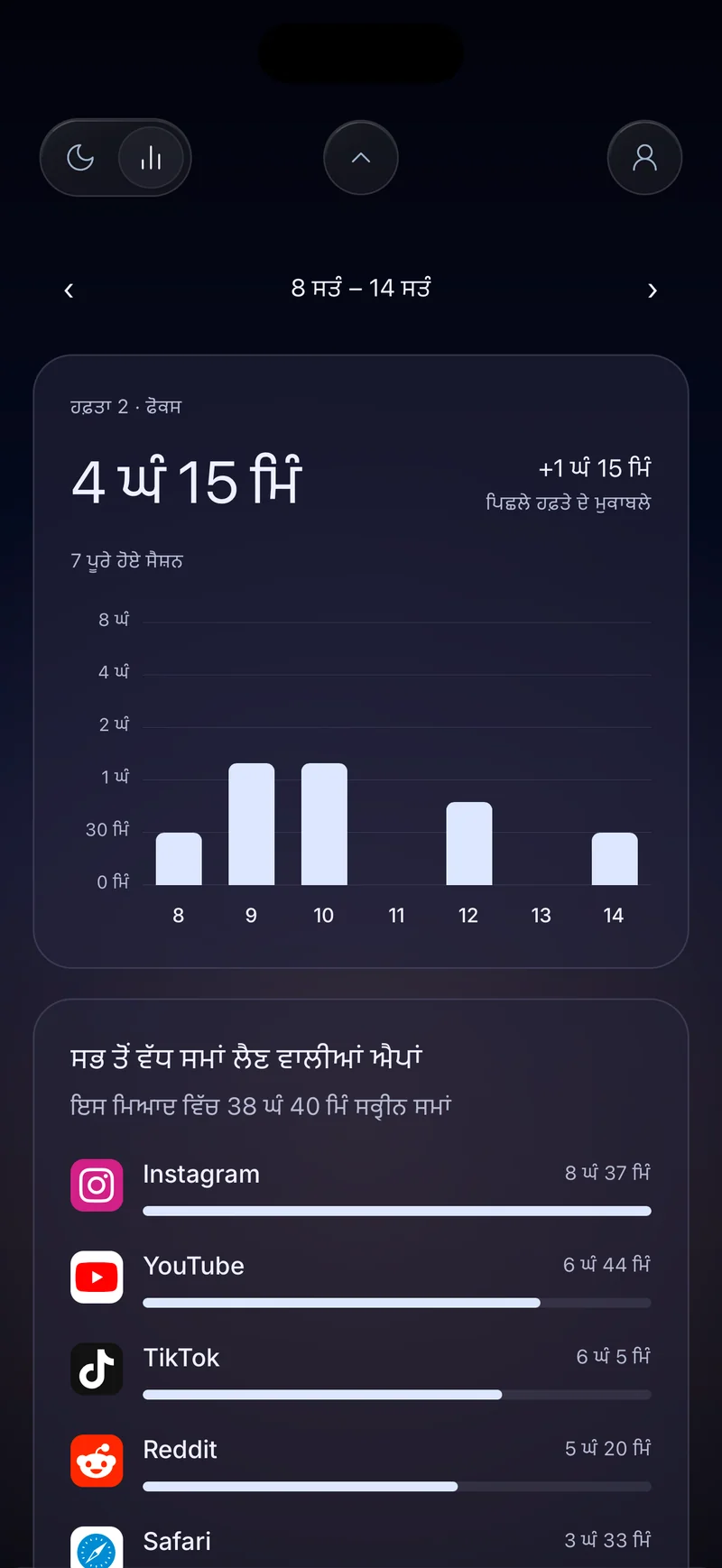
ਹਫ਼ਤਾਵਾਰੀ ਦ੍ਰਿਸ਼ ਤੁਹਾਡੀਆਂ ਸਭ ਤੋਂ ਵੱਧ ਸਮਾਂ ਲੈਣ ਵਾਲੀਆਂ ਐਪਾਂ ਨੂੰ ਉਭਾਰਦਾ ਹੈ। Android ’ਤੇ, ਦਿਨ ਦੀ “ਖੋਲ੍ਹਣ ਦੀ ਕੋਸ਼ਿਸ਼ ਕੀਤੀ” ਸੂਚੀ ਦਿਖਾਉਂਦੀ ਹੈ ਕਿ ਫੋਕਸ ਸੈਸ਼ਨਾਂ ਦੌਰਾਨ ਬਲੌਕ ਕੀਤੀਆਂ ਐਪਾਂ ਕਿੰਨੀ ਵਾਰ ਖੋਲ੍ਹੀਆਂ ਗਈਆਂ।


Guides

Practical help for the moments your phone wins.

Clear answers for doomscrolling, bedtime scrolling, studying, ADHD, screen time and choosing an app blocker that holds.

Browse every guide →

FAQ

ਸਵਾਲ, ਜਵਾਬ।

ਆਪਣਾ ਪਹਿਲਾ ਸੈਸ਼ਨ ਬਚਾਉਣ ਤੋਂ ਪਹਿਲਾਂ ਕੀ ਜਾਣਨਾ ਹੈ।

Hermit ਡੂਮਸਕ੍ਰੌਲਿੰਗ ਰੋਕਣ ਵਿੱਚ ਕਿਵੇਂ ਮਦਦ ਕਰਦਾ ਹੈ?

ਲਲਕ ਆਉਣ ਤੋਂ ਪਹਿਲਾਂ ਤੁਸੀਂ ਸੈਸ਼ਨ ਦੀ ਲੰਬਾਈ ਚੁਣਦੇ ਹੋ, ਅਤੇ ਧਿਆਨ ਭਟਕਾਉਣ ਵਾਲੀਆਂ ਐਪਾਂ ਉਸਦੇ ਖ਼ਤਮ ਹੋਣ ਤੱਕ ਉਡੀਕ ਕਰਦੀਆਂ ਹਨ। Hermit ਵਿੱਚ ਜਲਦੀ ਰੋਕਣ ਦਾ ਬਟਨ ਨਾ ਹੋਣ ਕਾਰਨ, ਹਰ ਕੁਝ ਮਿੰਟਾਂ ਬਾਅਦ ਉਹੀ ਬਹਿਸ ਨਹੀਂ ਜਿੱਤਣੀ ਪੈਂਦੀ।

ਹੋਰ ਜਾਣੋ →
ਕੀ ਮੈਂ ਲੋੜੀਂਦੀਆਂ ਤੋਂ ਇਲਾਵਾ ਸਾਰੀਆਂ ਐਪਾਂ ਬਲੌਕ ਕਰ ਸਕਦਾ/ਸਕਦੀ ਹਾਂ?

ਹਾਂ। ਐਪਾਂ ਬਲੌਕ ਕਰੋ ਨਾਲ, ਤੁਸੀਂ ਚੁਣਦੇ ਹੋ ਕਿ ਨਕਸ਼ੇ, ਸੰਗੀਤ ਜਾਂ ਪੜ੍ਹਾਈ ਦੇ ਸਾਧਨ ਵਰਗੀਆਂ ਕਿਹੜੀਆਂ ਐਪਾਂ ਉਪਲਬਧ ਰਹਿਣ, ਅਤੇ ਧਿਆਨ ਭਟਕਾਉਣ ਵਾਲੀਆਂ ਸੈਸ਼ਨ ਖ਼ਤਮ ਹੋਣ ਤੱਕ ਉਡੀਕ ਕਰਦੀਆਂ ਹਨ। iPhone ’ਤੇ, ਤੁਸੀਂ ਇਹ ਚੋਣ Apple ਦੀ ਸਕ੍ਰੀਨ ਟਾਈਮ ਚੋਣ ਸ਼ੀਟ ਵਿੱਚ ਕਰਦੇ ਹੋ।

ਹੋਰ ਜਾਣੋ →
ਕੀ ਮੈਂ Hermit ਸੈਸ਼ਨ ਜਲਦੀ ਖ਼ਤਮ ਕਰ ਸਕਦਾ/ਸਕਦੀ ਹਾਂ?

ਸਰਗਰਮ ਸੈਸ਼ਨ ਦੌਰਾਨ Hermit ਵਿੱਚ ਰੋਕੋ, ਵਿਰਾਮ ਜਾਂ ਸਨੂਜ਼ ਬਟਨ ਨਹੀਂ ਹੈ, ਇਸ ਲਈ ਸ਼ੁਰੂ ਵਿੱਚ ਕੀਤਾ ਫ਼ੈਸਲਾ ਟਿਕ ਸਕਦਾ ਹੈ। ਤੁਹਾਡੇ ਫ਼ੋਨ ਦੇ ਆਪਣੇ ਸੁਰੱਖਿਆ ਅਤੇ ਸਿਸਟਮ ਨਿਯੰਤਰਣ ਹਮੇਸ਼ਾ ਉਪਲਬਧ ਰਹਿੰਦੇ ਹਨ।

ਹੋਰ ਜਾਣੋ →
ਜੇ ਮੈਂ ਬਲੌਕ ਕੀਤੀ ਐਪ ਖੋਲ੍ਹਾਂ ਤਾਂ ਕੀ ਹੁੰਦਾ ਹੈ?

Android ’ਤੇ, Hermit ਆਪਣੀ ਬਲੌਕ ਸਕ੍ਰੀਨ ਦਿਖਾਉਂਦਾ ਹੈ ਅਤੇ ਤੁਹਾਨੂੰ ਹੋਮ ਸਕ੍ਰੀਨ ’ਤੇ ਵਾਪਸ ਲੈ ਜਾਂਦਾ ਹੈ। iPhone ’ਤੇ, ਸੈਸ਼ਨ ਚੱਲਦੇ ਸਮੇਂ Apple ਦੀ ਸਕ੍ਰੀਨ ਟਾਈਮ ਸ਼ੀਲਡ ਐਪ ਨੂੰ ਢੱਕ ਲੈਂਦੀ ਹੈ।

ਹੋਰ ਜਾਣੋ →
Android ’ਤੇ Lockdown Mode ਕੀ ਹੈ?

ਐਪਾਂ ਅਤੇ ਵਿਘਨਾਂ ਤੋਂ ਡੂੰਘੇ ਵਿਰਾਮ ਲਈ Lockdown Mode ਸੈਸ਼ਨ ਟਾਈਮਰ ਨੂੰ ਆਮ ਫ਼ੋਨ ਵਰਤੋਂ ਦੇ ਉੱਪਰ ਰੱਖਦਾ ਹੈ ਅਤੇ ਪਰੇਸ਼ਾਨ ਨਾ ਕਰੋ ਚਾਲੂ ਕਰਦਾ ਹੈ। ਲੌਕ ਸਕ੍ਰੀਨ ਤੋਂ ਐਮਰਜੈਂਸੀ ਕਾਲਿੰਗ ਉਪਲਬਧ ਰਹਿੰਦੀ ਹੈ।

ਹੋਰ ਜਾਣੋ →
ਕੀ ਟਾਈਮਰ ਚੱਲਦਾ ਰਹਿੰਦਾ ਹੈ ਜੇ ਮੈਂ Hermit ਬੰਦ ਕਰਾਂ ਜਾਂ ਫ਼ੋਨ ਰੀਸਟਾਰਟ ਕਰਾਂ?

ਹਾਂ। Hermit ਐਪ ਰੀਸਟਾਰਟ ਅਤੇ ਡਿਵਾਈਸ ਰੀਬੂਟ ਤੋਂ ਬਾਅਦ ਵੀ ਅਸਲ ਸਮਾਪਤੀ ਸਮੇਂ ਦੀ ਪਾਲਣਾ ਕਰਦਾ ਹੈ, ਇਸ ਲਈ ਐਪ ਦੁਬਾਰਾ ਖੋਲ੍ਹਣ ਨਾਲ ਕਾਊਂਟਡਾਊਨ ਮੁੜ ਸ਼ੁਰੂ ਨਹੀਂ ਹੁੰਦਾ। iPhone ’ਤੇ, Live Activities ਇਸਨੂੰ ਲੌਕ ਸਕ੍ਰੀਨ ’ਤੇ ਦਿਖਾਈ ਦਿੰਦਾ ਰੱਖ ਸਕਦੀਆਂ ਹਨ।

ਹੋਰ ਜਾਣੋ →
ਮੈਂ ਬਚਾਇਆ ਸਮਾਂ ਕਿਵੇਂ ਵੇਖ ਸਕਦਾ/ਸਕਦੀ ਹਾਂ?

Hermitage ਦੀ ਖੋਜ ਕਰਨ ਲਈ ਅੰਕੜੇ ਖੋਲ੍ਹੋ। ਪੂਰੇ ਹੋਏ ਸੈਸ਼ਨਾਂ ਵਾਲੇ ਦਿਨ ਤਾਰੇ ਬਣ ਜਾਂਦੇ ਹਨ, ਜੁੜੇ ਦਿਨ ਲੜੀਆਂ ਦਿਖਾਉਂਦੇ ਹਨ, ਅਤੇ ਹਫ਼ਤਾਵਾਰੀ ਦ੍ਰਿਸ਼ ਤੁਹਾਡੇ ਫੋਕਸ ਦੇ ਕੁੱਲ ਅਤੇ ਪੂਰੇ ਹੋਏ ਸੈਸ਼ਨ ਦਿਖਾਉਂਦੇ ਹਨ।

ਹੋਰ ਜਾਣੋ →
ਕੀ Hermit ਬਿਸਤਰ ’ਤੇ ਸਕ੍ਰੌਲ ਕਰਨਾ ਬੰਦ ਕਰਨ ਵਿੱਚ ਮਦਦ ਕਰ ਸਕਦਾ ਹੈ?

ਆਪਣੇ ਚੁਣੇ ਕਟਆਫ਼ ’ਤੇ ਸੈਸ਼ਨ ਸ਼ੁਰੂ ਕਰੋ ਅਤੇ ਫੀਡਾਂ ਦੇ ਉਡੀਕ ਕਰਦਿਆਂ ਇਸਨੂੰ ਸੌਣ ਤੋਂ ਪਹਿਲਾਂ ਦੀ ਰੁਟੀਨ ਲਈ ਵਰਤੋ। ਇੱਕ ਸੈਸ਼ਨ 60 ਮਿੰਟ ਤੱਕ ਚੱਲ ਸਕਦਾ ਹੈ।

ਹੋਰ ਜਾਣੋ →
ਕੀ Hermit ਪੜ੍ਹਦੇ ਸਮੇਂ ਧਿਆਨ ਕੇਂਦਰਿਤ ਕਰਨ ਵਿੱਚ ਮਦਦ ਕਰ ਸਕਦਾ ਹੈ?

ਹਾਂ। ਲੋੜੀਂਦੇ ਪੜ੍ਹਾਈ ਦੇ ਸਾਧਨ ਰੱਖੋ, ਕੰਮ ਦੇ ਇੱਕ ਬਲਾਕ ਲਈ ਸੈਸ਼ਨ ਸ਼ੁਰੂ ਕਰੋ, ਅਤੇ ਧਿਆਨ ਭਟਕਾਉਣ ਵਾਲੀਆਂ ਐਪਾਂ ਨੂੰ ਟਾਈਮਰ ਖ਼ਤਮ ਹੋਣ ਤੱਕ ਉਡੀਕ ਕਰਨ ਦਿਓ।

ਹੋਰ ਜਾਣੋ →
ਕੀ Hermit ADHD ਅਤੇ ਫ਼ੋਨ ਦੇ ਧਿਆਨ-ਭਟਕਾਅ ਵਿੱਚ ਮਦਦ ਕਰ ਸਕਦਾ ਹੈ?

Hermit ਕੋਈ ਇਲਾਜ ਨਹੀਂ ਹੈ, ਪਰ ਇਹ ਉਸ ਪਲ ਵਿੱਚ ਤੁਹਾਡੇ ਸਾਹਮਣੇ ਆਉਣ ਵਾਲੇ ਫ਼ੈਸਲਿਆਂ ਦੀ ਗਿਣਤੀ ਘਟਾ ਸਕਦਾ ਹੈ। ਇੱਕ ਕੰਮ ਲਈ ਛੋਟਾ ਸੈਸ਼ਨ ਚੁਣੋ ਅਤੇ ਸ਼ੁਰੂ ਕਰਦੇ ਸਮੇਂ ਧਿਆਨ ਭਟਕਾਉਣ ਵਾਲੀਆਂ ਐਪਾਂ ਨੂੰ ਉਡੀਕ ਕਰਨ ਦਿਓ।

ਹੋਰ ਜਾਣੋ →

ਤੁਹਾਡਾ ਅਗਲਾ ਘੰਟਾ ਅਜੇ ਵੀ ਤੁਹਾਡਾ ਹੈ

ਇਸਨੂੰ ਉਹ ਘੰਟਾ ਬਣਾਓ ਜੋ ਦਿਨ ਬਦਲ ਦੇਵੇ।

ਸਮਾਂ ਇੱਕ ਵਾਰ ਚੁਣੋ। ਜਦੋਂ ਤੁਸੀਂ ਉਹ ਕਰ ਰਹੇ ਹੋ ਜੋ ਕਰਨ ਦਾ ਇਰਾਦਾ ਸੀ, Hermit ਉਸਨੂੰ ਸੰਭਾਲੀ ਰੱਖਦਾ ਹੈ।

Android 10+ ਅਤੇ iOS 17 ਜਾਂ ਇਸ ਤੋਂ ਬਾਅਦ ਵਾਲੇ iPhone ਲਈ।