
iPhone・Android
アプリをブロックし、必要なものは残す
使えるままにするアプリを選び、気が散るものは待たせます。Androidでは、ブロックしたアプリを開くとHermitのブロック画面が表示され、ホームに戻されます。iPhoneでは、Appleのスクリーンタイムのシールドが境界線を守ります。
 Hermit
iPhone・Android対応のアプリブロッカー&集中タイマー
最長1時間のセッションを選び、本当に必要なアプリだけ残して、気が散るアプリは待たせましょう。Hermitには途中終了ボタンがないので、今した選択はタイマーが終わるまで続きます。


Android 10以降、iOS 17以降のiPhone対応 ・ アカウント登録・サインイン不要
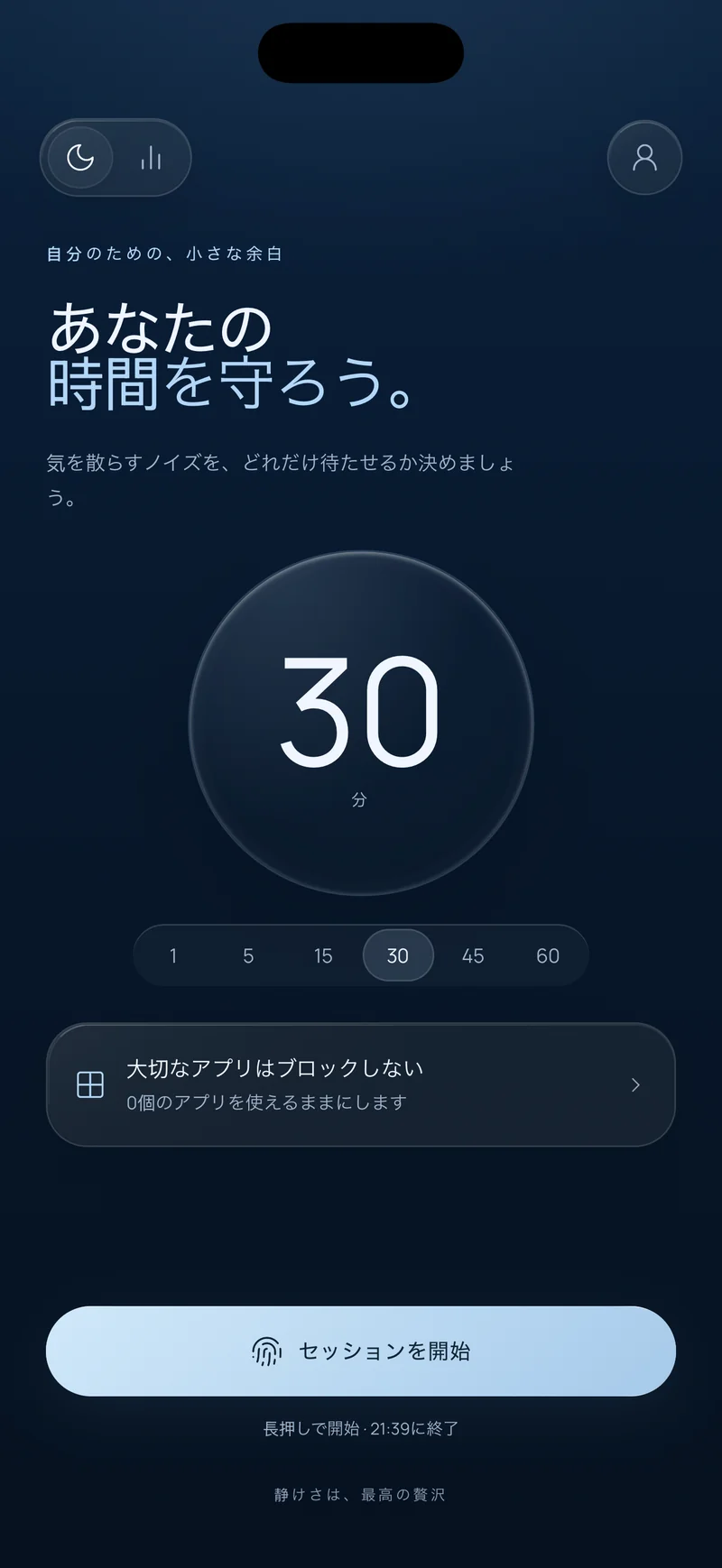
難しいのは、やめどきを知ることではありません。疲れているとき、退屈なとき、誘惑されたときに、同じ決断をもう一度下すことです。 Hermitなら、落ち着いているうちに一度だけ決めれば、その決断が働く時間を与えてくれます。
スクリーンショット
iPhoneアプリの実際の画面です。セッションを選び、必要なアプリを残し、カウントダウンを見守り、集中の記録が灯っていくのを確かめましょう。
1、5、15、30、45、60分から選べます。長押しで開始する前に、Hermitがセッションの終了時刻を表示します。
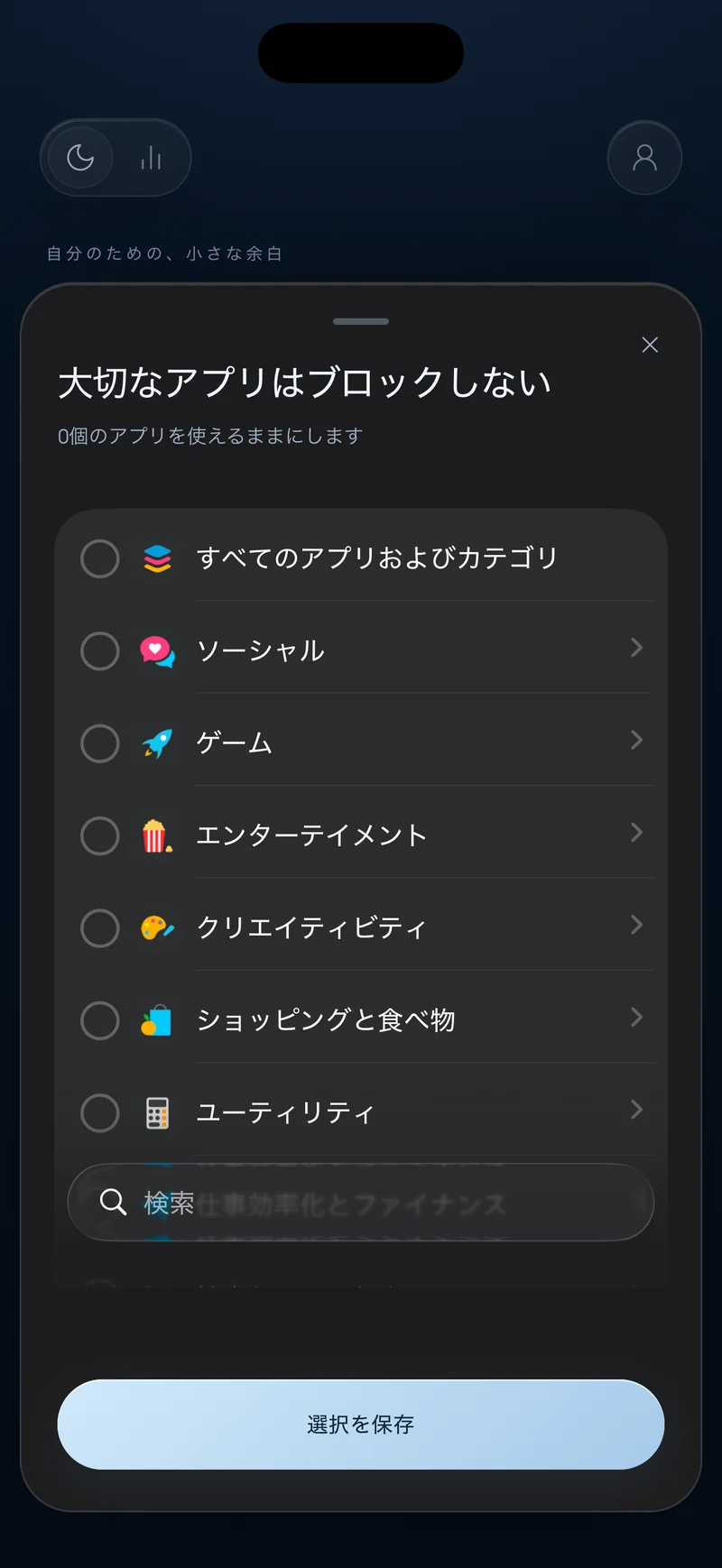
地図、音楽、学習ツールなど、使えるまま残すアプリを選びます。気が散るアプリはセッションが終わるまで待ちます。
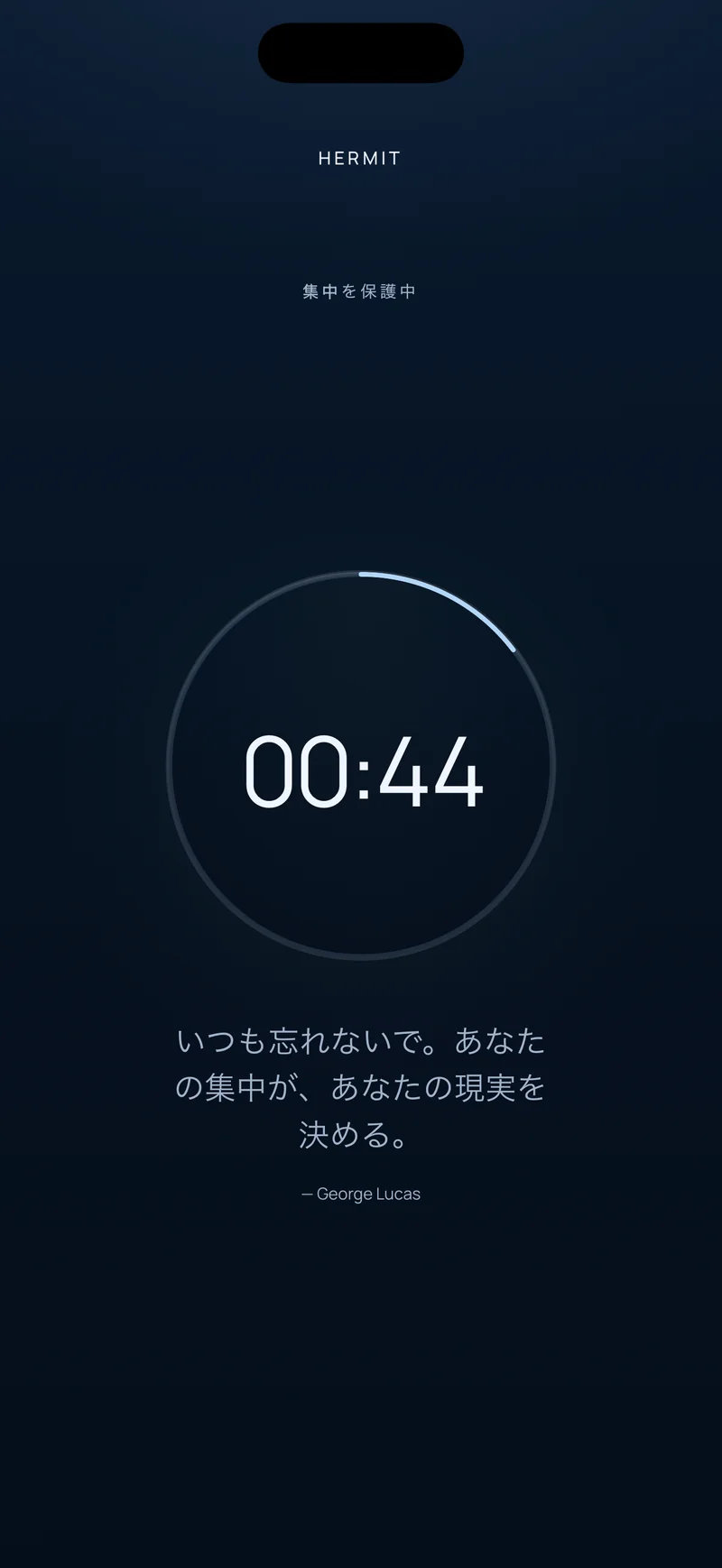
カウントダウンとリングが残り時間を示します。途中で終えるボタンがないので、新たに決め直さなくても衝動は過ぎていきます。
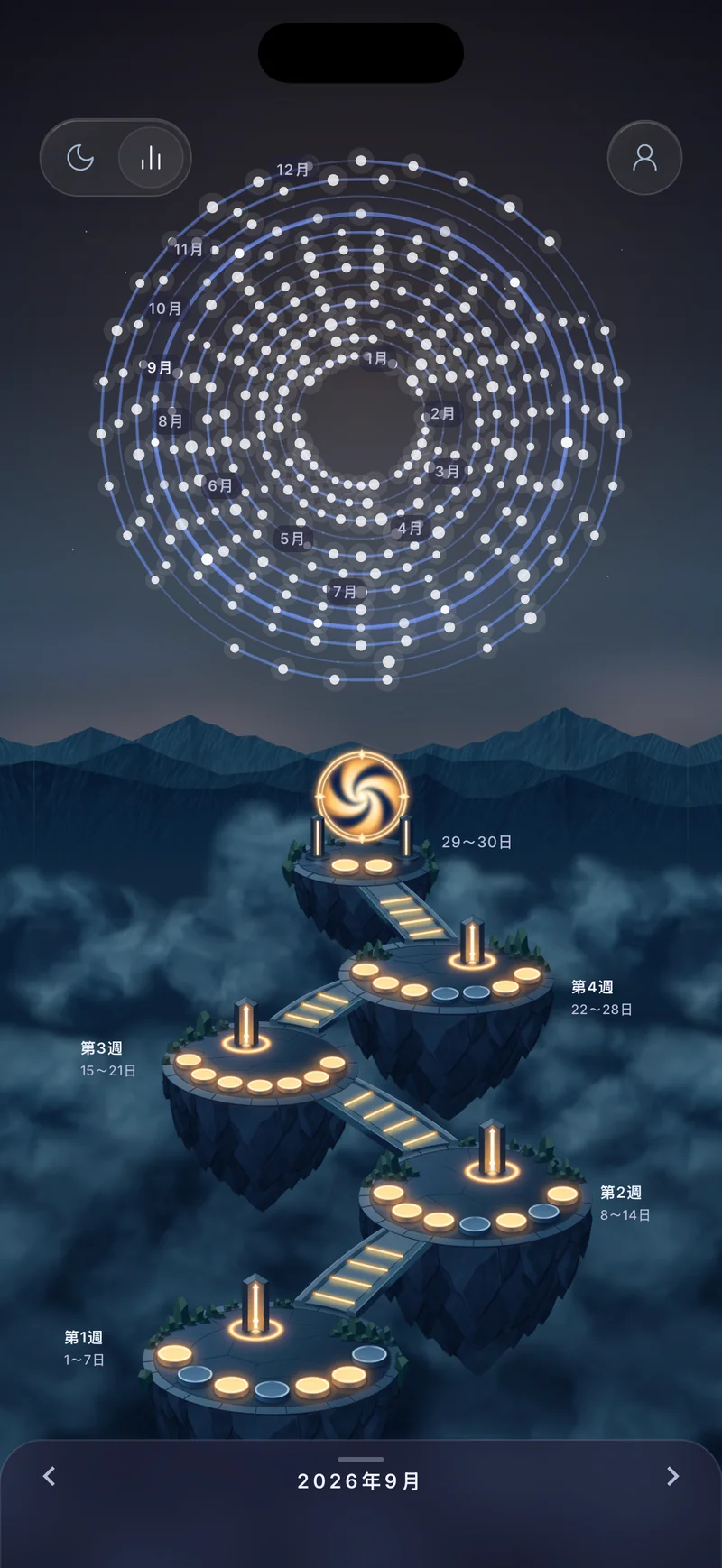
完了したセッションが、月のリングと週の島でできた風景を灯し、守った時間が目に見えるものになります。

セッションを完了した日は星になります。日をタップすると、集中時間、セッション、タイムラインが見られます。
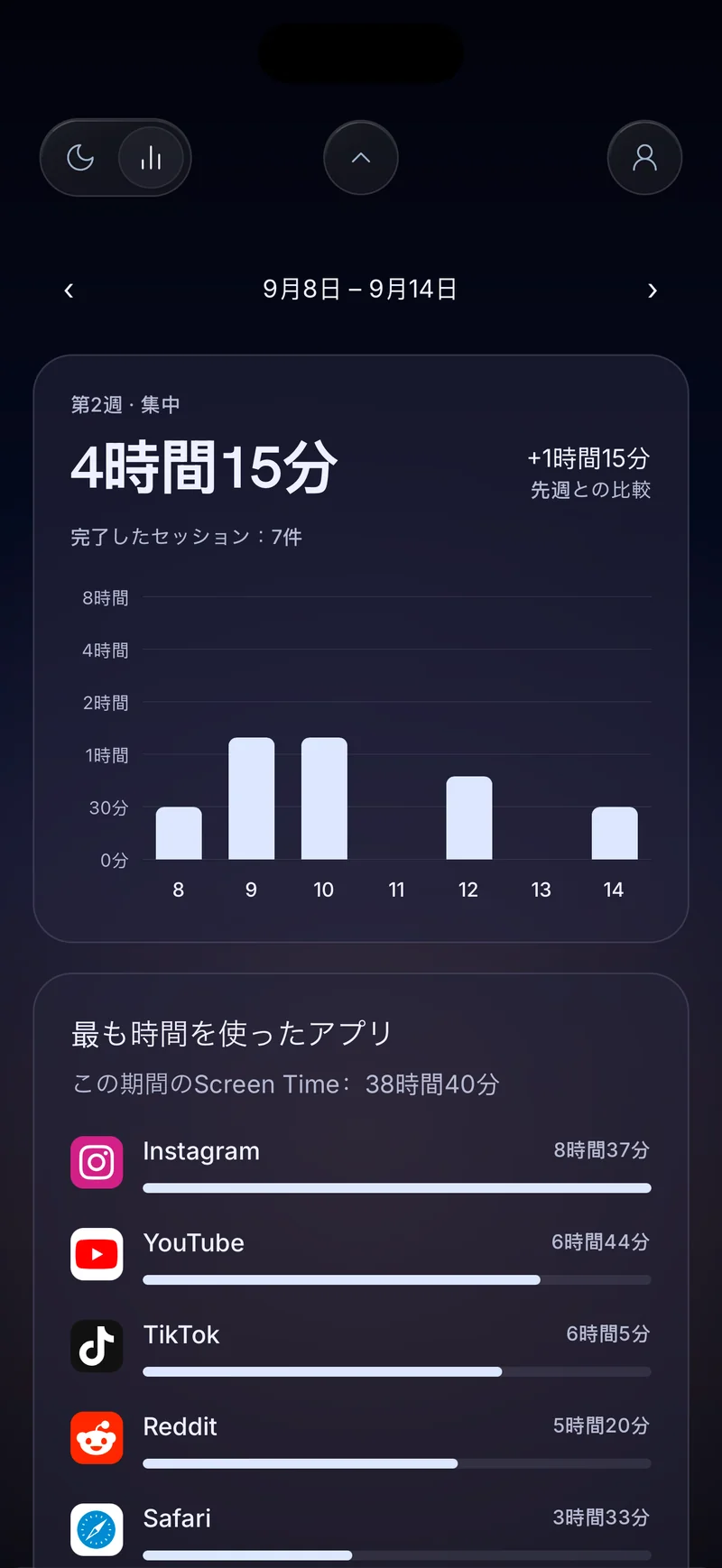
週ごとの表示では、一週間前の同じ曜日と集中時間を比べられ、どのアプリが最も画面時間を使ったかもわかります。
使い方
Hermitは、決断をより落ち着いた時間に移します。次の衝動が来る前に境界線を引けば、セッションがそれを守ってくれます。
1、5、15、30、45、60分から選びます。ちょっとした気分転換なら短く、勉強や集中作業、夜のひとときには1時間まるごと使えます。
地図、音楽、メモ、読書アプリなど、必要になりそうなアプリは残し、それ以外は待たせます。Androidでは、スマホ全体からより深く離れるロックダウンモードも選べます。
開始前にHermitが終了時刻を表示します。開始ボタンを2秒間長押しすると、アプリが再起動したり端末が再起動したりしても、カウントダウンはその終了時刻を保ちます。
タイマーが終わると、セッションは統計に加わります。Hermitageが、完了したセッションを星、連続記録、週の島に変えて、探索できるようにします。
できること
Hermitのすべては、ひとつの考えに仕えています。選んだ時間を守りながら、スマホの便利な部分は手元に残すことです。
iPhone・Android
使えるままにするアプリを選び、気が散るものは待たせます。Androidでは、ブロックしたアプリを開くとHermitのブロック画面が表示され、ホームに戻されます。iPhoneでは、Appleのスクリーンタイムのシールドが境界線を守ります。
Android
セッションのタイマーを通常のスマホ操作の上に重ね、サイレントモードをオンにして、アプリや通知からより深く離れられます。緊急通報はロック画面から引き続き利用できます。
iPhone・Android
セッションが始まったら、Hermitには停止・一時停止・スヌーズがないため、落ち着いて立てた計画が衝動より長く続きます。お使いのスマホ自体の安全機能とシステム設定は、常に優先されます。
iPhone・Android
Hermitは、アプリの再起動や端末の再起動をまたいで、元の終了時刻を保ちます。iPhoneでは、任意のライブアクティビティでロック画面(対応機種ではDynamic Island)にもカウントダウンを表示できます。
iPhone・Android
集中を積み重ねた月・日・週をたどれます。集中時間、完了したセッション、アクティブな日、最長の連続記録を確かめ、日を開いてタイムラインを振り返れます。
iPhone・Android
週間表示では、利用時間の多いアプリが目立ちます。Androidでは、その日の「開こうとした回数」リストで、集中セッション中にブロックしたアプリが何回開かれそうになったかがわかります。
Guides
Clear answers for doomscrolling, bedtime scrolling, studying, ADHD, screen time and choosing an app blocker that holds.
はじめに
アプリブロッカー&集中タイマー
iPhone
よくある質問
最初のセッションを守る前に知っておきたいこと。
衝動が来る前にセッションの長さを選び、気が散るアプリは終わるまで待ちます。Hermitには途中終了ボタンがないため、数分おきに同じ葛藤に勝つ必要がありません。
詳しく見る →はい。「アプリをブロック」で、地図、音楽、学習ツールなど使えるまま残すアプリを選ぶと、気が散るアプリはセッションが終わるまで待ちます。iPhoneでは、Appleのスクリーンタイムの選択シートで選びます。
詳しく見る →セッション中、Hermitには停止・一時停止・スヌーズのボタンがないので、最初に決めた選択を守りやすくなります。お使いのスマホの安全機能とシステム設定は、いつでも利用できます。
詳しく見る →Androidでは、Hermitのブロック画面が表示され、ホーム画面に戻ります。iPhoneでは、セッション中、Appleのスクリーンタイムのシールドがアプリを覆います。
詳しく見る →ロックダウンモードは、セッションのタイマーを通常のスマホ操作の上に重ね、サイレントモードをオンにして、アプリや通知から深く離れるための機能です。緊急通報はロック画面から利用できます。
詳しく見る →はい。Hermitはアプリや端末が再起動しても元の終了時刻を保つため、アプリを開き直してもカウントダウンはやり直しになりません。iPhoneでは、ライブアクティビティでロック画面にも表示できます。
詳しく見る →統計を開いてHermitageを探索してください。セッションを完了した日は星になり、つながった日は連続記録として現れ、週の表示では集中時間の合計と完了したセッションがわかります。
詳しく見る →決めた時刻にセッションを始め、フィードを待たせたまま、寝る前の習慣に使いましょう。セッションは最長60分です。
詳しく見る →はい。必要な学習ツールを残し、ひとつの作業ブロックのためにセッションを始め、タイマーが終わるまで気が散るアプリを待たせましょう。
詳しく見る →Hermitは治療ではありませんが、その場で下す決断の数を減らせます。ひとつの作業のために短いセッションを選び、取りかかる間は気が散るアプリを待たせましょう。
詳しく見る →次の1時間は、まだあなたのもの
時間をひとつ決めたら、あとはやるはずだったことに取り組む間、Hermitが守ります。
Android 10以降、iOS 17以降のiPhone対応。