Appblokkering og fokustimer for iPhone og Android

Bestem deg én gang. Behold tiden din.

Velg en økt på opptil en time, behold appene du faktisk trenger, og la distraherende apper vente. Det finnes ingen knapp for tidlig avslutning i Hermit, så valget du tar nå gjelder til timeren er over.

For Android 10+ og iPhone med iOS 17+ · Ingen konto eller pålogging

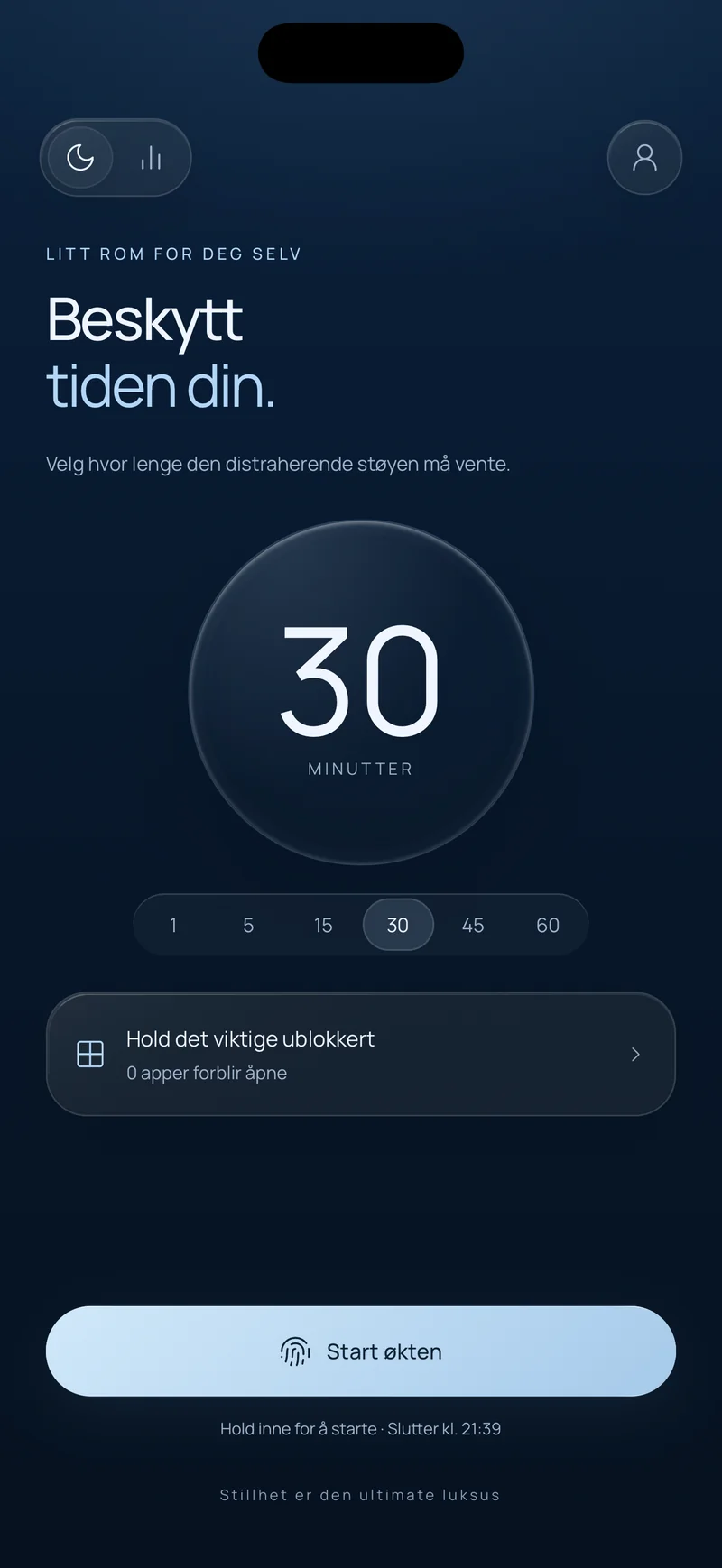
Hermits skjerm Beskytt tiden din med en økt på 30 minutter valgt, alternativet Behold det som er viktig ublokkert og en Start økten-knapp som viser sluttidspunktet
Det vanskelige er ikke å vite når man skal stoppe. Det er å ta den samme avgjørelsen på nytt når man er sliten, lei eller fristet. Hermit lar den rolige deg bestemme én gang, og gir deretter avgjørelsen tid til å virke.

Skjermbilder

En nærmere titt på Hermit.

Ekte skjermer fra iPhone-appen: velg en økt, behold det viktigste, følg nedtellingen og se fokushistorikken din lyse opp.

Slik fungerer det

Ett valg. Ett beskyttet tidsrom.

Hermit flytter avgjørelsen til et roligere øyeblikk. Du setter grensen før neste trang kommer, og økten holder den for deg.

  1. Velg hvor lenge

    Velg 1, 5, 15, 30, 45 eller 60 minutter. Start smått for en rask nullstilling, eller ta en hel time til studier, dypt arbeid eller slutten av kvelden.

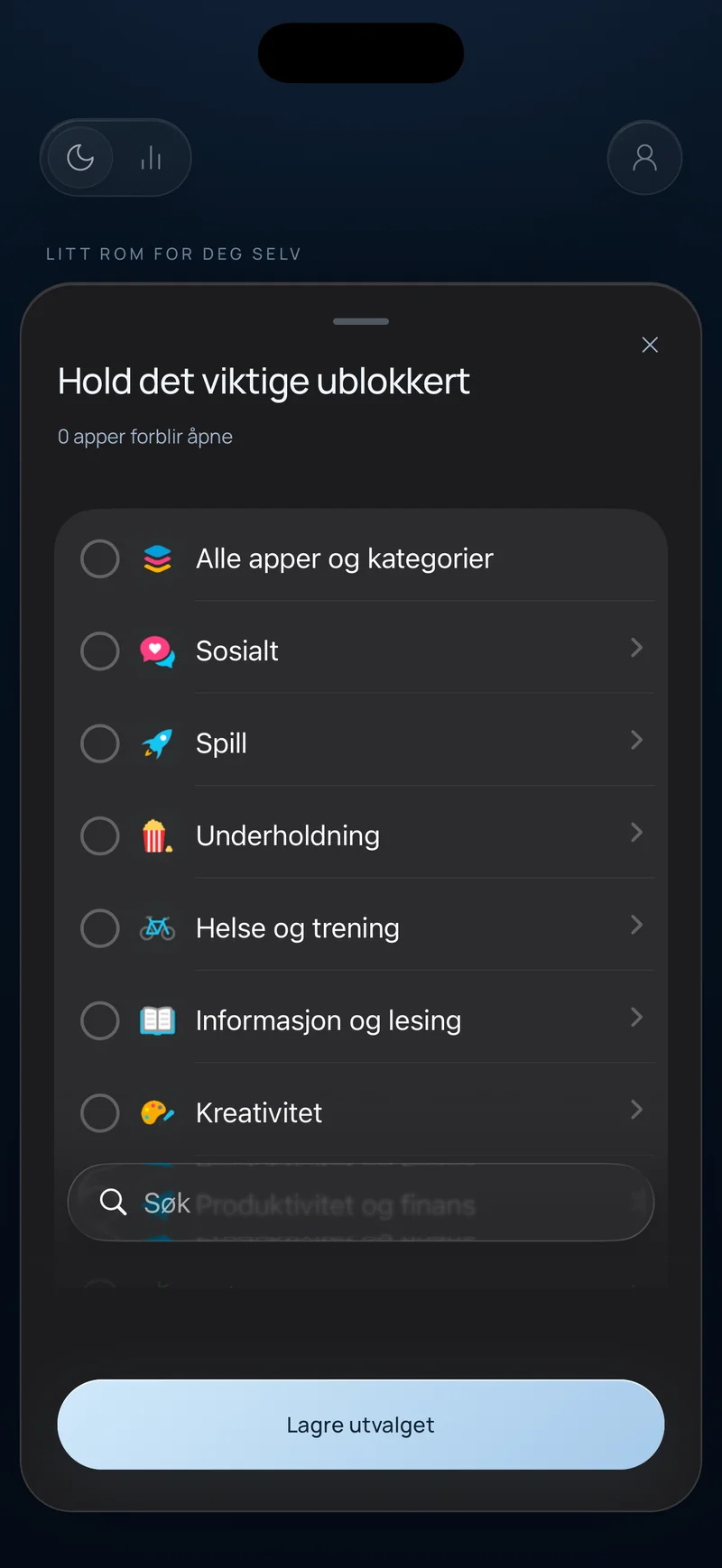
  2. Velg hva som forblir åpent

    Behold appene du kan trenge, som kart, musikk, notater eller en leseapp, mens resten venter. På Android kan du velge Lockdown Mode for en dypere pause fra hele telefonen.

  3. Hold inne for å starte, og la den gå

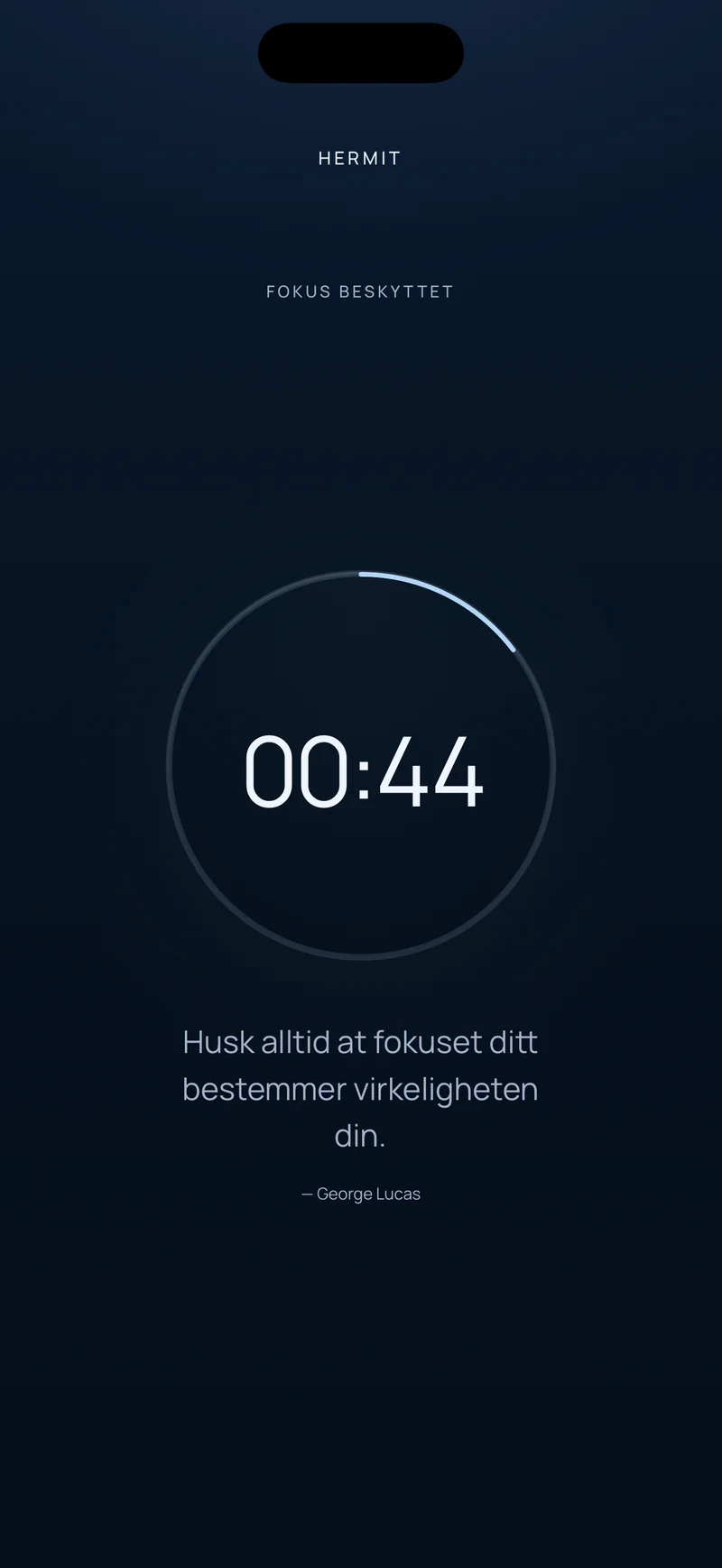
    Hermit viser sluttidspunktet før du begynner. Hold inne startknappen i to sekunder, og nedtellingen beholder sluttidspunktet selv om appen starter på nytt eller telefonen restartes.

  4. Se tiden du beskyttet

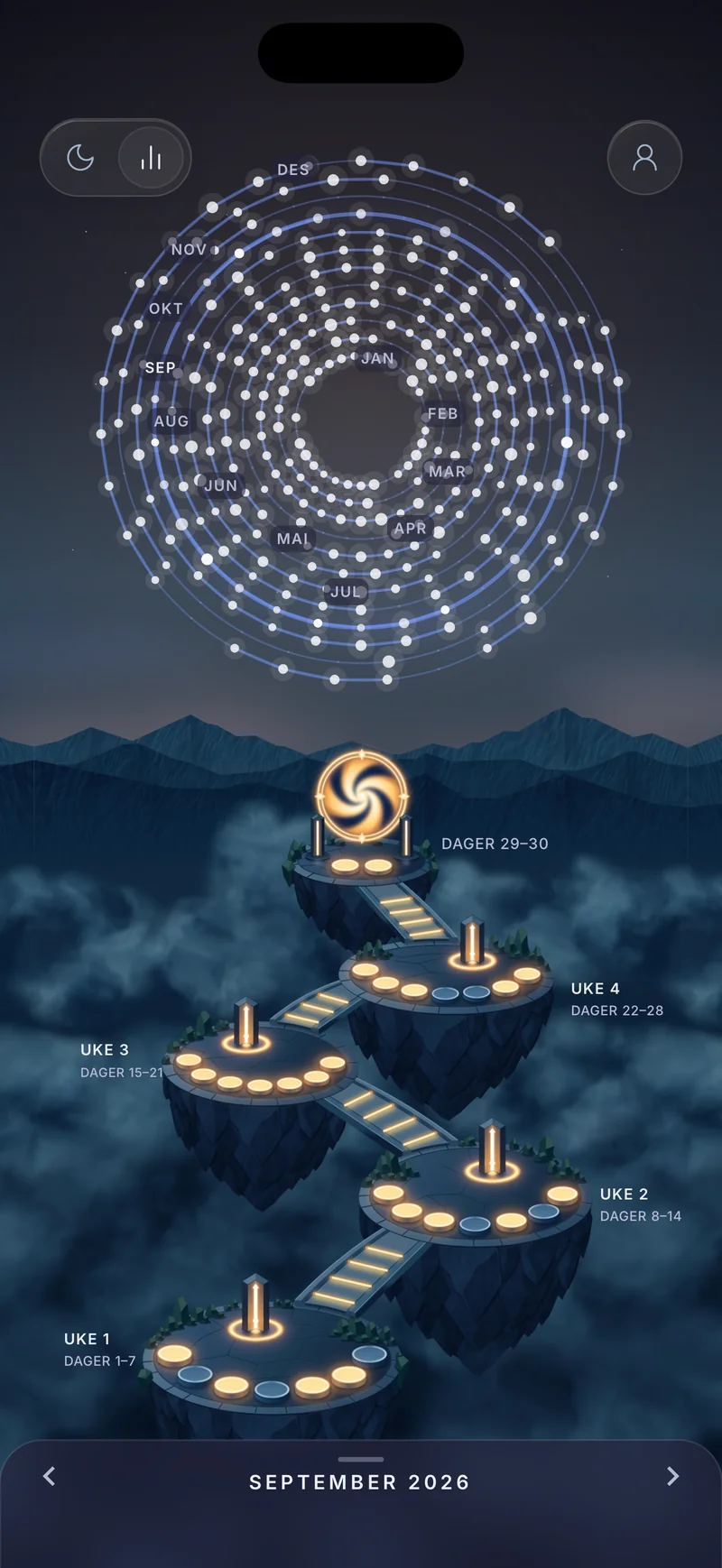
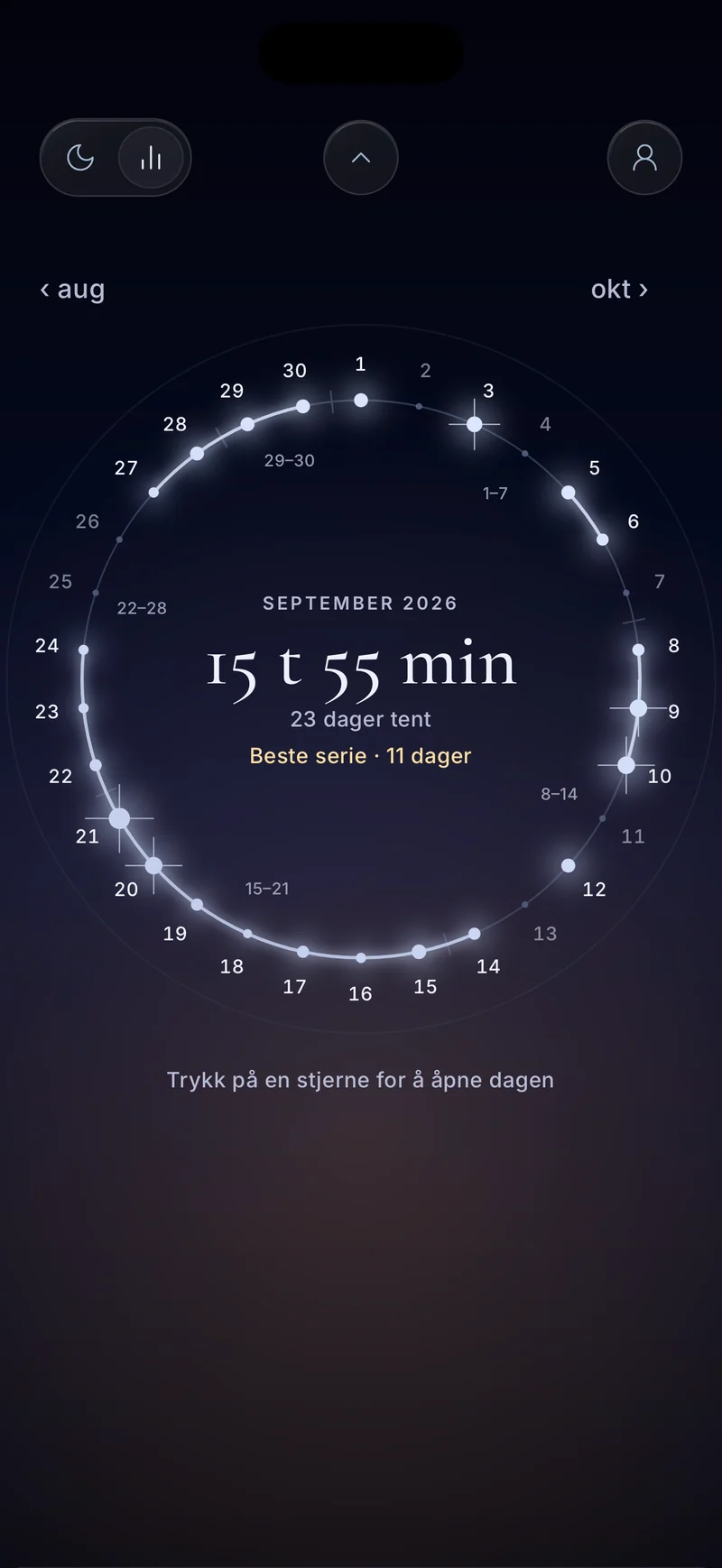
    Når timeren er over, havner økten i Statistikk. Hermitage gjør de fullførte øktene dine om til stjerner, rekker og ukeøyer du kan utforske.

Hva du kan gjøre

Laget for øyeblikkene når viljestyrken tar slutt.

Alt i Hermit tjener én idé: å beskytte et valgt tidsrom mens de nyttige delene av telefonen er nær.

iPhone og Android

Blokker apper, behold det viktige

Velg hvilke apper som forblir tilgjengelige, og la distraherende apper vente. På Android viser Hermit sin blokkeringsskjerm når du åpner en blokkert app, og tar deg tilbake til hjemskjermen. På iPhone holder Apples Skjermtid-skjold grensen.

Android

Lockdown Mode

Legg øktens timer over vanlig telefonbruk og slå på Ikke forstyrr for en dypere pause fra apper og avbrytelser. Nødanrop er fortsatt tilgjengelige fra låseskjermen.

iPhone og Android

Ingen knapp for tidlig avslutning

Når en økt har startet, tilbyr Hermit verken stopp, pause eller utsett, slik at planen du la i ro og mak kan overleve trangen. Telefonens egne sikkerhets- og systemkontroller har alltid forrang.

iPhone og Android

Et sluttidspunkt du kan stole på

Hermit følger det opprinnelige sluttidspunktet gjennom omstarter av appen og telefonen. På iPhone holder valgfrie Live Activities nedtellingen på låseskjermen og, på modeller som støtter det, i Dynamic Island.

iPhone og Android

Hermitage

Bla gjennom måneder, dager og uker med fullført fokus. Se fokustiden, fullførte økter, aktive dager og beste rekke, og åpne deretter en dag for å gå gjennom tidslinjen.

iPhone og Android

Vit hvor tiden din går

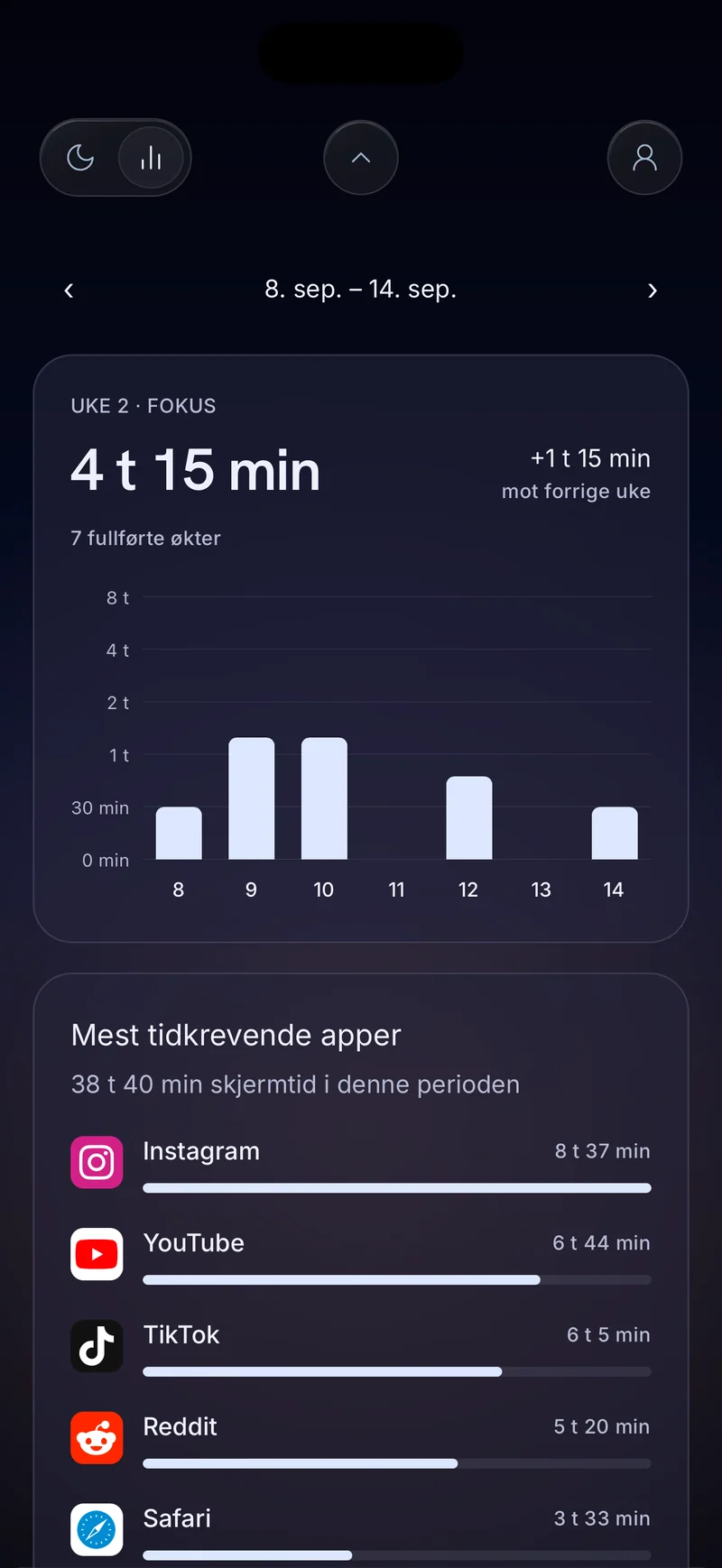
Ukevisningen fremhever appene som tar mest tid. På Android viser en dags Forsøkte å åpne-liste hvor ofte blokkerte apper ble åpnet under fokusøkter.


Guides

Practical help for the moments your phone wins.

Clear answers for doomscrolling, bedtime scrolling, studying, ADHD, screen time and choosing an app blocker that holds.

Browse every guide →

Vanlige spørsmål

Spørsmål, besvart.

Dette bør du vite før du beskytter din første økt.

Hvordan hjelper Hermit meg å slutte å doomscrolle?

Du velger en øktlengde før trangen kommer, og distraherende apper venter til den er over. Siden det ikke finnes noen knapp for tidlig avslutning i Hermit, slipper du å vinne den samme diskusjonen hvert par minutter.

Les mer →
Kan jeg blokkere alle apper unntatt de jeg trenger?

Ja. Med Blokker apper velger du hvilke apper som forblir tilgjengelige, for eksempel kart, musikk eller et studieverktøy, og de distraherende appene venter til økten er over. På iPhone gjør du valget i Apples utvalgsark for Skjermtid.

Les mer →
Kan jeg avslutte en Hermit-økt tidlig?

Hermit har ingen stopp-, pause- eller utsett-knapp under en aktiv økt, slik at avgjørelsen du tok i starten kan holde. Telefonens egne sikkerhets- og systemkontroller er alltid tilgjengelige.

Les mer →
Hva skjer hvis jeg åpner en blokkert app?

På Android viser Hermit sin blokkeringsskjerm og tar deg tilbake til hjemskjermen. På iPhone dekker Apples Skjermtid-skjold appen mens økten pågår.

Les mer →
Hva er Lockdown Mode på Android?

Lockdown Mode legger øktens timer over vanlig telefonbruk og slår på Ikke forstyrr, for en dypere pause fra apper og avbrytelser. Nødanrop er fortsatt tilgjengelige fra låseskjermen.

Les mer →
Fortsetter timeren å gå hvis jeg lukker Hermit eller starter telefonen på nytt?

Ja. Hermit følger det opprinnelige sluttidspunktet gjennom omstarter av appen og enheten, så å åpne appen igjen starter ikke nedtellingen på nytt. På iPhone kan Live Activities holde den synlig på låseskjermen.

Les mer →
Hvordan ser jeg tiden jeg har beskyttet?

Åpne Statistikk for å utforske Hermitage. Dager med fullførte økter blir stjerner, sammenhengende dager avslører rekker, og ukevisningene viser fokustiden din totalt og fullførte økter.

Les mer →
Kan Hermit hjelpe meg å slutte å scrolle i sengen?

Start en økt på tidspunktet du har valgt som grense, og bruk den til kveldsrutinen din mens strømmene venter. En økt kan vare i opptil 60 minutter.

Les mer →
Kan Hermit hjelpe meg å fokusere når jeg studerer?

Ja. Behold studieverktøyene du trenger, start en økt for en arbeidsøkt, og la de distraherende appene vente til timeren er over.

Les mer →
Kan Hermit hjelpe med ADHD og mobilforstyrrelser?

Hermit er ikke en behandling, men det kan redusere antall avgjørelser du står overfor i øyeblikket. Velg en kort økt for én oppgave og la de distraherende appene vente mens du kommer i gang.

Les mer →

Din neste time er fortsatt din

Gjør den til timen som endrer dagen.

Velg tiden én gang. La Hermit holde den mens du gjør det du hadde tenkt.

For Android 10+ og iPhone med iOS 17 eller nyere.