iPhone અને Android માટે એપ બ્લોકર અને ફોકસ ટાઇમર

નિર્ણય એક જ વાર લો. તમારો સમય તમારી પાસે રાખો.

એક કલાક સુધીનું સેશન પસંદ કરો, તમને ખરેખર જોઈતી એપ રાખો અને ખલેલ પાડતી એપને રાહ જોવા દો. Hermit માં વહેલું અટકાવવાનું બટન નથી, તેથી તમે હવે લીધેલો નિર્ણય ટાઇમર પૂરું થાય ત્યાં સુધી ટકે છે.

Android 10+ અને iOS 17 વાળા iPhone માટે · કોઈ એકાઉન્ટ કે સાઇન-ઇન નહીં

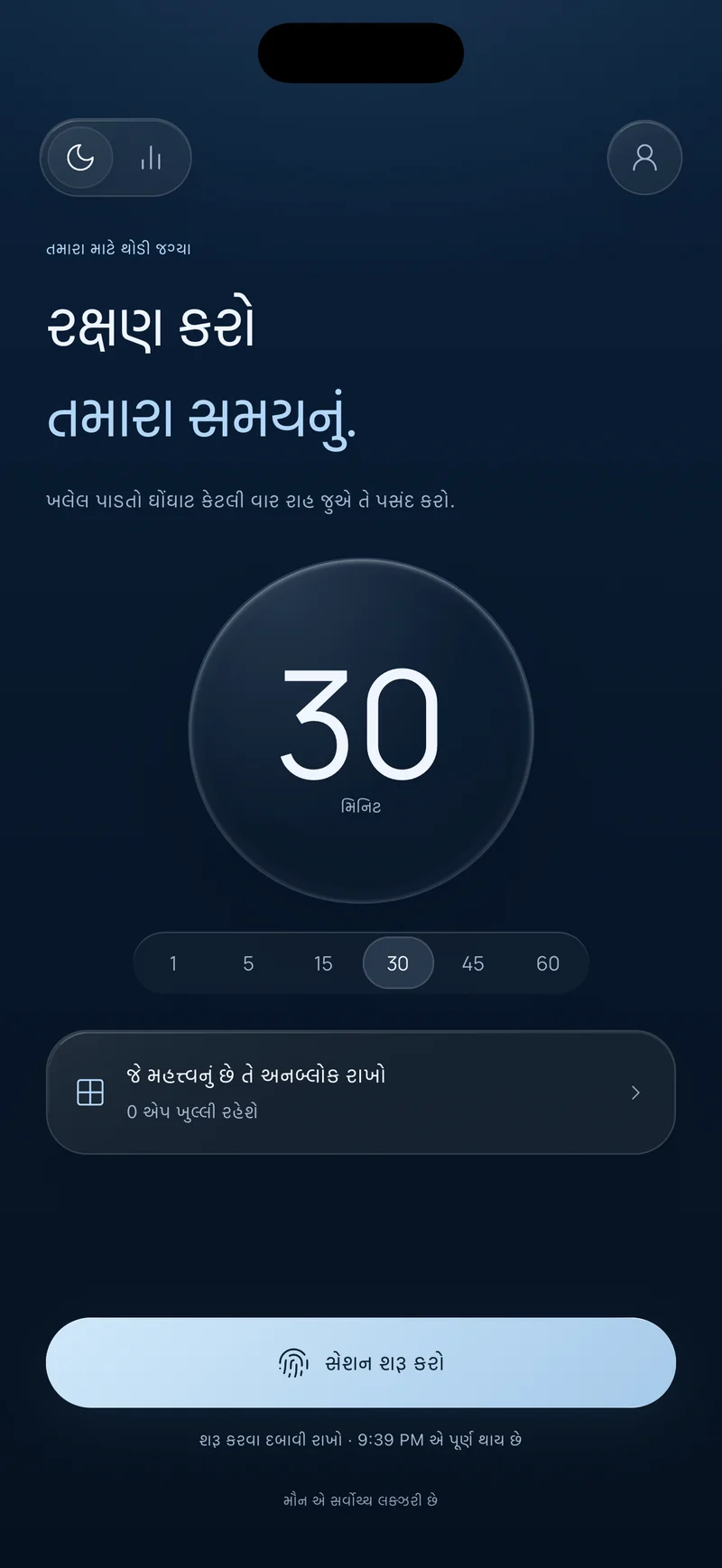
Hermit ની “તમારો સમય સાચવો” સ્ક્રીન, 30 મિનિટનું સેશન પસંદ કરેલું, “જે મહત્વનું છે તે અનબ્લોક રાખો” વિકલ્પ અને સમાપ્તિ સમય બતાવતું “સેશન શરૂ કરો” બટન
અઘરી વાત ક્યારે અટકવું તે જાણવાની નથી. થાકેલા, કંટાળેલા કે લલચાયેલા હો ત્યારે એ જ નિર્ણય ફરીથી લેવો અઘરો છે. Hermit શાંત રહેલા તમને એક વાર નક્કી કરવા દે છે, પછી એ નિર્ણયને કામ કરવા માટે સમય આપે છે.

સ્ક્રીનશૉટ

Hermit પર નજીકથી નજર.

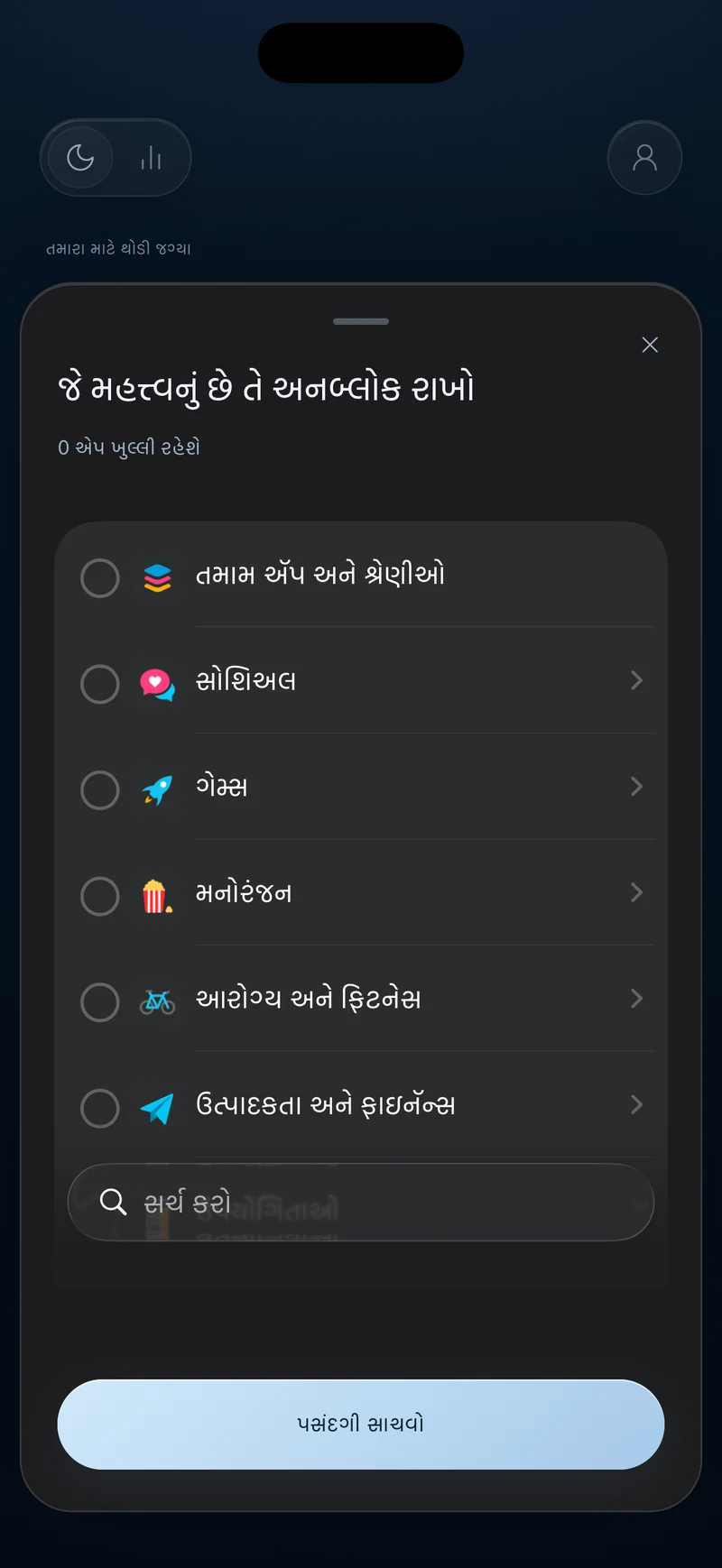
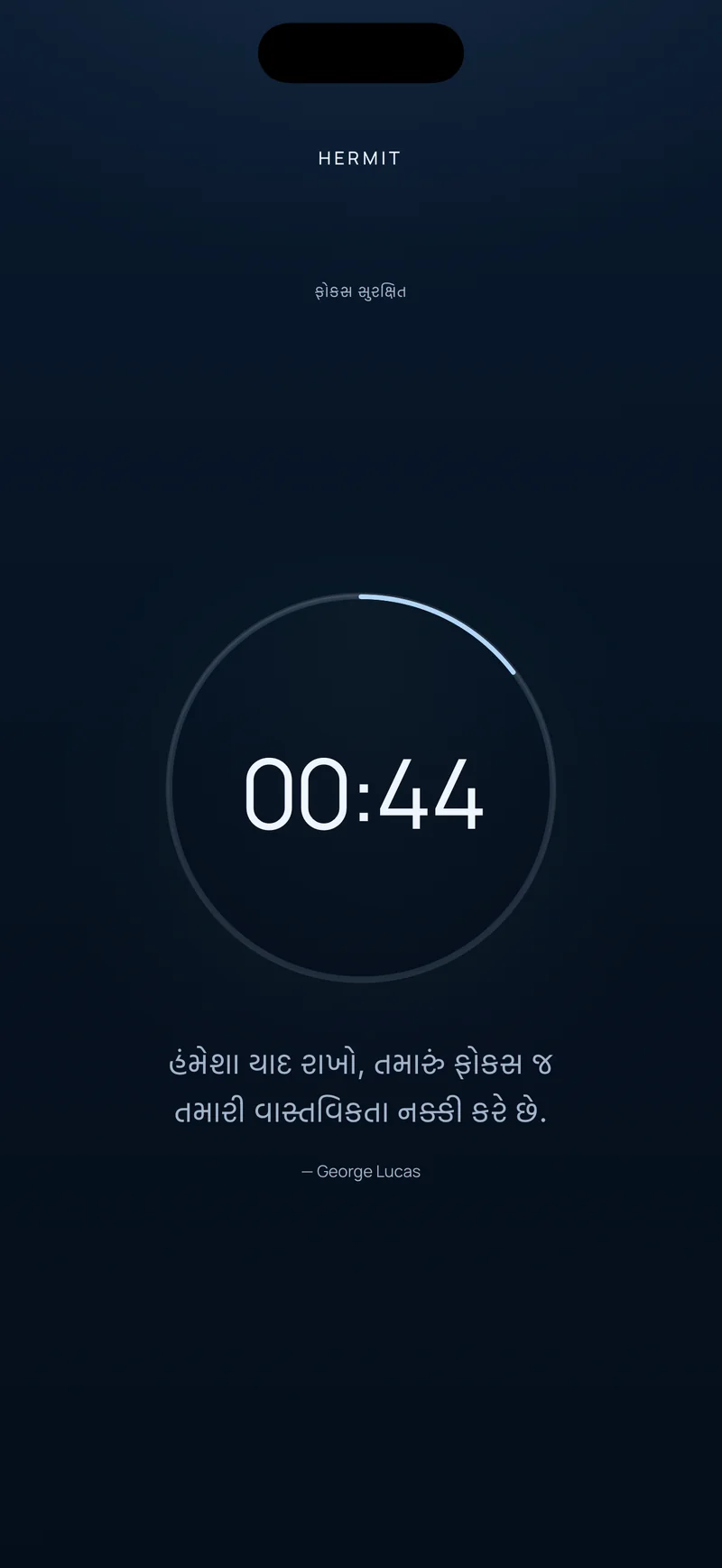
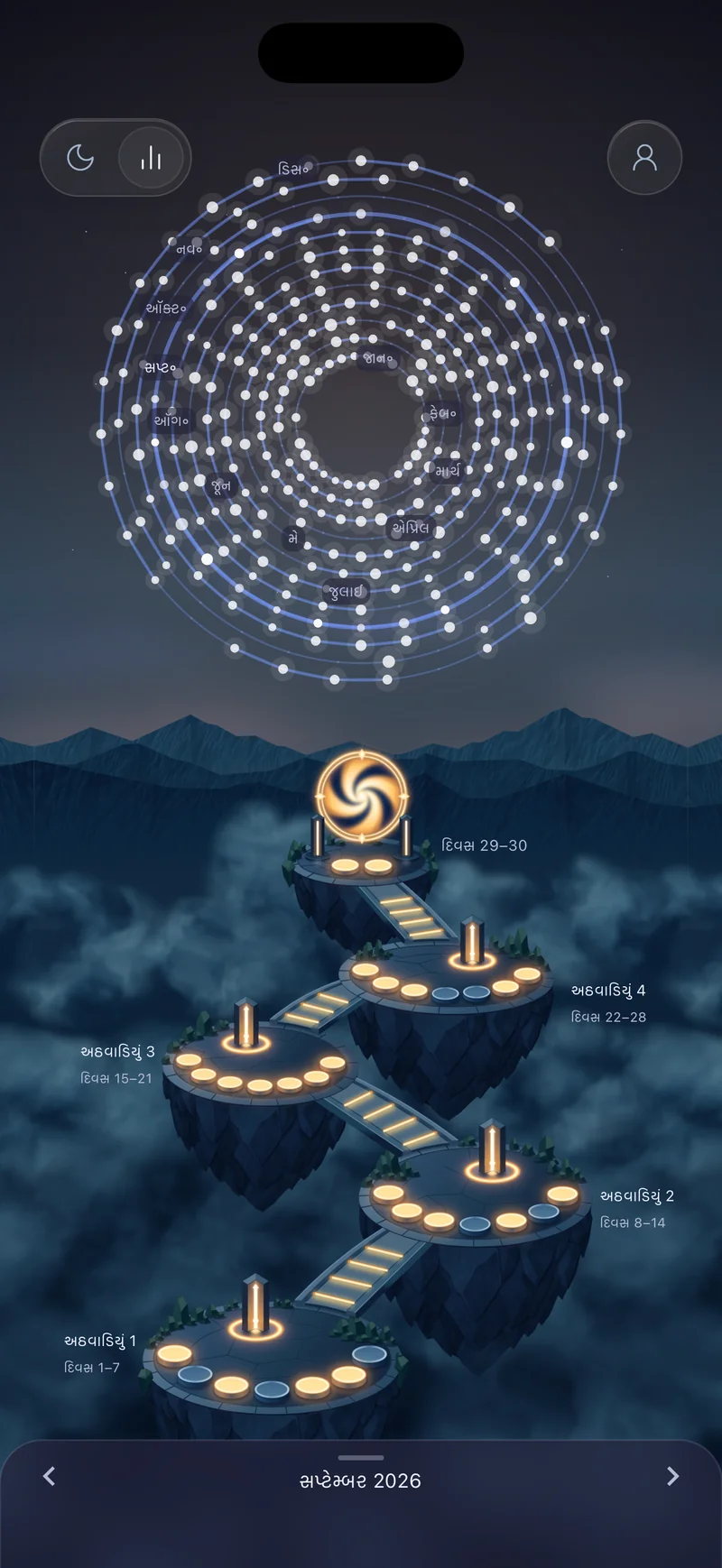
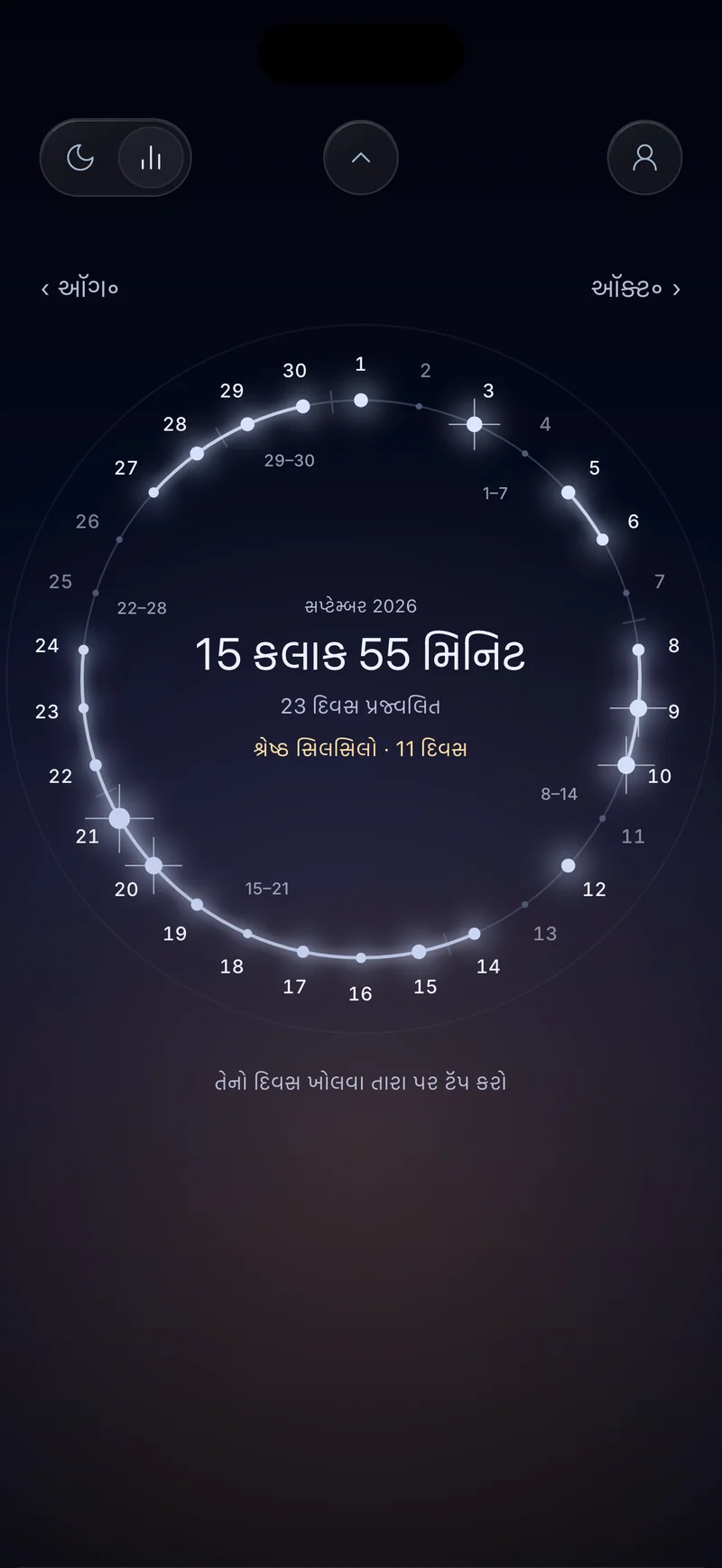
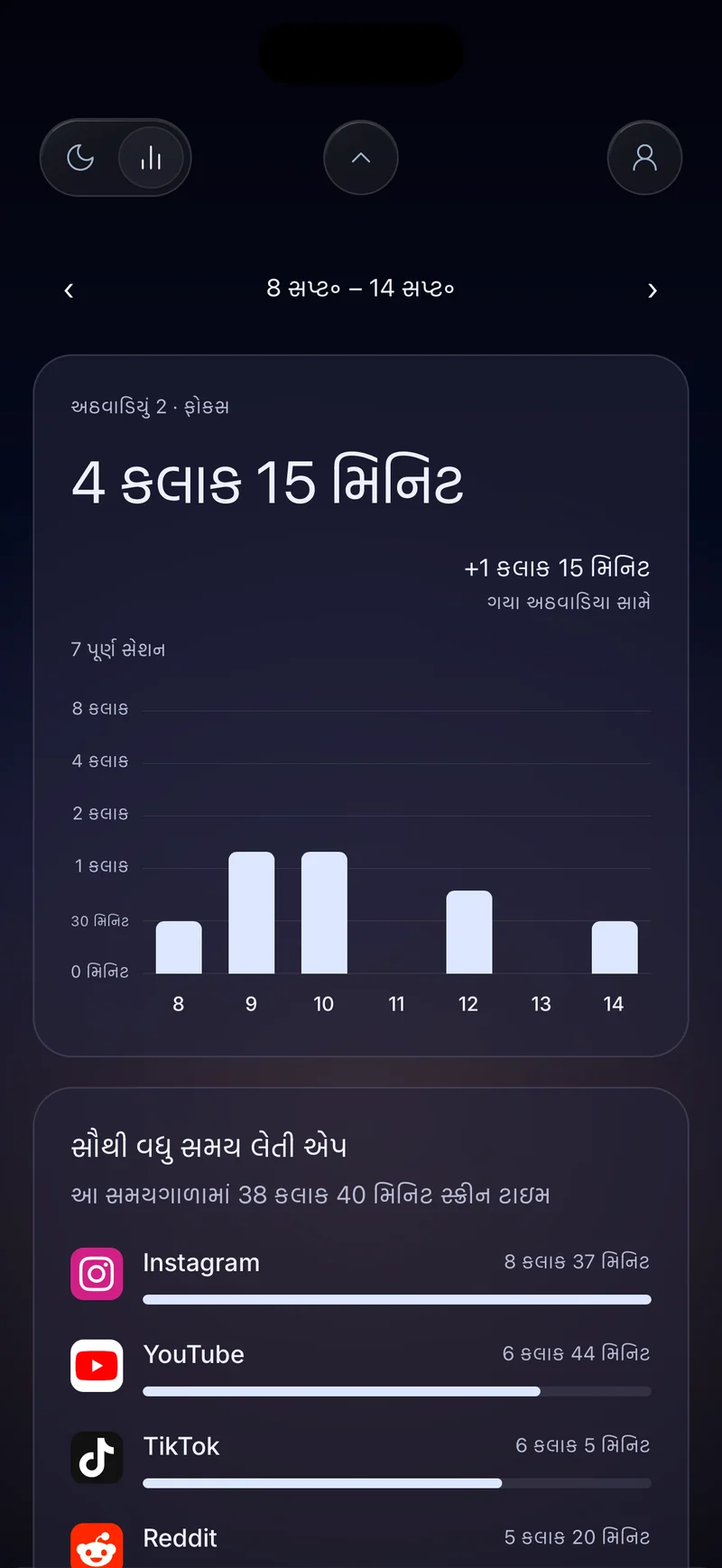
iPhone એપની સાચી સ્ક્રીન: સેશન પસંદ કરો, જરૂરી એપ રાખો, કાઉન્ટડાઉન જુઓ, પછી તમારો ફોકસ ઇતિહાસ ઝળહળતો જુઓ.

તે કેવી રીતે કામ કરે છે

એક પસંદગી. સાચવેલા સમયનો એક ગાળો.

Hermit નિર્ણયને વધુ શાંત ક્ષણમાં ખસેડે છે. આગલી લાલચ આવે તે પહેલાં તમે સીમા નક્કી કરો છો અને સેશન તેને તમારા માટે ટકાવી રાખે છે.

  1. કેટલો સમય તે પસંદ કરો

    1, 5, 15, 30, 45 અથવા 60 મિનિટ પસંદ કરો. ઝડપી રીસેટ માટે નાનું શરૂ કરો, અથવા અભ્યાસ, ઊંડા કામ કે સાંજના અંત માટે પૂરો કલાક લો.

  2. શું ખુલ્લું રહેશે તે પસંદ કરો

    નકશા, સંગીત, નોટ્સ કે વાંચનની એપ જેવી તમને જરૂરી એપ રાખો, બાકીની રાહ જુએ છે. Android પર, આખા ફોનથી વધુ ઊંડા વિરામ માટે તમે Lockdown Mode પસંદ કરી શકો છો.

  3. દબાવી રાખીને શરૂ કરો, પછી ચાલવા દો

    તમે શરૂ કરો તે પહેલાં Hermit સમાપ્તિ સમય બતાવે છે. શરૂ કરવાનું બટન બે સેકન્ડ દબાવી રાખો; એપ રીસ્ટાર્ટ થાય કે ફોન રીબૂટ થાય તો પણ કાઉન્ટડાઉન એ સમાપ્તિ સમય જાળવે છે.

  4. તમે સાચવેલો સમય જુઓ

    ટાઇમર પૂરું થાય ત્યારે સેશન આંકડામાં જોડાય છે. Hermitage તમારા પૂરા થયેલા સેશનને તારા, સળંગ દિવસો અને તમે અન્વેષણ કરી શકો એવા સાપ્તાહિક ટાપુઓમાં ફેરવે છે.

તમે શું કરી શકો

જ્યારે ઇચ્છાશક્તિ ખૂટે એવી ક્ષણો માટે બનાવેલું.

Hermit માં બધું એક જ વિચાર માટે છે: ફોનના ઉપયોગી ભાગો નજીક રહે ત્યારે પસંદ કરેલો સમય સાચવવો.

iPhone અને Android

એપ બ્લોક કરો, જરૂરી રાખો

કઈ એપ ઉપલબ્ધ રહેશે તે પસંદ કરો અને ખલેલ પાડતી એપને રાહ જોવા દો. Android પર, બ્લોક કરેલી એપ ખોલતાં Hermit ની બ્લોક સ્ક્રીન દેખાય છે અને તમને હોમ પર પાછા લઈ જાય છે. iPhone પર, Apple ના સ્ક્રીન ટાઇમ શીલ્ડ સીમા જાળવે છે.

Android

Lockdown Mode

સેશન ટાઇમરને સામાન્ય ફોન વપરાશ પર મૂકો અને એપ તથા વિક્ષેપોથી વધુ ઊંડા વિરામ માટે ખલેલ પાડશો નહીં ચાલુ કરો. લૉક સ્ક્રીનથી કટોકટી કૉલિંગ ઉપલબ્ધ રહે છે.

iPhone અને Android

વહેલું અટકાવવાનું બટન નથી

સેશન શરૂ થયા પછી Hermit અટકાવવું, થોભાવવું કે સ્નૂઝ આપતું નથી, તેથી તમે શાંતિથી બનાવેલી યોજના લાલચથી વધુ ટકે છે. તમારા ફોનના પોતાના સલામતી અને સિસ્ટમ નિયંત્રણો હંમેશાં કાબૂમાં રહે છે.

iPhone અને Android

તમે ભરોસો કરી શકો એવો સમાપ્તિ સમય

એપ રીસ્ટાર્ટ અને રીબૂટ પછી પણ Hermit મૂળ સમાપ્તિ સમયને અનુસરે છે. iPhone પર, વૈકલ્પિક Live Activities કાઉન્ટડાઉનને તમારી લૉક સ્ક્રીન પર અને સપોર્ટેડ મોડલ પર Dynamic Island માં રાખે છે.

iPhone અને Android

Hermitage

પૂર્ણ થયેલા ફોકસના મહિના, દિવસો અને અઠવાડિયાં જુઓ. તમારો ફોકસ સમય, પૂરા સેશન, સક્રિય દિવસો અને શ્રેષ્ઠ સળંગ શ્રેણી જુઓ, પછી કોઈ દિવસ ખોલીને તેની ટાઇમલાઇન તપાસો.

iPhone અને Android

તમારો સમય ક્યાં જાય છે તે જાણો

સાપ્તાહિક દૃશ્ય તમારી સૌથી વધુ સમય લેતી એપ હાઇલાઇટ કરે છે. Android પર, દિવસની “ખોલવાનો પ્રયાસ કર્યો” યાદી ફોકસ સેશન દરમિયાન બ્લોક કરેલી એપ કેટલી વાર ખોલાઈ તે બતાવે છે.


Guides

Practical help for the moments your phone wins.

Clear answers for doomscrolling, bedtime scrolling, studying, ADHD, screen time and choosing an app blocker that holds.

Browse every guide →

FAQ

પ્રશ્નો, જવાબો.

તમારું પહેલું સેશન સાચવતાં પહેલાં શું જાણવું.

ડૂમસ્ક્રોલિંગ બંધ કરવામાં Hermit કેવી રીતે મદદ કરે છે?

લાલચ આવે તે પહેલાં તમે સેશનની લંબાઈ પસંદ કરો છો, અને તે પૂરું થાય ત્યાં સુધી ખલેલ પાડતી એપ રાહ જુએ છે. Hermit માં વહેલું અટકાવવાનું બટન ન હોવાથી, દર થોડી મિનિટે એ જ દલીલ જીતવી પડતી નથી.

વધુ જાણો →
શું હું જરૂરી એપ સિવાયની બધી એપ બ્લોક કરી શકું?

હા. એપ બ્લોક કરો સાથે, નકશા, સંગીત કે અભ્યાસનું સાધન જેવી કઈ એપ ઉપલબ્ધ રહેશે તે તમે પસંદ કરો છો, અને ખલેલ પાડતી એપ સેશન પૂરું થાય ત્યાં સુધી રાહ જુએ છે. iPhone પર, તમે Apple ની સ્ક્રીન ટાઇમ પસંદગી શીટમાં પસંદગી કરો છો.

વધુ જાણો →
શું હું Hermit સેશન વહેલું પૂરું કરી શકું?

સક્રિય સેશન દરમિયાન Hermit માં અટકાવો, થોભાવો કે સ્નૂઝ બટન નથી, તેથી શરૂઆતમાં તમે લીધેલો નિર્ણય ટકી શકે છે. તમારા ફોનના પોતાના સલામતી અને સિસ્ટમ નિયંત્રણો હંમેશાં ઉપલબ્ધ રહે છે.

વધુ જાણો →
બ્લોક કરેલી એપ ખોલું તો શું થાય?

Android પર, Hermit તેની બ્લોક સ્ક્રીન બતાવે છે અને તમને હોમ સ્ક્રીન પર પાછા લઈ જાય છે. iPhone પર, સેશન ચાલુ હોય ત્યારે Apple નું સ્ક્રીન ટાઇમ શીલ્ડ એપને ઢાંકે છે.

વધુ જાણો →
Android પર Lockdown Mode શું છે?

એપ અને વિક્ષેપોથી વધુ ઊંડા વિરામ માટે Lockdown Mode સેશન ટાઇમરને સામાન્ય ફોન વપરાશ પર મૂકે છે અને ખલેલ પાડશો નહીં ચાલુ કરે છે. લૉક સ્ક્રીનથી કટોકટી કૉલિંગ ઉપલબ્ધ રહે છે.

વધુ જાણો →
જો હું Hermit બંધ કરું કે ફોન રીસ્ટાર્ટ કરું તો શું ટાઇમર ચાલુ રહે છે?

હા. Hermit એપ રીસ્ટાર્ટ અને ડિવાઇસ રીબૂટ પછી પણ મૂળ સમાપ્તિ સમયને અનુસરે છે, તેથી એપ ફરી ખોલવાથી કાઉન્ટડાઉન ફરી શરૂ થતું નથી. iPhone પર, Live Activities તેને લૉક સ્ક્રીન પર દેખાતું રાખી શકે છે.

વધુ જાણો →
મેં સાચવેલો સમય હું કેવી રીતે જોઈ શકું?

Hermitage નું અન્વેષણ કરવા આંકડા ખોલો. પૂરા સેશનવાળા દિવસો તારા બને છે, જોડાયેલા દિવસો સળંગ શ્રેણી બતાવે છે અને સાપ્તાહિક દૃશ્યો તમારા ફોકસના કુલ અને પૂરા સેશન બતાવે છે.

વધુ જાણો →
શું Hermit પથારીમાં સ્ક્રોલ કરવાનું બંધ કરવામાં મદદ કરી શકે?

તમે પસંદ કરેલા કટઓફ સમયે સેશન શરૂ કરો અને ફીડ રાહ જુએ ત્યારે તેને તમારી સૂતા પહેલાંની દિનચર્યા માટે વાપરો. એક સેશન 60 મિનિટ સુધી ચાલી શકે છે.

વધુ જાણો →
શું Hermit અભ્યાસ કરતી વખતે ધ્યાન કેન્દ્રિત કરવામાં મદદ કરી શકે?

હા. તમને જરૂરી અભ્યાસના સાધનો રાખો, કામના એક બ્લોક માટે સેશન શરૂ કરો અને ટાઇમર પૂરું થાય ત્યાં સુધી ખલેલ પાડતી એપને રાહ જોવા દો.

વધુ જાણો →
શું Hermit ADHD અને ફોનની ખલેલમાં મદદ કરી શકે?

Hermit સારવાર નથી, પણ તે ક્ષણે તમારે લેવા પડતા નિર્ણયોની સંખ્યા ઘટાડી શકે છે. એક કામ માટે ટૂંકું સેશન પસંદ કરો અને તમે શરૂ કરો ત્યારે ખલેલ પાડતી એપને રાહ જોવા દો.

વધુ જાણો →

તમારો આગલો કલાક હજુ તમારો જ છે

તેને દિવસ બદલી નાખનારો કલાક બનાવો.

સમય એક જ વાર પસંદ કરો. તમે જે કરવા ધાર્યું હતું તે કરતા હો ત્યારે Hermit તેને સાચવે છે.

Android 10+ અને iOS 17 કે પછીના iPhone માટે.