
iPhone ແລະ Android
ບລັອກແອັບ ເກັບສິ່ງຈຳເປັນໄວ້
ເລືອກວ່າແອັບໃດຍັງໃຊ້ໄດ້ ແລ້ວປ່ອຍໃຫ້ແອັບທີ່ລົບກວນລໍຖ້າ. ໃນ Android ການເປີດແອັບທີ່ຖືກບລັອກຈະສະແດງໜ້າຈໍບລັອກຂອງ Hermit ແລ້ວພາເຈົ້າກັບໄປໜ້າຈໍຫຼັກ. ໃນ iPhone ໂລ່ Screen Time ຂອງ Apple ຮັກສາຂອບເຂດ.
 Hermit
ແອັບບລັອກແອັບ ແລະ ໂຕຈັບເວລາໂຟກັສສຳລັບ iPhone ແລະ Android
ເລືອກເຊດຊັນສູງສຸດຮອດໜຶ່ງຊົ່ວໂມງ ເກັບແອັບທີ່ເຈົ້າຕ້ອງການແທ້ໆໄວ້ ແລ້ວປ່ອຍໃຫ້ແອັບທີ່ລົບກວນລໍຖ້າ. ໃນ Hermit ບໍ່ມີປຸ່ມຢຸດກ່ອນເວລາ ດັ່ງນັ້ນທາງເລືອກທີ່ເຈົ້າເຮັດດຽວນີ້ຈະຄົງຢູ່ຈົນກວ່າໂຕຈັບເວລາຈະຈົບ.


ສຳລັບ Android 10+ ແລະ iPhone ທີ່ມີ iOS 17+ · ບໍ່ຕ້ອງມີບັນຊີ ຫຼື ລົງຊື່ເຂົ້າໃຊ້
ສ່ວນທີ່ຍາກບໍ່ແມ່ນການຮູ້ວ່າເມື່ອໃດຄວນຢຸດ. ແຕ່ແມ່ນການຕັດສິນໃຈເລື່ອງດຽວກັນອີກເມື່ອເຈົ້າເມື່ອຍ ເບື່ອ ຫຼື ຖືກລໍ້ລວງ. Hermit ໃຫ້ຕົວເຈົ້າທີ່ສະຫງົບຕັດສິນໃຈຄັ້ງດຽວ ແລ້ວໃຫ້ເວລາກັບການຕັດສິນໃຈນັ້ນເພື່ອໃຫ້ມັນໄດ້ຜົນ.
ພາບໜ້າຈໍ
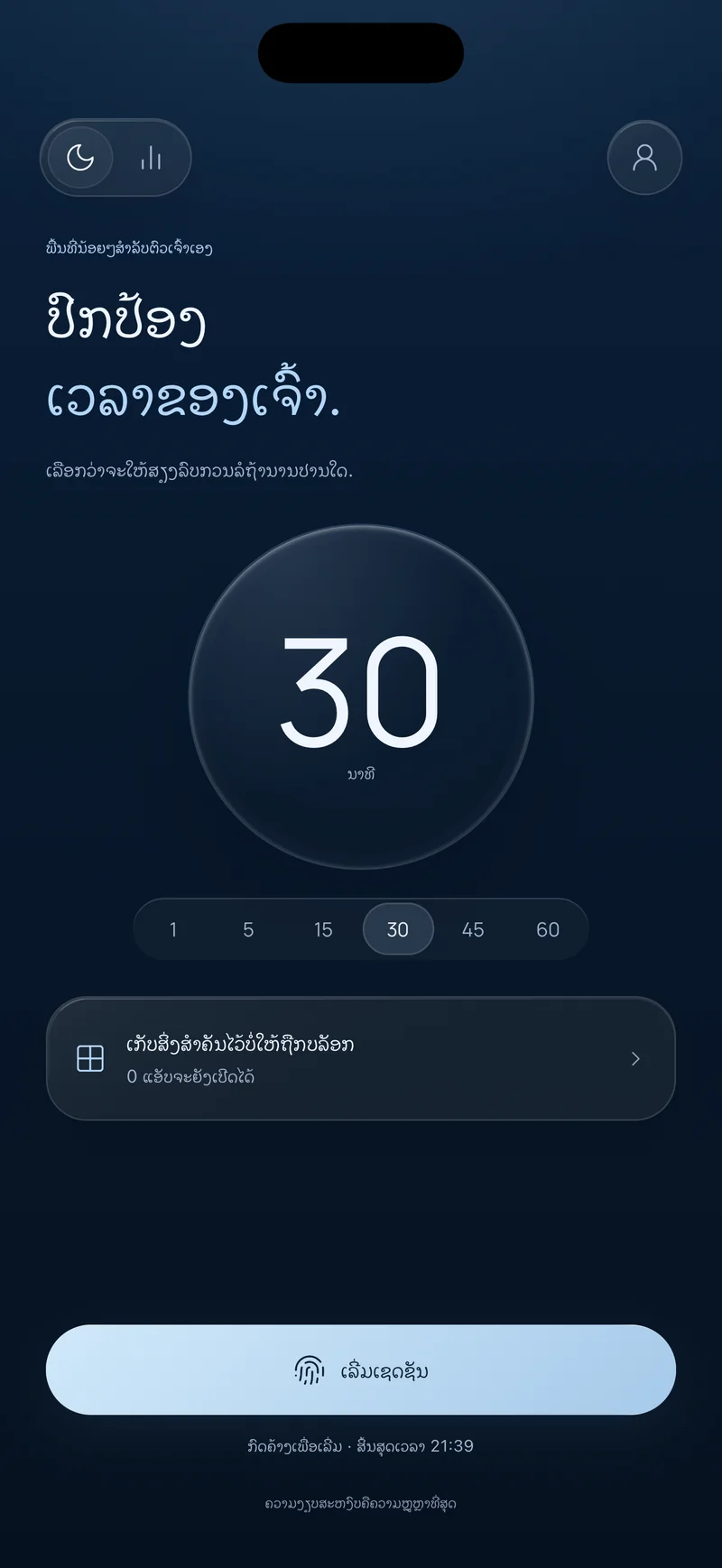
ໜ້າຈໍຈິງຈາກແອັບ iPhone: ເລືອກເຊດຊັນ ເກັບແອັບທີ່ຈຳເປັນ ເບິ່ງການນັບຖອຍຫຼັງ ແລ້ວເບິ່ງປະຫວັດການໂຟກັສຂອງເຈົ້າສ່ອງແສງຂຶ້ນ.
ເລືອກ 1, 5, 15, 30, 45 ຫຼື 60 ນາທີ. Hermit ສະແດງເວລາທີ່ເຊດຊັນຈະສິ້ນສຸດກ່ອນທີ່ເຈົ້າກົດຄ້າງເພື່ອເລີ່ມ.

ເລືອກແອັບທີ່ຍັງໃຊ້ໄດ້ ເຊັ່ນ ແຜນທີ່ ດົນຕີ ຫຼື ເຄື່ອງມືຮຽນ. ແອັບທີ່ລົບກວນລໍຖ້າຈົນກວ່າເຊດຊັນຈະຈົບ.
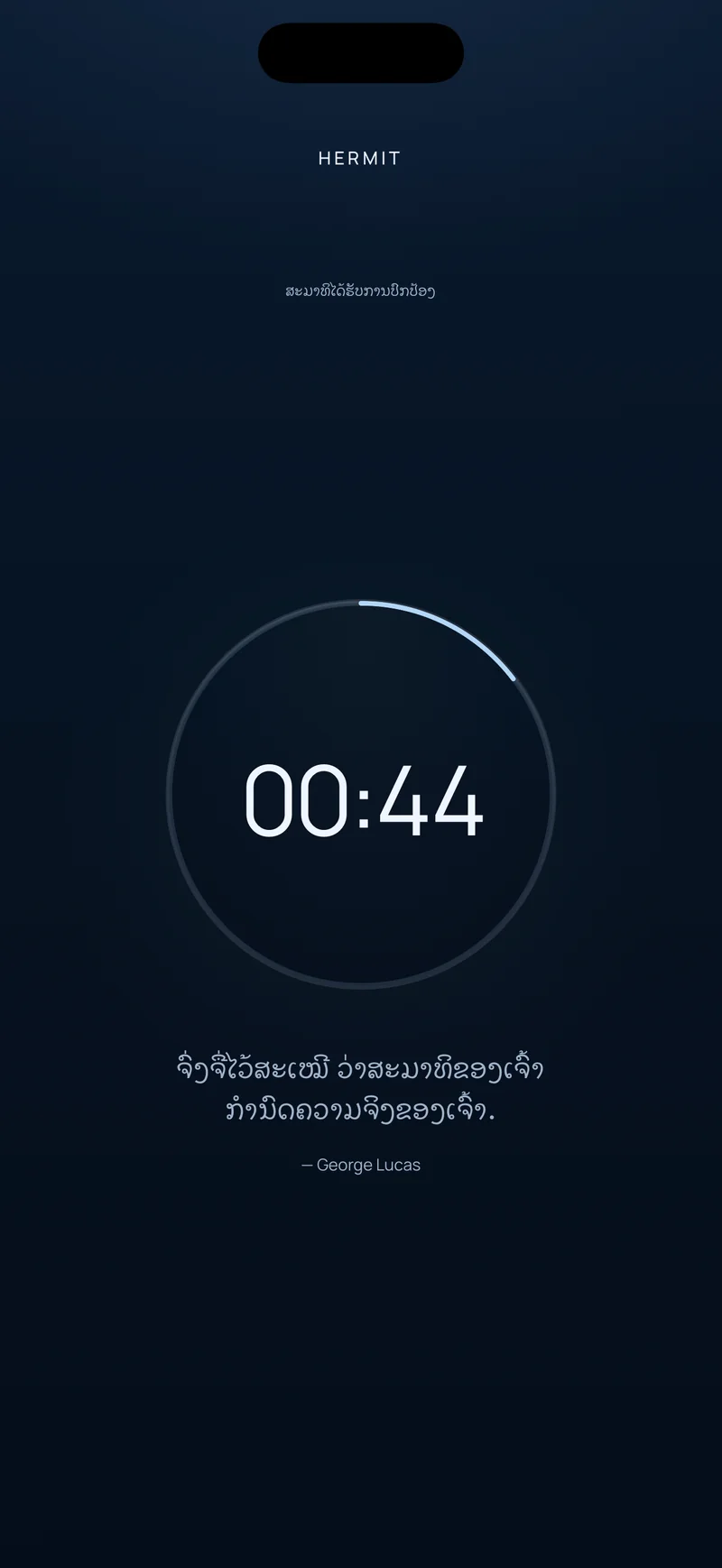
ການນັບຖອຍຫຼັງ ແລະ ວົງແຫວນສະແດງເວລາທີ່ເຫຼືອ. ເມື່ອບໍ່ມີປຸ່ມຈົບກ່ອນເວລາ ແຮງກະຕຸ້ນກໍຜ່ານໄປໂດຍບໍ່ຕ້ອງຕັດສິນໃຈໃໝ່.
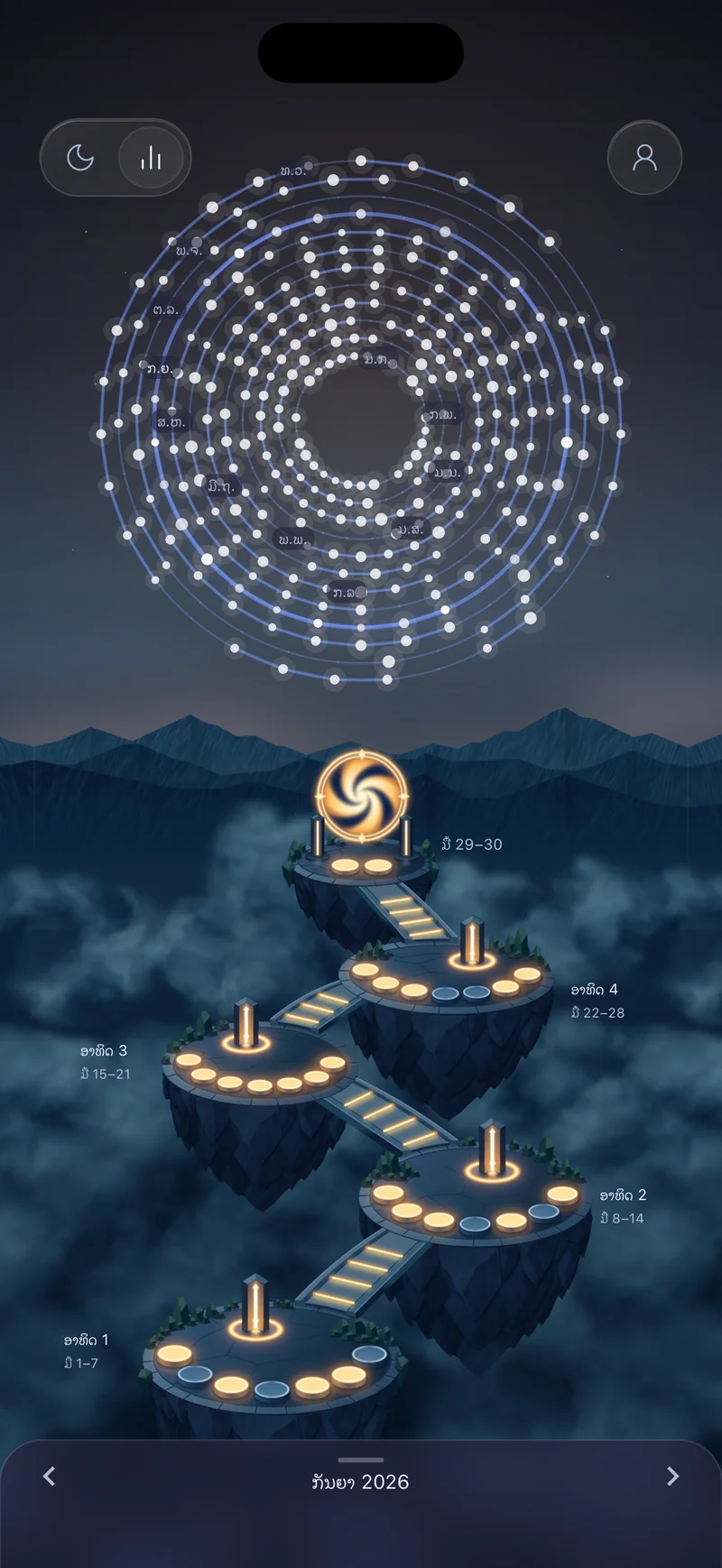
ເຊດຊັນທີ່ສຳເລັດຈະເຮັດໃຫ້ພູມສັນຖານຂອງວົງແຫວນເດືອນ ແລະ ເກາະປະຈຳອາທິດສ່ອງແສງ ເພື່ອໃຫ້ເວລາທີ່ຖືກປົກປ້ອງກາຍເປັນສິ່ງທີ່ເຈົ້າເຫັນໄດ້.

ທຸກມື້ທີ່ມີເຊດຊັນສຳເລັດຈະກາຍເປັນດາວ. ແຕະມື້ໜຶ່ງເພື່ອເບິ່ງເວລາໂຟກັສ ເຊດຊັນ ແລະ ລຳດັບເວລາຂອງມັນ.
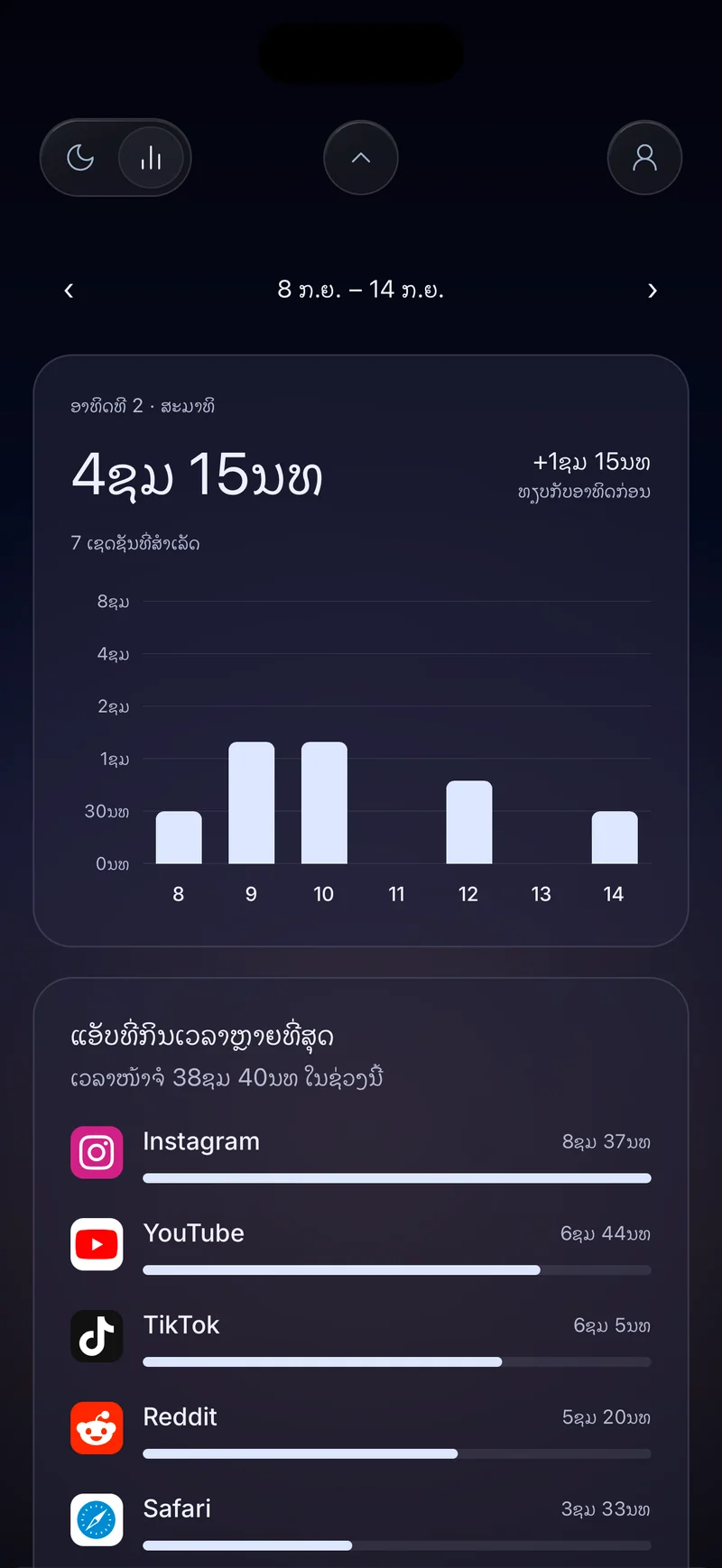
ມຸມມອງປະຈຳອາທິດປຽບທຽບການໂຟກັສຂອງເຈົ້າກັບມື້ດຽວກັນຂອງອາທິດກ່ອນ ແລະ ສະແດງວ່າແອັບໃດໃຊ້ເວລາໜ້າຈໍຫຼາຍທີ່ສຸດ.
ວິທີໃຊ້ງານ
Hermit ຍ້າຍການຕັດສິນໃຈໄປຍັງຊ່ວງເວລາທີ່ສະຫງົບກວ່າ. ເຈົ້າກຳນົດຂອບເຂດກ່ອນແຮງກະຕຸ້ນຕໍ່ໄປມາເຖິງ ແລະ ເຊດຊັນຈະຮັກສາມັນໃຫ້ເຈົ້າ.
ເລືອກ 1, 5, 15, 30, 45 ຫຼື 60 ນາທີ. ເລີ່ມສັ້ນໆເພື່ອຣີເຊັດໄວ ຫຼື ໃຊ້ເຕັມໜຶ່ງຊົ່ວໂມງສຳລັບການຮຽນ ການເຮັດວຽກເລິກ ຫຼື ທ້າຍຄ່ຳຄືນຂອງເຈົ້າ.
ເກັບແອັບທີ່ເຈົ້າອາດຈະຕ້ອງການ ເຊັ່ນ ແຜນທີ່ ດົນຕີ ບັນທຶກ ຫຼື ແອັບອ່ານ ໃນຂະນະທີ່ແອັບອື່ນລໍຖ້າ. ໃນ Android ເຈົ້າສາມາດເລືອກ Lockdown Mode ເພື່ອພັກຜ່ອນເລິກຂຶ້ນຈາກທັງໂທລະສັບ.
Hermit ສະແດງເວລາສິ້ນສຸດຂອງເຈົ້າກ່ອນທີ່ເຈົ້າຈະເລີ່ມ. ກົດປຸ່ມເລີ່ມຄ້າງສອງວິນາທີ ແລ້ວການນັບຖອຍຫຼັງຈະຮັກສາເວລາສິ້ນສຸດນັ້ນໄວ້ ເຖິງແມ່ນແອັບຈະເລີ່ມໃໝ່ ຫຼື ໂທລະສັບຈະຣີສະຕາດກໍຕາມ.
ເມື່ອໂຕຈັບເວລາສິ້ນສຸດ ເຊດຊັນຈະເຂົ້າສູ່ສະຖິຕິ. Hermitage ປ່ຽນເຊດຊັນທີ່ສຳເລັດຂອງເຈົ້າໃຫ້ເປັນດາວ ຊຸດຕໍ່ເນື່ອງ ແລະ ເກາະປະຈຳອາທິດທີ່ເຈົ້າສຳຫຼວດໄດ້.
ສິ່ງທີ່ເຈົ້າເຮັດໄດ້
ທຸກຢ່າງໃນ Hermit ຮັບໃຊ້ແນວຄິດດຽວ: ປົກປ້ອງຊ່ວງເວລາທີ່ເລືອກ ໃນຂະນະທີ່ສ່ວນທີ່ເປັນປະໂຫຍດຂອງໂທລະສັບຢູ່ໃກ້ໆ.
iPhone ແລະ Android
ເລືອກວ່າແອັບໃດຍັງໃຊ້ໄດ້ ແລ້ວປ່ອຍໃຫ້ແອັບທີ່ລົບກວນລໍຖ້າ. ໃນ Android ການເປີດແອັບທີ່ຖືກບລັອກຈະສະແດງໜ້າຈໍບລັອກຂອງ Hermit ແລ້ວພາເຈົ້າກັບໄປໜ້າຈໍຫຼັກ. ໃນ iPhone ໂລ່ Screen Time ຂອງ Apple ຮັກສາຂອບເຂດ.
Android
ວາງໂຕຈັບເວລາເຊດຊັນເໜືອການໃຊ້ໂທລະສັບປົກກະຕິ ແລະ ເປີດ ຫ້າມລົບກວນ ເພື່ອພັກຜ່ອນເລິກຂຶ້ນຈາກແອັບ ແລະ ສິ່ງລົບກວນ. ການໂທສຸກເສີນຍັງໃຊ້ໄດ້ຈາກໜ້າຈໍລັອກ.
iPhone ແລະ Android
ເມື່ອເຊດຊັນເລີ່ມແລ້ວ Hermit ບໍ່ມີການຢຸດ ຢຸດຊົ່ວຄາວ ຫຼື ເລື່ອນເວລາ ດັ່ງນັ້ນແຜນທີ່ເຈົ້າວາງໄວ້ຢ່າງສະຫງົບຈຶ່ງຢູ່ລອດແຮງກະຕຸ້ນໄດ້. ການຄວບຄຸມຄວາມປອດໄພ ແລະ ລະບົບຂອງໂທລະສັບເຈົ້າຍັງເປັນຜູ້ຄວບຄຸມສະເໝີ.
iPhone ແລະ Android
Hermit ຕິດຕາມເວລາສິ້ນສຸດເດີມຜ່ານການເລີ່ມແອັບໃໝ່ ແລະ ການຣີສະຕາດ. ໃນ iPhone Live Activities ທີ່ເປັນທາງເລືອກຈະເກັບການນັບຖອຍຫຼັງໄວ້ໃນໜ້າຈໍລັອກ ແລະ ໃນລຸ້ນທີ່ຮອງຮັບ ຢູ່ໃນ Dynamic Island.
iPhone ແລະ Android
ເບິ່ງເດືອນ ມື້ ແລະ ອາທິດຂອງການໂຟກັສທີ່ສຳເລັດ. ເບິ່ງເວລາໂຟກັສ ເຊດຊັນທີ່ສຳເລັດ ມື້ທີ່ເຄື່ອນໄຫວ ແລະ ຊຸດຕໍ່ເນື່ອງທີ່ດີທີ່ສຸດ ແລ້ວເປີດມື້ໜຶ່ງເພື່ອທົບທວນລຳດັບເວລາຂອງມັນ.
iPhone ແລະ Android
ມຸມມອງປະຈຳອາທິດເນັ້ນແອັບທີ່ໃຊ້ເວລາຫຼາຍທີ່ສຸດ. ໃນ Android ລາຍການ «ພະຍາຍາມເປີດ» ຂອງມື້ໜຶ່ງສະແດງວ່າແອັບທີ່ຖືກບລັອກຖືກເປີດຈັກເທື່ອໃນເຊດຊັນໂຟກັສ.
Guides
Clear answers for doomscrolling, bedtime scrolling, studying, ADHD, screen time and choosing an app blocker that holds.
ເລີ່ມທີ່ນີ້
ແອັບບລັອກແອັບ ແລະ ໂຕຈັບເວລາໂຟກັສ
iPhone
ຄຳຖາມທີ່ພົບເລື້ອຍ
ສິ່ງທີ່ຄວນຮູ້ກ່ອນທີ່ເຈົ້າຈະປົກປ້ອງເຊດຊັນທຳອິດ.
ເຈົ້າເລືອກໄລຍະເວລາເຊດຊັນກ່ອນແຮງກະຕຸ້ນມາເຖິງ ແລະ ແອັບທີ່ລົບກວນລໍຖ້າຈົນກວ່າມັນຈະຈົບ. ເນື່ອງຈາກບໍ່ມີປຸ່ມຢຸດກ່ອນເວລາໃນ Hermit ເຈົ້າບໍ່ຕ້ອງຊະນະການໂຕ້ແຍ້ງດຽວກັນທຸກໆສອງສາມນາທີ.
ຮຽນຮູ້ເພີ່ມເຕີມ →ໄດ້. ດ້ວຍ ບລັອກແອັບ ເຈົ້າເລືອກແອັບທີ່ຍັງໃຊ້ໄດ້ ເຊັ່ນ ແຜນທີ່ ດົນຕີ ຫຼື ເຄື່ອງມືຮຽນ ແລະ ແອັບທີ່ລົບກວນລໍຖ້າຈົນກວ່າເຊດຊັນຈະຈົບ. ໃນ iPhone ເຈົ້າເລືອກໃນໜ້າເລືອກ Screen Time ຂອງ Apple.
ຮຽນຮູ້ເພີ່ມເຕີມ →Hermit ບໍ່ມີປຸ່ມຢຸດ ຢຸດຊົ່ວຄາວ ຫຼື ເລື່ອນເວລາໃນລະຫວ່າງເຊດຊັນທີ່ກຳລັງເຮັດວຽກ ດັ່ງນັ້ນການຕັດສິນໃຈທີ່ເຈົ້າເຮັດຕອນເລີ່ມຈຶ່ງຄົງຢູ່ໄດ້. ການຄວບຄຸມຄວາມປອດໄພ ແລະ ລະບົບຂອງໂທລະສັບເຈົ້າຍັງໃຊ້ໄດ້ສະເໝີ.
ຮຽນຮູ້ເພີ່ມເຕີມ →ໃນ Android Hermit ສະແດງໜ້າຈໍບລັອກຂອງມັນ ແລ້ວພາເຈົ້າກັບໄປໜ້າຈໍຫຼັກ. ໃນ iPhone ໂລ່ Screen Time ຂອງ Apple ປົກຄຸມແອັບໃນຂະນະທີ່ເຊດຊັນເຮັດວຽກ.
ຮຽນຮູ້ເພີ່ມເຕີມ →Lockdown Mode ວາງໂຕຈັບເວລາເຊດຊັນເໜືອການໃຊ້ໂທລະສັບປົກກະຕິ ແລະ ເປີດ ຫ້າມລົບກວນ ເພື່ອພັກຜ່ອນເລິກຂຶ້ນຈາກແອັບ ແລະ ສິ່ງລົບກວນ. ການໂທສຸກເສີນຍັງໃຊ້ໄດ້ຈາກໜ້າຈໍລັອກ.
ຮຽນຮູ້ເພີ່ມເຕີມ →ແມ່ນ. Hermit ຕິດຕາມເວລາສິ້ນສຸດເດີມຜ່ານການເລີ່ມແອັບໃໝ່ ແລະ ການຣີສະຕາດອຸປະກອນ ດັ່ງນັ້ນການເປີດແອັບຄືນບໍ່ເຮັດໃຫ້ການນັບຖອຍຫຼັງເລີ່ມໃໝ່. ໃນ iPhone Live Activities ສາມາດເກັບມັນໃຫ້ເຫັນໃນໜ້າຈໍລັອກ.
ຮຽນຮູ້ເພີ່ມເຕີມ →ເປີດສະຖິຕິເພື່ອສຳຫຼວດ Hermitage. ມື້ທີ່ມີເຊດຊັນສຳເລັດຈະກາຍເປັນດາວ ມື້ທີ່ເຊື່ອມຕໍ່ກັນເປີດເຜີຍຊຸດຕໍ່ເນື່ອງ ແລະ ມຸມມອງປະຈຳອາທິດສະແດງຜົນລວມການໂຟກັສ ແລະ ເຊດຊັນທີ່ສຳເລັດ.
ຮຽນຮູ້ເພີ່ມເຕີມ →ເລີ່ມເຊດຊັນໃນເວລາຕັດທີ່ເຈົ້າເລືອກ ແລ້ວໃຊ້ມັນສຳລັບກິດຈະວັດຜ່ອນຄາຍຂອງເຈົ້າໃນຂະນະທີ່ຟີດລໍຖ້າ. ເຊດຊັນຍາວໄດ້ເຖິງ 60 ນາທີ.
ຮຽນຮູ້ເພີ່ມເຕີມ →ໄດ້. ເກັບເຄື່ອງມືຮຽນທີ່ເຈົ້າຕ້ອງການໄວ້ ເລີ່ມເຊດຊັນສຳລັບໜຶ່ງຊ່ວງວຽກ ແລ້ວປ່ອຍໃຫ້ແອັບທີ່ລົບກວນລໍຖ້າຈົນກວ່າໂຕຈັບເວລາຈະຈົບ.
ຮຽນຮູ້ເພີ່ມເຕີມ →Hermit ບໍ່ແມ່ນການຮັກສາ ແຕ່ມັນສາມາດຫຼຸດຈຳນວນການຕັດສິນໃຈທີ່ເຈົ້າຕ້ອງປະເຊີນໃນຊ່ວງເວລານັ້ນ. ເລືອກເຊດຊັນສັ້ນໆສຳລັບໜຶ່ງວຽກ ແລ້ວປ່ອຍໃຫ້ແອັບທີ່ລົບກວນລໍຖ້າໃນຂະນະທີ່ເຈົ້າເລີ່ມ.
ຮຽນຮູ້ເພີ່ມເຕີມ →ຊົ່ວໂມງຕໍ່ໄປຂອງເຈົ້າຍັງເປັນຂອງເຈົ້າ
ເລືອກເວລາຄັ້ງດຽວ. ປ່ອຍໃຫ້ Hermit ຮັກສາມັນໄວ້ໃນຂະນະທີ່ເຈົ້າເຮັດສິ່ງທີ່ເຈົ້າຕັ້ງໃຈ.
ສຳລັບ Android 10+ ແລະ iPhone ທີ່ມີ iOS 17 ຫຼື ໃໝ່ກວ່າ.