آئی فون اور اینڈرائیڈ کے لیے ایپ بلاکر اور فوکس ٹائمر

ایک بار فیصلہ کریں۔ اپنا وقت اپنے پاس رکھیں۔

ایک گھنٹے تک کا سیشن منتخب کریں، وہ ایپس رکھیں جو آپ کو واقعی چاہئیں، اور خلل ڈالنے والی ایپس کو انتظار کرنے دیں۔ Hermit کے اندر جلد روکنے کا کوئی بٹن نہیں ہے، اس لیے جو انتخاب آپ ابھی کرتے ہیں وہ ٹائمر ختم ہونے تک قائم رہتا ہے۔

اینڈرائیڈ 10+ اور iOS 17+ والے آئی فون کے لیے · اکاؤنٹ یا سائن اِن کے بغیر

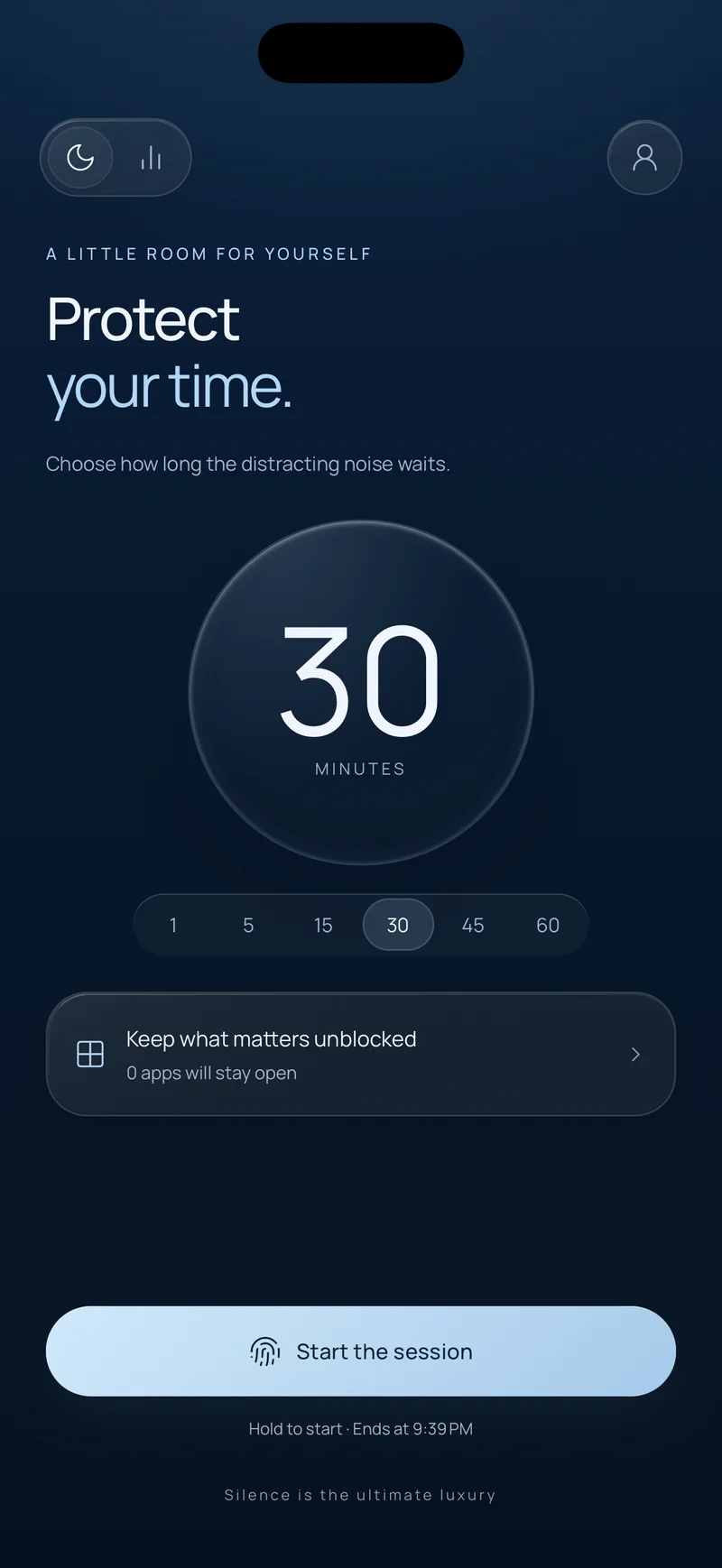
Hermit کی اسکرین «اپنے وقت کی حفاظت کریں» جس میں 30 منٹ کا سیشن منتخب ہے، «اہم چیزیں غیر مقفل رکھیں» کا آپشن اور «سیشن شروع کریں» بٹن جو ختم ہونے کا وقت دکھاتا ہے
مشکل یہ جاننا نہیں کہ کب رکنا ہے۔ مشکل یہ ہے کہ جب آپ تھکے ہوئے، اکتائے ہوئے یا بہکے ہوئے ہوں تب وہی فیصلہ دوبارہ کرنا۔ Hermit آپ کے پرسکون روپ کو ایک بار فیصلہ کرنے دیتا ہے، پھر اس فیصلے کو کام کرنے کا وقت دیتا ہے۔

اسکرین شاٹس

Hermit پر ایک قریبی نظر۔

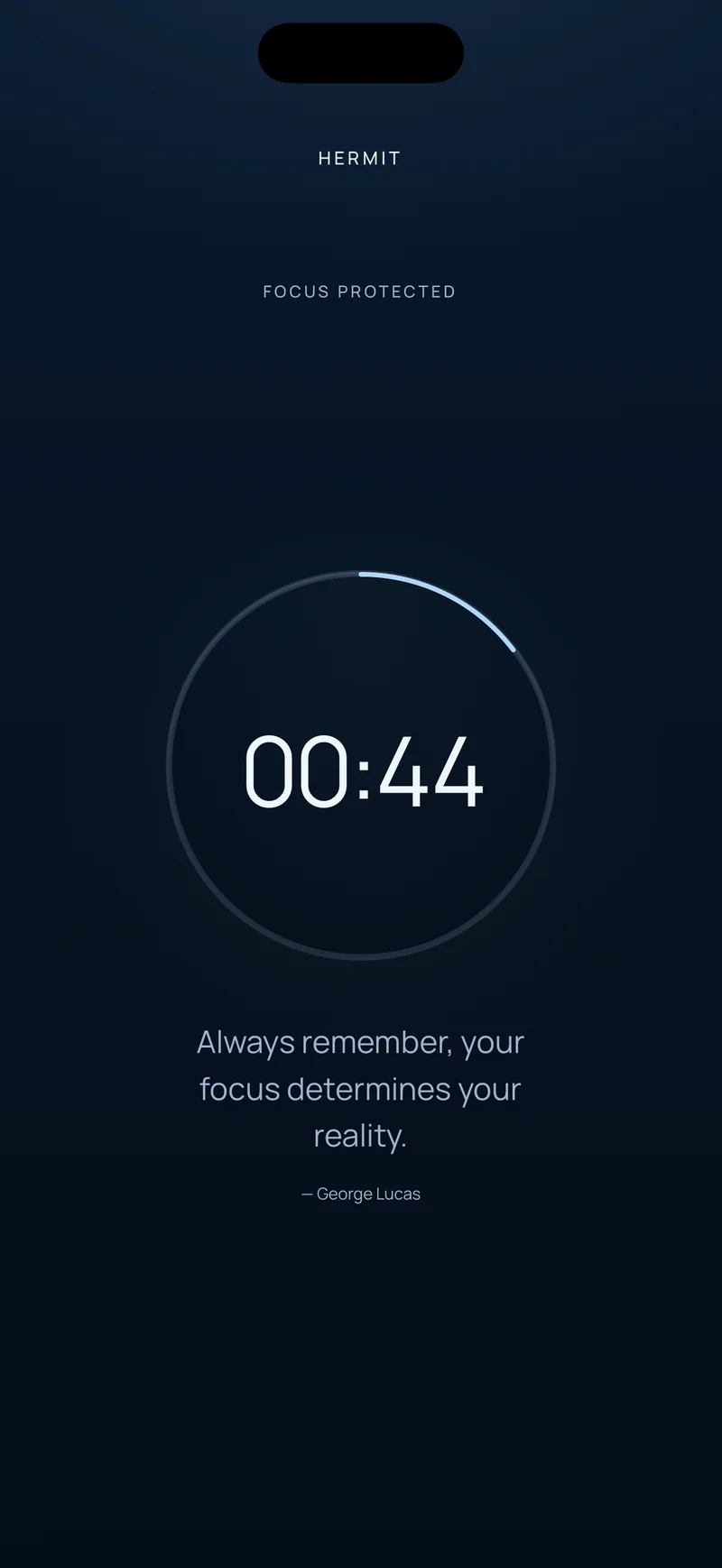
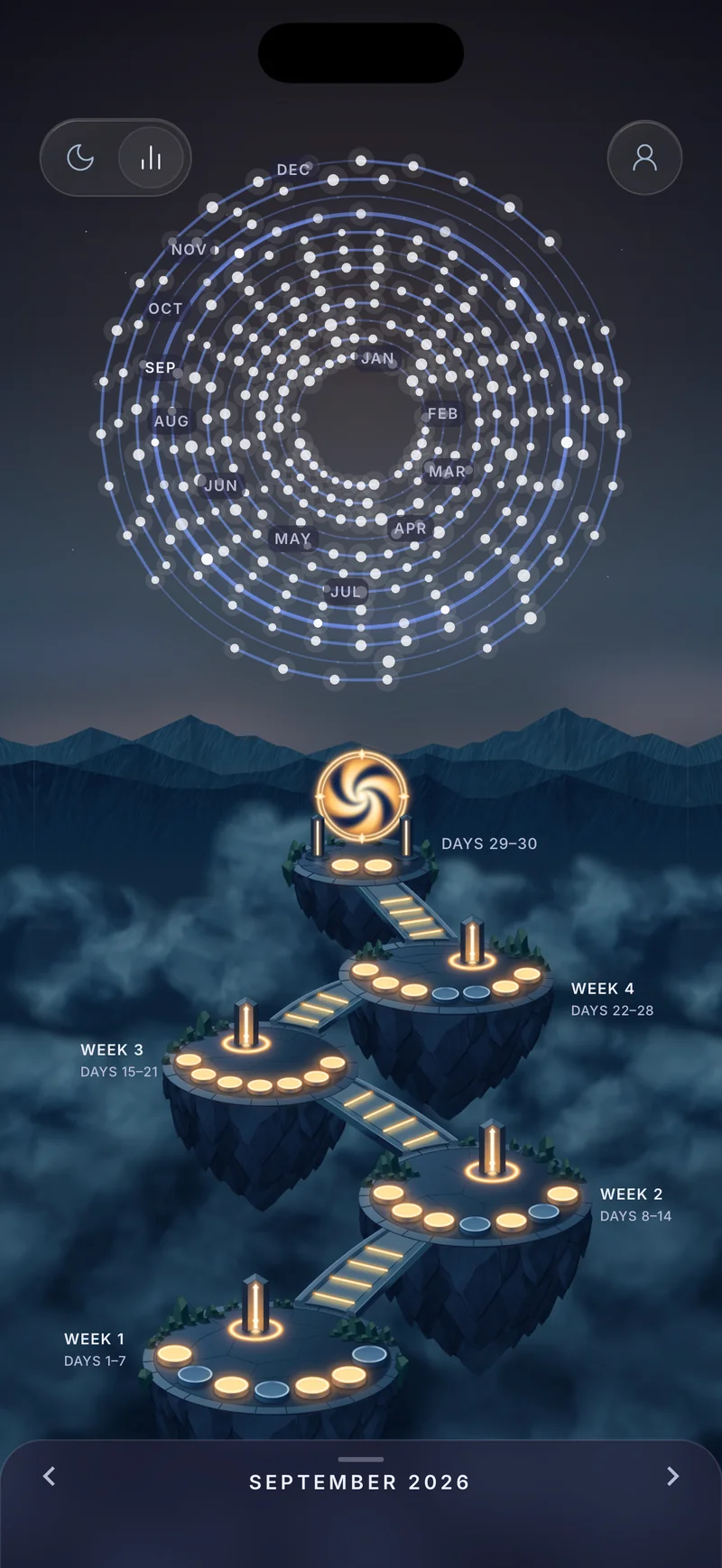
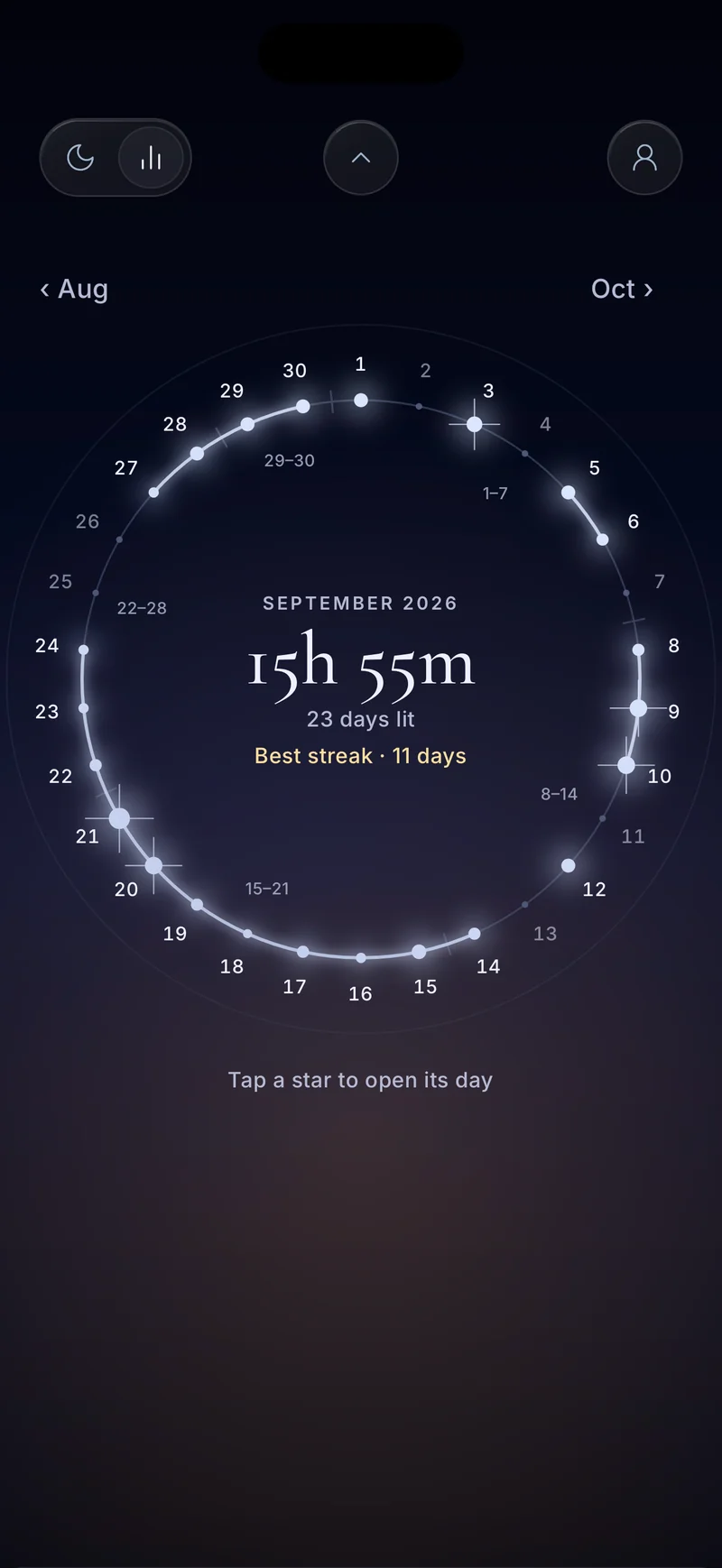
آئی فون ایپ کی اصل اسکرینیں: سیشن منتخب کریں، ضروری چیزیں رکھیں، الٹی گنتی دیکھیں، پھر اپنی فوکس ہسٹری کو روشن ہوتے دیکھیں۔

یہ کیسے کام کرتا ہے

ایک انتخاب۔ وقت کا ایک محفوظ حصہ۔

Hermit فیصلے کو ایک پرسکون لمحے میں منتقل کر دیتا ہے۔ آپ اگلی خواہش آنے سے پہلے حد مقرر کرتے ہیں، اور سیشن اسے آپ کے لیے قائم رکھتا ہے۔

  1. مدت منتخب کریں

    1، 5، 15، 30، 45 یا 60 منٹ چنیں۔ فوری ری سیٹ کے لیے چھوٹی شروعات کریں، یا مطالعے، گہرے کام یا شام کے اختتام کے لیے پورا گھنٹہ لیں۔

  2. منتخب کریں کیا کھلا رہے

    وہ ایپس رکھیں جن کی آپ کو ضرورت پڑ سکتی ہے، جیسے نقشے، موسیقی، نوٹس یا ریڈنگ ایپ، جبکہ باقی انتظار کرتی ہیں۔ اینڈرائیڈ پر آپ پورے فون سے گہرے وقفے کے لیے Lockdown Mode منتخب کر سکتے ہیں۔

  3. شروع کرنے کے لیے دبائے رکھیں، پھر چلنے دیں

    شروع کرنے سے پہلے Hermit آپ کا ختم ہونے کا وقت دکھاتا ہے۔ اسٹارٹ بٹن کو دو سیکنڈ دبائے رکھیں، اور الٹی گنتی وہی ختم ہونے کا وقت برقرار رکھتی ہے چاہے ایپ دوبارہ شروع ہو یا فون ری بوٹ ہو۔

  4. دیکھیں کہ آپ نے کتنا وقت محفوظ کیا

    جب ٹائمر ختم ہوتا ہے تو سیشن اعدادوشمار میں شامل ہو جاتا ہے۔ Hermitage آپ کے مکمل سیشنز کو ستاروں، سلسلوں اور ہفتہ وار جزیروں میں بدلتا ہے جنہیں آپ دریافت کر سکتے ہیں۔

آپ کیا کر سکتے ہیں

ان لمحوں کے لیے بنایا گیا جب قوتِ ارادی ختم ہو جاتی ہے۔

Hermit میں ہر چیز ایک خیال کی خدمت کرتی ہے: منتخب کردہ وقت کے حصے کی حفاظت، جبکہ فون کے مفید حصے قریب رہتے ہیں۔

آئی فون اور اینڈرائیڈ

ایپس بلاک کریں، ضروری چیزیں رکھیں

منتخب کریں کہ کون سی ایپس دستیاب رہیں اور خلل ڈالنے والی ایپس کو انتظار کرنے دیں۔ اینڈرائیڈ پر، جب آپ بلاک شدہ ایپ کھولتے ہیں تو Hermit اپنی بلاک اسکرین دکھاتا ہے اور آپ کو ہوم پر واپس لے جاتا ہے۔ آئی فون پر، ایپل کی اسکرین ٹائم شیلڈز حد قائم رکھتی ہیں۔

اینڈرائیڈ

Lockdown Mode

سیشن ٹائمر کو فون کے معمول کے استعمال کے اوپر رکھیں اور ایپس اور خلل سے گہرے وقفے کے لیے «ڈسٹرب نہ کریں» آن کریں۔ ہنگامی کالز لاک اسکرین سے دستیاب رہتی ہیں۔

آئی فون اور اینڈرائیڈ

جلد روکنے کا کوئی بٹن نہیں

سیشن شروع ہونے کے بعد Hermit روکنے، توقف یا مؤخر کرنے کی پیشکش نہیں کرتا، تاکہ پرسکون وقت میں بنایا گیا آپ کا منصوبہ خواہش کو برداشت کر سکے۔ آپ کے فون کے اپنے حفاظتی اور سسٹم کنٹرولز ہمیشہ اختیار میں رہتے ہیں۔

آئی فون اور اینڈرائیڈ

ختم ہونے کا ایسا وقت جس پر آپ بھروسا کر سکیں

Hermit ایپ اور فون کے ری اسٹارٹ کے باوجود اصل ختم ہونے کا وقت برقرار رکھتا ہے۔ آئی فون پر، اختیاری Live Activities الٹی گنتی کو لاک اسکرین پر اور، معاون ماڈلز میں، Dynamic Island میں رکھتی ہیں۔

آئی فون اور اینڈرائیڈ

Hermitage

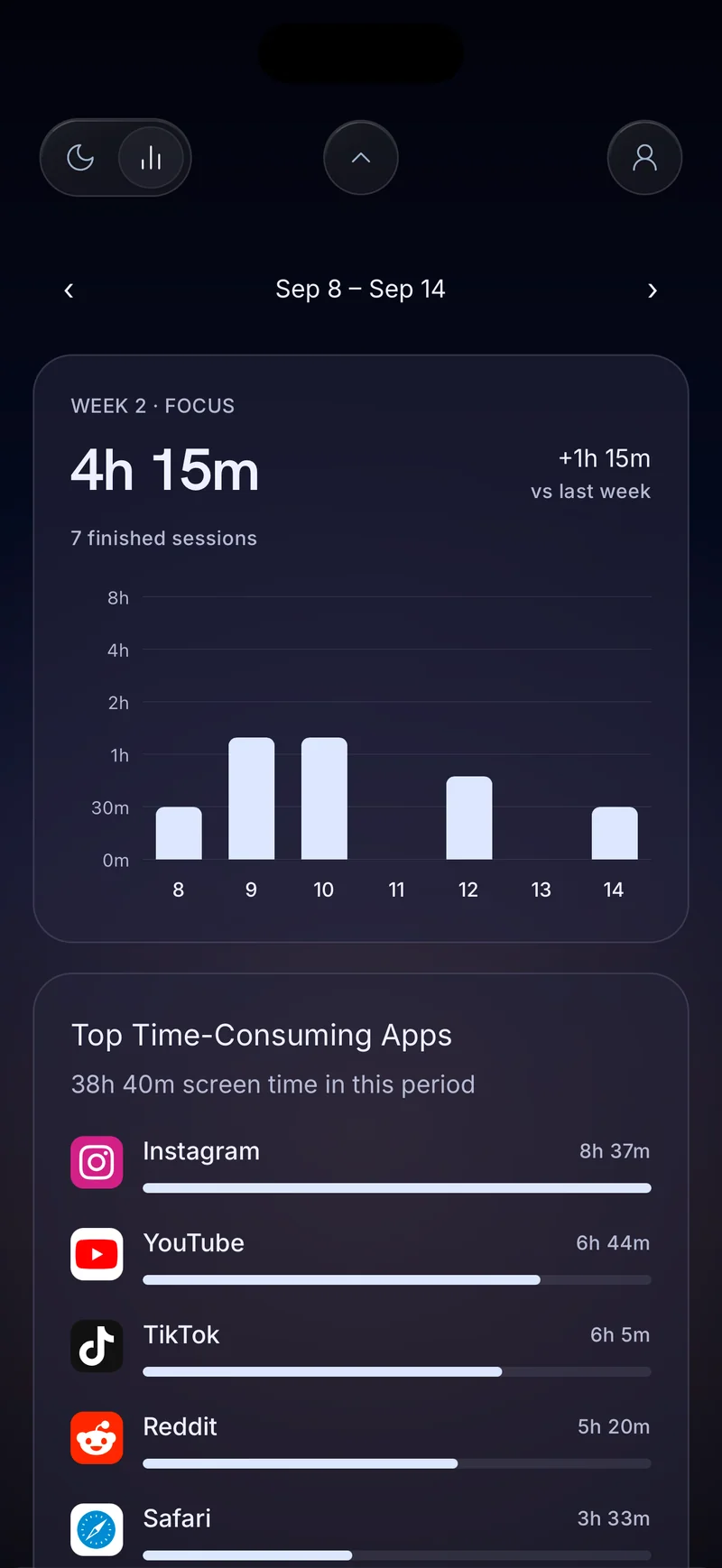
مکمل فوکس کے مہینوں، دنوں اور ہفتوں کو دیکھیں۔ اپنا فوکس ٹائم، مکمل سیشنز، فعال دن اور بہترین سلسلہ دیکھیں، پھر کسی دن کو کھولیں تاکہ اس کی ٹائم لائن دیکھ سکیں۔

آئی فون اور اینڈرائیڈ

جانیں کہ آپ کا وقت کہاں جاتا ہے

ہفتہ وار منظر سب سے زیادہ وقت لینے والی ایپس کو نمایاں کرتا ہے۔ اینڈرائیڈ پر، دن کی «کھولنے کی کوششیں» فہرست دکھاتی ہے کہ فوکس سیشنز کے دوران بلاک شدہ ایپس کتنی بار کھولی گئیں۔


Guides

Practical help for the moments your phone wins.

Clear answers for doomscrolling, bedtime scrolling, studying, ADHD, screen time and choosing an app blocker that holds.

Browse every guide →

اکثر پوچھے گئے سوالات

سوالات، جوابات کے ساتھ۔

اپنے پہلے سیشن کی حفاظت سے پہلے کیا جاننا چاہیے۔

Hermit ڈوم اسکرولنگ روکنے میں میری کیسے مدد کرتا ہے؟

آپ خواہش آنے سے پہلے سیشن کی لمبائی چنتے ہیں، اور خلل ڈالنے والی ایپس اس کے اختتام تک انتظار کرتی ہیں۔ چونکہ Hermit کے اندر جلد روکنے کا بٹن نہیں ہے، آپ کو ہر چند منٹ بعد وہی بحث اپنے آپ سے جیتنی نہیں پڑتی۔

مزید جانیں ←
کیا میں ضروری ایپس کے علاوہ سب ایپس بلاک کر سکتا ہوں؟

جی ہاں۔ «ایپس بلاک کریں» کے ساتھ آپ منتخب کرتے ہیں کہ کون سی ایپس دستیاب رہیں، جیسے نقشے، موسیقی یا مطالعے کا ٹول، اور خلل ڈالنے والی ایپس سیشن ختم ہونے تک انتظار کرتی ہیں۔ آئی فون پر آپ یہ انتخاب ایپل کی اسکرین ٹائم سلیکشن شیٹ میں کرتے ہیں۔

مزید جانیں ←
کیا میں Hermit کا سیشن جلد ختم کر سکتا ہوں؟

فعال سیشن کے دوران Hermit میں روکنے، توقف یا مؤخر کرنے کا کوئی بٹن نہیں ہوتا، تاکہ شروع میں کیا گیا فیصلہ قائم رہ سکے۔ آپ کے فون کے اپنے حفاظتی اور سسٹم کنٹرولز ہمیشہ دستیاب رہتے ہیں۔

مزید جانیں ←
اگر میں بلاک شدہ ایپ کھولوں تو کیا ہوتا ہے؟

اینڈرائیڈ پر Hermit اپنی بلاک اسکرین دکھاتا ہے اور آپ کو ہوم اسکرین پر واپس لے جاتا ہے۔ آئی فون پر ایپل کی اسکرین ٹائم شیلڈ سیشن چلنے کے دوران ایپ کو ڈھانپ لیتی ہے۔

مزید جانیں ←
اینڈرائیڈ پر Lockdown Mode کیا ہے؟

Lockdown Mode سیشن ٹائمر کو فون کے معمول کے استعمال کے اوپر رکھتا ہے اور «ڈسٹرب نہ کریں» آن کر دیتا ہے، تاکہ ایپس اور خلل سے گہرا وقفہ ملے۔ ہنگامی کالز لاک اسکرین سے دستیاب رہتی ہیں۔

مزید جانیں ←
اگر میں Hermit بند کر دوں یا فون ری اسٹارٹ کروں تو کیا ٹائمر چلتا رہتا ہے؟

جی ہاں۔ Hermit ایپ اور ڈیوائس کے ری اسٹارٹ کے باوجود اصل ختم ہونے کا وقت برقرار رکھتا ہے، اس لیے ایپ دوبارہ کھولنے سے الٹی گنتی دوبارہ شروع نہیں ہوتی۔ آئی فون پر Live Activities اسے لاک اسکرین پر نظر آتا رکھ سکتی ہیں۔

مزید جانیں ←
میں اپنا محفوظ کیا ہوا وقت کیسے دیکھوں؟

Hermitage دریافت کرنے کے لیے اعدادوشمار کھولیں۔ مکمل سیشنز والے دن ستارے بن جاتے ہیں، جڑے ہوئے دن سلسلے ظاہر کرتے ہیں، اور ہفتہ وار مناظر آپ کا کل فوکس ٹائم اور مکمل سیشنز دکھاتے ہیں۔

مزید جانیں ←
کیا Hermit بستر میں اسکرول کرنا روکنے میں مدد کر سکتا ہے؟

اپنی مقرر کردہ حد کے وقت پر سیشن شروع کریں اور اسے رات کی پرسکون ہونے کی روٹین کے لیے استعمال کریں جبکہ فیڈز انتظار کرتی ہیں۔ ایک سیشن 60 منٹ تک چل سکتا ہے۔

مزید جانیں ←
کیا Hermit پڑھائی کے دوران توجہ مرکوز کرنے میں مدد کر سکتا ہے؟

جی ہاں۔ مطالعے کے جو ٹولز آپ کو چاہئیں انہیں رکھیں، ایک کام کے بلاک کے لیے سیشن شروع کریں، اور خلل ڈالنے والی ایپس کو ٹائمر ختم ہونے تک انتظار کرنے دیں۔

مزید جانیں ←
کیا Hermit ADHD اور فون سے توجہ بٹنے میں مدد کر سکتا ہے؟

Hermit علاج نہیں ہے، لیکن یہ ان فیصلوں کی تعداد کم کر سکتا ہے جن کا آپ کو اس لمحے سامنا ہوتا ہے۔ ایک کام کے لیے مختصر سیشن چنیں اور خلل ڈالنے والی ایپس کو انتظار کرنے دیں جب تک آپ شروع کرتے ہیں۔

مزید جانیں ←

آپ کا اگلا گھنٹہ اب بھی آپ کا ہے

اسے وہ گھنٹہ بنائیں جو دن بدل دے۔

وقت ایک بار چنیں۔ Hermit کو اسے قائم رکھنے دیں جب آپ وہ کریں جو آپ کا ارادہ تھا۔

اینڈرائیڈ 10+ اور iOS 17 یا اس سے نئے آئی فون کے لیے۔