iPhone र Android का लागि एप ब्लकर र फोकस टाइमर

निर्णय एक पटक मात्र गर्नुहोस्। आफ्नो समय आफ्नै राख्नुहोस्।

एक घण्टासम्मको सत्र छान्नुहोस्, तपाईंलाई साँच्चै चाहिने एपहरू राख्नुहोस्, र ध्यान भड्काउनेलाई पर्खन दिनुहोस्। Hermit मा चाँडै रोक्ने बटन छैन, त्यसैले तपाईंले अहिले गरेको निर्णय टाइमर सकिएसम्म टिकिरहन्छ।

Android 10+ र iOS 17 भएको iPhone का लागि · खाता वा साइन-इन आवश्यक छैन

Hermit को “आफ्नो समय जोगाउनुहोस्” स्क्रिन, ३० मिनेटको सत्र छानिएको, “जे महत्त्वपूर्ण छ त्यसलाई अनब्लक राख्नुहोस्” विकल्प र समाप्ति समय देखाउने “सत्र सुरु गर्नुहोस्” बटन
कठिन कुरा कहिले रोकिने भन्ने थाहा नहुनु होइन। थाकेको, बोर भएको वा लोभिएको बेला उही निर्णय फेरि गर्नुपर्नु कठिन हो। Hermit ले शान्त तपाईंलाई एक पटक निर्णय गर्न दिन्छ, त्यसपछि त्यो निर्णयलाई काम गर्ने समय दिन्छ।

स्क्रिनसटहरू

Hermit लाई नजिकबाट हेर्नुहोस्।

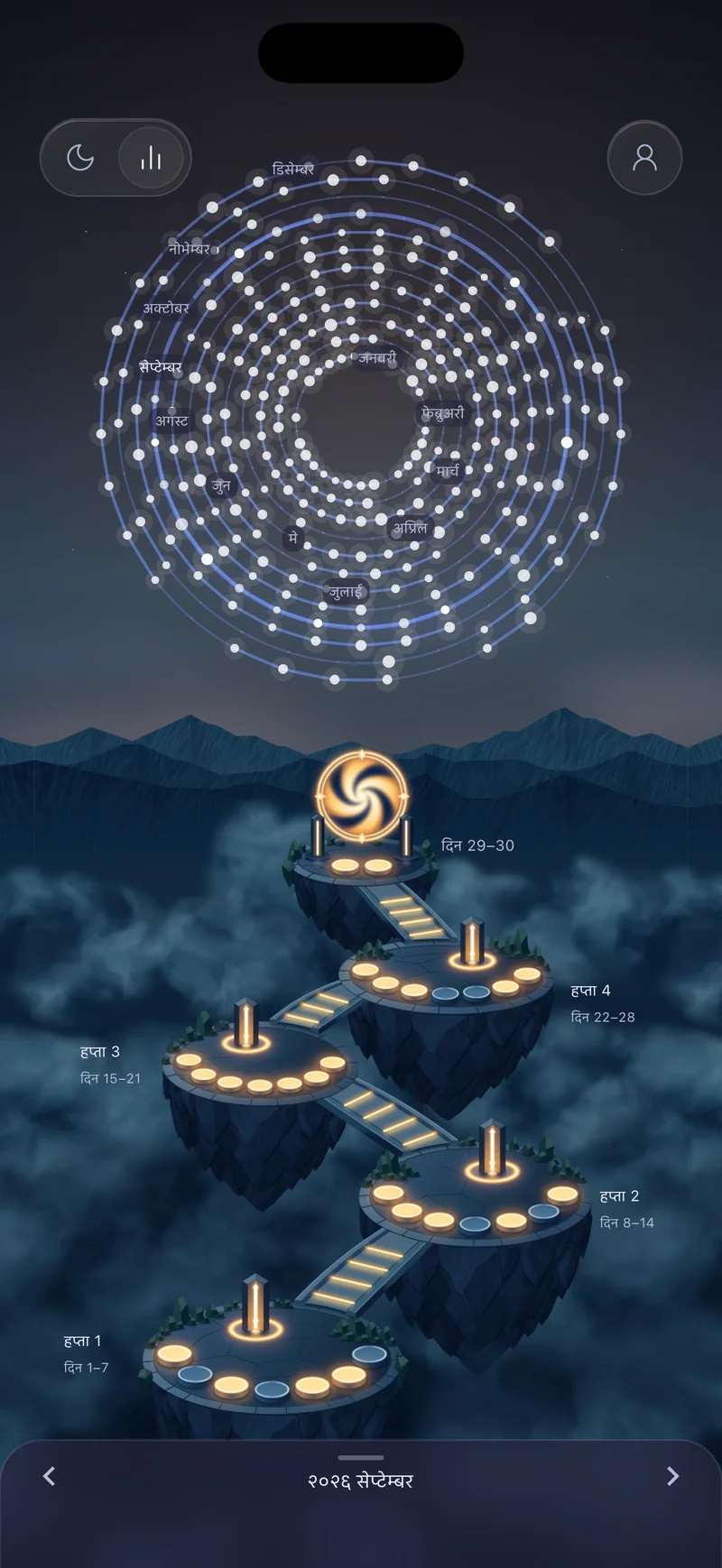
iPhone एपका वास्तविक स्क्रिनहरू: सत्र छान्नुहोस्, आवश्यक एपहरू राख्नुहोस्, काउन्टडाउन हेर्नुहोस्, अनि आफ्नो फोकस इतिहास उज्यालो हुँदै गरेको हेर्नुहोस्।

यो कसरी काम गर्छ

एउटा छनोट। जोगाइएको समयको एउटा खण्ड।

Hermit ले निर्णयलाई अझ शान्त क्षणमा सार्छ। अर्को लोभ आउनुअघि तपाईं सीमा तोक्नुहुन्छ, र सत्रले त्यसलाई तपाईंका लागि टिकाइराख्छ।

  1. कति समय हो छान्नुहोस्

    १, ५, १५, ३०, ४५ वा ६० मिनेट छान्नुहोस्। छिटो रिसेटका लागि सानो सुरु गर्नुहोस्, वा अध्ययन, गहिरो काम वा साँझको अन्त्यका लागि पूरा घण्टा लिनुहोस्।

  2. के खुला रहने छान्नुहोस्

    नक्सा, सङ्गीत, नोट वा पढ्ने एप जस्ता तपाईंलाई चाहिने एपहरू राख्नुहोस्, बाँकी पर्खन्छन्। Android मा, पूरै फोनबाट गहिरो विश्रामका लागि तपाईं Lockdown Mode छान्न सक्नुहुन्छ।

  3. थिचिराखेर सुरु गर्नुहोस्, अनि चल्न दिनुहोस्

    तपाईंले सुरु गर्नुअघि Hermit ले समाप्ति समय देखाउँछ। सुरु बटन दुई सेकेन्ड थिचिराख्नुहोस्; एप रिस्टार्ट भए वा फोन रिबुट भए पनि काउन्टडाउनले त्यही समाप्ति समय पछ्याउँछ।

  4. तपाईंले जोगाएको समय हेर्नुहोस्

    टाइमर सकिएपछि सत्र तथ्याङ्कमा जोडिन्छ। Hermitage ले तपाईंका पूरा भएका सत्रहरूलाई तारा, लगातार दिन र तपाईंले अन्वेषण गर्न सक्ने साप्ताहिक टापुहरूमा बदल्छ।

तपाईं के गर्न सक्नुहुन्छ

इच्छाशक्ति सकिने क्षणहरूका लागि बनाइएको।

Hermit मा सबै कुरा एउटै विचारका लागि छन्: फोनका उपयोगी भागहरू नजिकै हुँदा छानिएको समय जोगाउनु।

iPhone र Android

एपहरू ब्लक गर्नुहोस्, आवश्यक राख्नुहोस्

कुन एपहरू उपलब्ध रहने छान्नुहोस् र ध्यान भड्काउनेलाई पर्खन दिनुहोस्। Android मा, ब्लक गरिएको एप खोल्दा Hermit को ब्लक स्क्रिन देखिन्छ र तपाईंलाई होममा फर्काउँछ। iPhone मा, Apple का स्क्रिन टाइम सिल्डहरूले सीमा टिकाउँछन्।

Android

Lockdown Mode

सत्र टाइमरलाई सामान्य फोन प्रयोगमाथि राख्नुहोस् र एप तथा अवरोधहरूबाट गहिरो विश्रामका लागि बाधा नपुर्‍याउनुहोस् खोल्नुहोस्। लक स्क्रिनबाट आपतकालीन कलिङ उपलब्ध रहन्छ।

iPhone र Android

चाँडै रोक्ने बटन छैन

सत्र सुरु भएपछि Hermit ले रोक्ने, पज वा स्नुज दिँदैन, त्यसैले शान्तपूर्वक बनाएको योजना लोभभन्दा बढी टिक्छ। तपाईंको फोनको आफ्नै सुरक्षा र प्रणाली नियन्त्रणहरू सधैं नियन्त्रणमै रहन्छन्।

iPhone र Android

तपाईंले भरोसा गर्न सक्ने समाप्ति समय

एप रिस्टार्ट र रिबुटपछि पनि Hermit ले मूल समाप्ति समय पछ्याउँछ। iPhone मा, ऐच्छिक Live Activities ले काउन्टडाउनलाई तपाईंको लक स्क्रिनमा र समर्थित मोडेलहरूमा Dynamic Island मा राख्छन्।

iPhone र Android

Hermitage

पूरा भएको फोकसका महिना, दिन र हप्ताहरू ब्राउज गर्नुहोस्। आफ्नो फोकस समय, पूरा सत्र, सक्रिय दिन र उत्कृष्ट शृङ्खला हेर्नुहोस्, अनि कुनै दिन खोलेर त्यसको टाइमलाइन समीक्षा गर्नुहोस्।

iPhone र Android

आफ्नो समय कहाँ जान्छ जान्नुहोस्

साप्ताहिक दृश्यले तपाईंका सबैभन्दा बढी समय लिने एपहरू हाइलाइट गर्छ। Android मा, दिनको “खोल्न खोजिएको” सूचीले फोकस सत्रहरूमा ब्लक गरिएका एपहरू कति पटक खोलिए देखाउँछ।


Guides

Practical help for the moments your phone wins.

Clear answers for doomscrolling, bedtime scrolling, studying, ADHD, screen time and choosing an app blocker that holds.

Browse every guide →

FAQ

प्रश्न, उत्तर।

आफ्नो पहिलो सत्र जोगाउनुअघि जान्नुपर्ने कुरा।

डुमस्क्रोलिङ रोक्न Hermit ले कसरी मद्दत गर्छ?

लोभ आउनुअघि तपाईं सत्रको अवधि छान्नुहुन्छ, र ध्यान भड्काउने एपहरू त्यो सकिएसम्म पर्खन्छन्। Hermit मा चाँडै रोक्ने बटन नभएकाले हरेक केही मिनेटमा उही बहस जित्नु पर्दैन।

थप जान्नुहोस् →
के म आवश्यक बाहेक सबै एपहरू ब्लक गर्न सक्छु?

सक्नुहुन्छ। एपहरू ब्लक गर्नुहोस् मार्फत तपाईं नक्सा, सङ्गीत वा अध्ययनको औजार जस्ता कुन एपहरू उपलब्ध रहने छान्नुहुन्छ, र ध्यान भड्काउनेहरू सत्र सकिएसम्म पर्खन्छन्। iPhone मा, तपाईं Apple को स्क्रिन टाइम चयन पानामा छनोट गर्नुहुन्छ।

थप जान्नुहोस् →
के म Hermit सत्र चाँडै अन्त्य गर्न सक्छु?

सक्रिय सत्रमा Hermit मा रोक्ने, पज वा स्नुज बटन छैन, त्यसैले सुरुमा गरेको निर्णय टिक्न सक्छ। तपाईंको फोनको आफ्नै सुरक्षा र प्रणाली नियन्त्रणहरू सधैं उपलब्ध रहन्छन्।

थप जान्नुहोस् →
ब्लक गरिएको एप खोलें भने के हुन्छ?

Android मा, Hermit ले आफ्नो ब्लक स्क्रिन देखाउँछ र तपाईंलाई होम स्क्रिनमा फर्काउँछ। iPhone मा, सत्र चलिरहँदा Apple को स्क्रिन टाइम सिल्डले एपलाई ढाक्छ।

थप जान्नुहोस् →
Android मा Lockdown Mode के हो?

एप तथा अवरोधहरूबाट गहिरो विश्रामका लागि Lockdown Mode ले सत्र टाइमरलाई सामान्य फोन प्रयोगमाथि राख्छ र बाधा नपुर्‍याउनुहोस् खोल्छ। लक स्क्रिनबाट आपतकालीन कलिङ उपलब्ध रहन्छ।

थप जान्नुहोस् →
म Hermit बन्द गरें वा फोन रिस्टार्ट गरें भने टाइमर चलिरहन्छ?

चलिरहन्छ। Hermit ले एप रिस्टार्ट र डिभाइस रिबुटपछि पनि मूल समाप्ति समय पछ्याउँछ, त्यसैले एप फेरि खोल्दा काउन्टडाउन पुनः सुरु हुँदैन। iPhone मा, Live Activities ले यसलाई लक स्क्रिनमा देखिने राख्न सक्छन्।

थप जान्नुहोस् →
मैले जोगाएको समय कसरी हेर्न सक्छु?

Hermitage अन्वेषण गर्न तथ्याङ्क खोल्नुहोस्। पूरा सत्र भएका दिन तारा बन्छन्, जोडिएका दिनले शृङ्खला देखाउँछन्, र साप्ताहिक दृश्यहरूले तपाईंको फोकसको जम्मा र पूरा सत्रहरू देखाउँछन्।

थप जान्नुहोस् →
के Hermit ले ओछ्यानमा स्क्रोल गर्न रोक्न मद्दत गर्न सक्छ?

तपाईंले छानेको कटअफ समयमा सत्र सुरु गर्नुहोस् र फिडहरू पर्खिरहँदा त्यसलाई सुत्नुअघिको दिनचर्याका लागि प्रयोग गर्नुहोस्। एउटा सत्र ६० मिनेटसम्म चल्न सक्छ।

थप जान्नुहोस् →
के Hermit ले पढ्दा ध्यान केन्द्रित गर्न मद्दत गर्न सक्छ?

सक्छ। चाहिने अध्ययनका औजार राख्नुहोस्, कामको एउटा ब्लकका लागि सत्र सुरु गर्नुहोस्, र ध्यान भड्काउने एपहरूलाई टाइमर सकिएसम्म पर्खन दिनुहोस्।

थप जान्नुहोस् →
के Hermit ले ADHD र फोनले हुने ध्यान भङ्गमा मद्दत गर्न सक्छ?

Hermit उपचार होइन, तर त्यो क्षणमा तपाईंले सामना गर्नुपर्ने निर्णयको सङ्ख्या घटाउन सक्छ। एउटा कामका लागि छोटो सत्र छान्नुहोस् र तपाईंले सुरु गर्दा ध्यान भड्काउने एपहरूलाई पर्खन दिनुहोस्।

थप जान्नुहोस् →

तपाईंको अर्को घण्टा अझै तपाईंकै हो

यसलाई दिन बदल्ने घण्टा बनाउनुहोस्।

समय एक पटक छान्नुहोस्। तपाईंले गर्न खोजेको काम गर्दै गर्दा Hermit ले त्यसलाई टिकाइराख्छ।

Android 10+ र iOS 17 वा पछिका iPhone का लागि।