
Slik reduserer du skjermtiden på Android (uten viljestyrke)
En høy ukesum kan få hele dagen til å føles tapt. Du trenger ikke å bli noen som aldri bruker telefon. Finn vinduet du savner mest, beskytt det, og legg tiden tilbake i et liv som føles som ditt.
Hva Androids innebygde verktøy allerede gjør bra
Digital velvære kan avsløre bruksmønstre og legge til nyttig friksjon. De nøyaktige kontrollene varierer med Android-versjon og telefonprodusent, men hovedverktøyene gjør ulike jobber:
- Oversikten viser hvilke apper du bruker, hvor lenge og hvor ofte du låser opp telefonen.
- Apptimere setter en daglig kvote og pauser en app når den er brukt opp.
- Fokusmodus pauser appene du velger under arbeid eller studier.
- Leggetidsmodus kan redusere visuelle signaler og varsler rundt søvn.
Hvis disse verktøyene allerede hjelper, fortsett å bruke dem. Hvis du slår dem av automatisk, bruk oversikten til å finne vinduet der en fast økt kan erstatte enda en advarsel med en avgjørelse tatt på forhånd.
Finn vinduet som koster deg mest
Et daglig gjennomsnitt blander kart, meldinger, arbeid, lesing og scrollingen du angrer på. Se i stedet etter et gjentakbart vindu: etter jobb, etter middagen, i sengen eller når en vanskelig oppgave begynner. Reduser tiden som presser ut noe bedre, og la nyttig telefontid være i fred.
Se deretter på hvilke apper som fyller det vinduet. Vanligvis gjør én eller to mesteparten av skaden, og det er dem det er verdt å holde utenfor rekkevidde mens vinduet er beskyttet.
Et mer nyttig mål: beskytt ett 30-minutters vindu i en uke, og sammenlign deretter hva du planla å gjøre med hva som faktisk skjedde. Utvid bare hvis grensen hjalp.
Daglige grenser kontra faste økter
En daglig grense håndterer en sum spredt utover dagen. En fast økt beskytter ett intervall du starter med vilje. For vinduene der du stadig overstyrer grenser, lar en økt uten tidlig utgang ditt klareste valg overleve den første trangen.
Slik kutter du skjermtiden med Hermit
Hermit er en appblokkering og fokustimer for Android og iPhone. Den gjør vinduene du identifiserte om til fokusert tid du kan beholde:
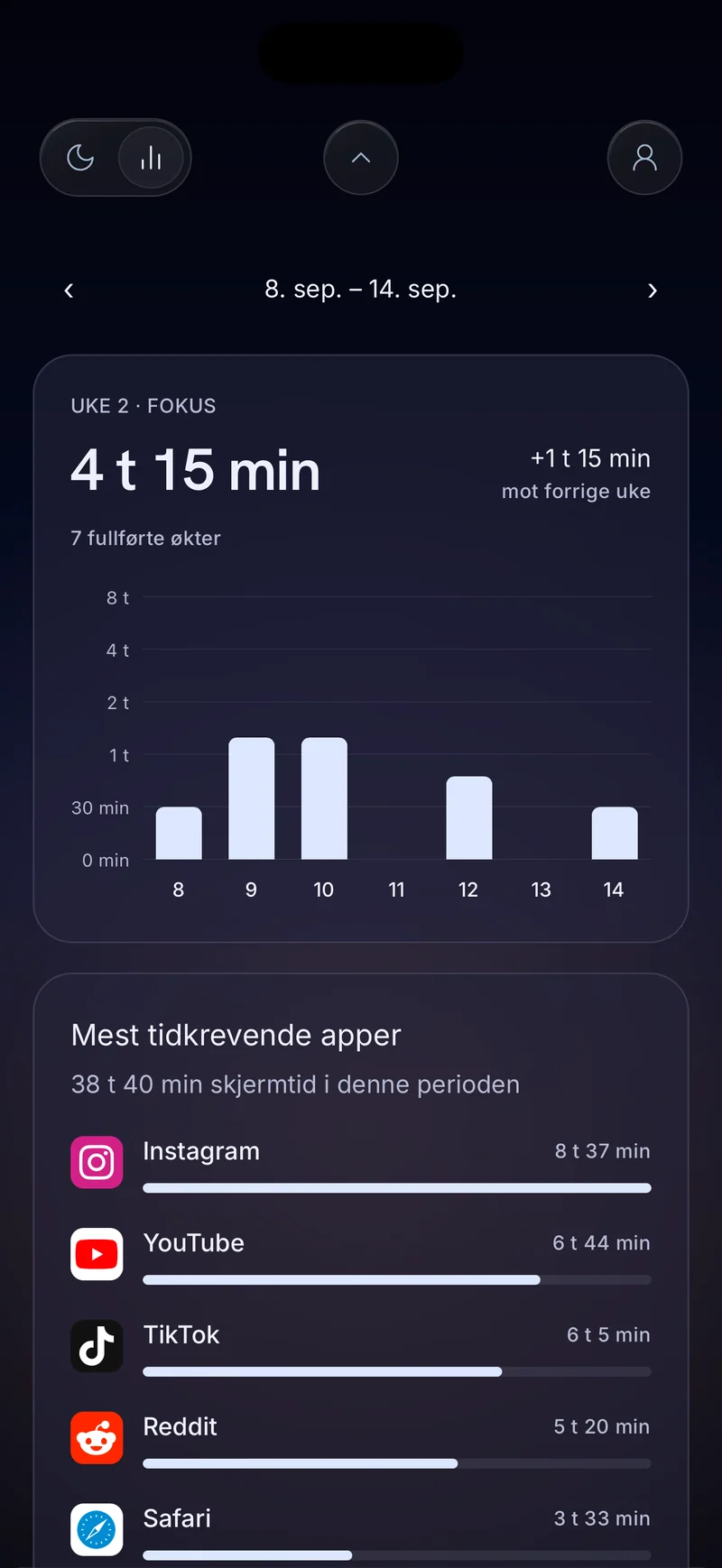
- Se hvor tiden går. Med valgfri bruksadgang lister Hermits ukevisning i Statistikk de mest tidkrevende appene dine for de valgte datoene.
- Forbered erstatningen. Bestem hvilke apper som må forbli tilgjengelige, og gi deretter navn til oppgaven, hvilen eller rutinen som gjør vinduet verdt å beskytte.
- La Hermit holde vinduet. Velg 1, 5, 15, 30, 45 eller 60 minutter. Å åpne en blokkert app viser Hermits blokkeringsskjerm og tar deg tilbake til hjemskjermen, og det finnes ingen knapp for tidlig avslutning i økten.
- Legg merke til hva som kom tilbake. Fullførte økter tenner Hermitage. Ukevisningene sammenligner fokuset ditt med de samme dagene uken før, og en dags Forsøkte å åpne-liste viser hvilke blokkerte apper du strakte deg etter under økter.
Når du vil tre bort fra hele telefonen i stedet for noen få apper, legger Lockdown Mode øktens timer over vanlig telefonbruk og slår på Ikke forstyrr, mens nødanrop fortsatt er tilgjengelige fra låseskjermen.
Hva du bør se over etter en uke
Sjekk om det beskyttede vinduet startet pålitelig, om du beholdt de riktige appene tilgjengelige og om noe nyttig erstattet scrollingen. Behold grensen hvis den hjalp; forkort, flytt eller dropp den hvis den ikke gjorde det. Endringen du er ute etter er enkel: timer du pleide å miste begynner å komme tilbake som fullført arbeid, vunnet søvn eller tid levd med vilje.