
ಇಚ್ಛಾಶಕ್ತಿ ಇಲ್ಲದೆ Android ನಲ್ಲಿ ಸ್ಕ್ರೀನ್ ಟೈಮ್ ಅನ್ನು ಹೇಗೆ ಕಡಿಮೆ ಮಾಡುವುದು
ಹೆಚ್ಚಿನ ಸಾಪ್ತಾಹಿಕ ಒಟ್ಟು ಇಡೀ ದಿನ ಕಳೆದುಹೋದಂತೆ ಅನಿಸುವಂತೆ ಮಾಡಬಹುದು. ನೀವು ಎಂದಿಗೂ ಫೋನ್ ಬಳಸದ ವ್ಯಕ್ತಿಯಾಗಬೇಕಿಲ್ಲ. ನೀವು ಹೆಚ್ಚು ಕಳೆದುಕೊಳ್ಳುವ ಅವಧಿಯನ್ನು ಕಂಡುಹಿಡಿಯಿರಿ, ಕಾಪಾಡಿ, ಆ ಸಮಯವನ್ನು ನಿಮ್ಮದೆನಿಸುವ ಜೀವನಕ್ಕೆ ಮರಳಿಸಿ.
Android ನ ಅಂತರ್ನಿರ್ಮಿತ ಸಾಧನಗಳು ಈಗಾಗಲೇ ಚೆನ್ನಾಗಿ ಮಾಡುವುದು
ಡಿಜಿಟಲ್ ವೆಲ್ಬೀಯಿಂಗ್ ಬಳಕೆಯ ಮಾದರಿಗಳನ್ನು ಬಹಿರಂಗಪಡಿಸಿ ಉಪಯುಕ್ತ ಘರ್ಷಣೆಯನ್ನು ಸೇರಿಸಬಹುದು. ನಿಖರ ನಿಯಂತ್ರಣಗಳು Android ಆವೃತ್ತಿ ಮತ್ತು ಫೋನ್ ತಯಾರಕರನ್ನು ಅವಲಂಬಿಸಿ ಬದಲಾಗುತ್ತವೆ, ಆದರೆ ಮುಖ್ಯ ಸಾಧನಗಳು ಬೇರೆ ಬೇರೆ ಕೆಲಸ ಮಾಡುತ್ತವೆ:
- ಡ್ಯಾಶ್ಬೋರ್ಡ್ ನೀವು ಯಾವ ಆ್ಯಪ್ಗಳನ್ನು ಎಷ್ಟು ಹೊತ್ತು ಬಳಸುತ್ತೀರಿ ಮತ್ತು ಎಷ್ಟು ಬಾರಿ ಫೋನ್ ಅನ್ಲಾಕ್ ಮಾಡುತ್ತೀರಿ ಎಂದು ತೋರಿಸುತ್ತದೆ.
- ಆ್ಯಪ್ ಟೈಮರ್ಗಳು ದೈನಂದಿನ ಭತ್ಯೆಯನ್ನು ಹೊಂದಿಸಿ, ಅದು ಖಾಲಿಯಾದಾಗ ಆ್ಯಪ್ ಅನ್ನು ವಿರಾಮಗೊಳಿಸುತ್ತವೆ.
- ಫೋಕಸ್ ಮೋಡ್ ಕೆಲಸ ಅಥವಾ ಅಧ್ಯಯನದ ಸಮಯದಲ್ಲಿ ನೀವು ಆರಿಸಿದ ಆ್ಯಪ್ಗಳನ್ನು ವಿರಾಮಗೊಳಿಸುತ್ತದೆ.
- ಬೆಡ್ಟೈಮ್ ಮೋಡ್ ನಿದ್ರೆಯ ಸುತ್ತಲಿನ ದೃಶ್ಯ ಮತ್ತು ನೋಟಿಫಿಕೇಶನ್ ಸೂಚನೆಗಳನ್ನು ಕಡಿಮೆ ಮಾಡಬಹುದು.
ಈ ಸಾಧನಗಳು ಈಗಾಗಲೇ ಸಹಾಯ ಮಾಡುತ್ತಿದ್ದರೆ, ಬಳಸುವುದನ್ನು ಮುಂದುವರಿಸಿ. ನೀವು ಅವುಗಳನ್ನು ಸ್ವಯಂಚಾಲಿತವಾಗಿ ಆಫ್ ಮಾಡುತ್ತಿದ್ದರೆ, ನಿಗದಿತ ಸೆಷನ್ ಇನ್ನೊಂದು ಎಚ್ಚರಿಕೆಯನ್ನು ಮುಂಚಿತವಾಗಿ ತೆಗೆದುಕೊಂಡ ನಿರ್ಧಾರದಿಂದ ಬದಲಿಸಬಲ್ಲ ಅವಧಿಯನ್ನು ಕಂಡುಹಿಡಿಯಲು ಡ್ಯಾಶ್ಬೋರ್ಡ್ ಬಳಸಿ.
ನಿಮಗೆ ಅತಿ ಹೆಚ್ಚು ವೆಚ್ಚವಾಗುವ ಅವಧಿಯನ್ನು ಕಂಡುಹಿಡಿಯಿರಿ
ದೈನಂದಿನ ಸರಾಸರಿ ನಕ್ಷೆಗಳು, ಸಂದೇಶಗಳು, ಕೆಲಸ, ಓದು ಮತ್ತು ನೀವು ವಿಷಾದಿಸುವ ಸ್ಕ್ರೋಲಿಂಗ್ ಅನ್ನು ಬೆರೆಸುತ್ತದೆ. ಅದರ ಬದಲು ಪುನರಾವರ್ತಿತ ಅವಧಿಯನ್ನು ಹುಡುಕಿ: ಕೆಲಸದ ನಂತರ, ಊಟದ ನಂತರ, ಹಾಸಿಗೆಯಲ್ಲಿ, ಅಥವಾ ಕಷ್ಟದ ಕೆಲಸ ಪ್ರಾರಂಭವಾದಾಗೆಲ್ಲ. ಉತ್ತಮವಾದದ್ದನ್ನು ದೂಡುವ ಸಮಯವನ್ನು ಕಡಿಮೆ ಮಾಡಿ, ಉಪಯುಕ್ತ ಫೋನ್ ಸಮಯವನ್ನು ಹಾಗೆಯೇ ಬಿಡಿ.
ನಂತರ ಯಾವ ಆ್ಯಪ್ಗಳು ಆ ಅವಧಿಯನ್ನು ತುಂಬುತ್ತವೆ ಎಂದು ನೋಡಿ. ಸಾಮಾನ್ಯವಾಗಿ ಒಂದು ಅಥವಾ ಎರಡು ಹೆಚ್ಚಿನ ಹಾನಿ ಮಾಡುತ್ತವೆ, ಅವಧಿ ಕಾಪಾಡಲ್ಪಡುವಾಗ ಅವುಗಳನ್ನು ಕೈಗೆಟುಕದಂತೆ ಇಡುವುದು ಯೋಗ್ಯ.
ಹೆಚ್ಚು ಉಪಯುಕ್ತ ಗುರಿ: ಒಂದು ವಾರಕ್ಕೆ ಒಂದು 30 ನಿಮಿಷದ ಅವಧಿಯನ್ನು ಕಾಪಾಡಿ, ನಂತರ ನೀವು ಮಾಡಲು ಯೋಜಿಸಿದ್ದನ್ನು ನಿಜವಾಗಿ ಏನಾಯಿತು ಎಂಬುದರೊಂದಿಗೆ ಹೋಲಿಸಿ. ಗಡಿ ಸಹಾಯ ಮಾಡಿದರೆ ಮಾತ್ರ ವಿಸ್ತರಿಸಿ.
ದೈನಂದಿನ ಮಿತಿಗಳು vs ನಿಗದಿತ ಸೆಷನ್ಗಳು
ದೈನಂದಿನ ಮಿತಿ ದಿನವಿಡೀ ಹರಡಿದ ಒಟ್ಟು ಮೊತ್ತವನ್ನು ನಿರ್ವಹಿಸುತ್ತದೆ. ನಿಗದಿತ ಸೆಷನ್ ನೀವು ಉದ್ದೇಶಪೂರ್ವಕವಾಗಿ ಪ್ರಾರಂಭಿಸುವ ಒಂದು ಅಂತರವನ್ನು ಕಾಪಾಡುತ್ತದೆ. ನೀವು ಮಿತಿಗಳನ್ನು ಮೀರುತ್ತಲೇ ಇರುವ ಅವಧಿಗಳಿಗೆ, ಬೇಗ ನಿರ್ಗಮಿಸುವ ದಾರಿ ನೀಡದ ಸೆಷನ್ ನಿಮ್ಮ ಅತ್ಯಂತ ಸ್ಪಷ್ಟ ಆಯ್ಕೆಯನ್ನು ಮೊದಲ ಪ್ರಚೋದನೆಯನ್ನು ಮೀರಿ ಉಳಿಯಲು ಬಿಡುತ್ತದೆ.
Hermit ನೊಂದಿಗೆ ಸ್ಕ್ರೀನ್ ಟೈಮ್ ಅನ್ನು ಹೇಗೆ ಕಡಿಮೆ ಮಾಡುವುದು
Hermit Android ಮತ್ತು iPhone ಗಾಗಿ ಆ್ಯಪ್ ಬ್ಲಾಕರ್ ಮತ್ತು ಫೋಕಸ್ ಟೈಮರ್. ನೀವು ಗುರುತಿಸಿದ ಅವಧಿಗಳನ್ನು ನೀವು ಉಳಿಸಿಕೊಳ್ಳಬಹುದಾದ ಕೇಂದ್ರೀಕೃತ ಸಮಯವಾಗಿ ಪರಿವರ್ತಿಸುತ್ತದೆ:
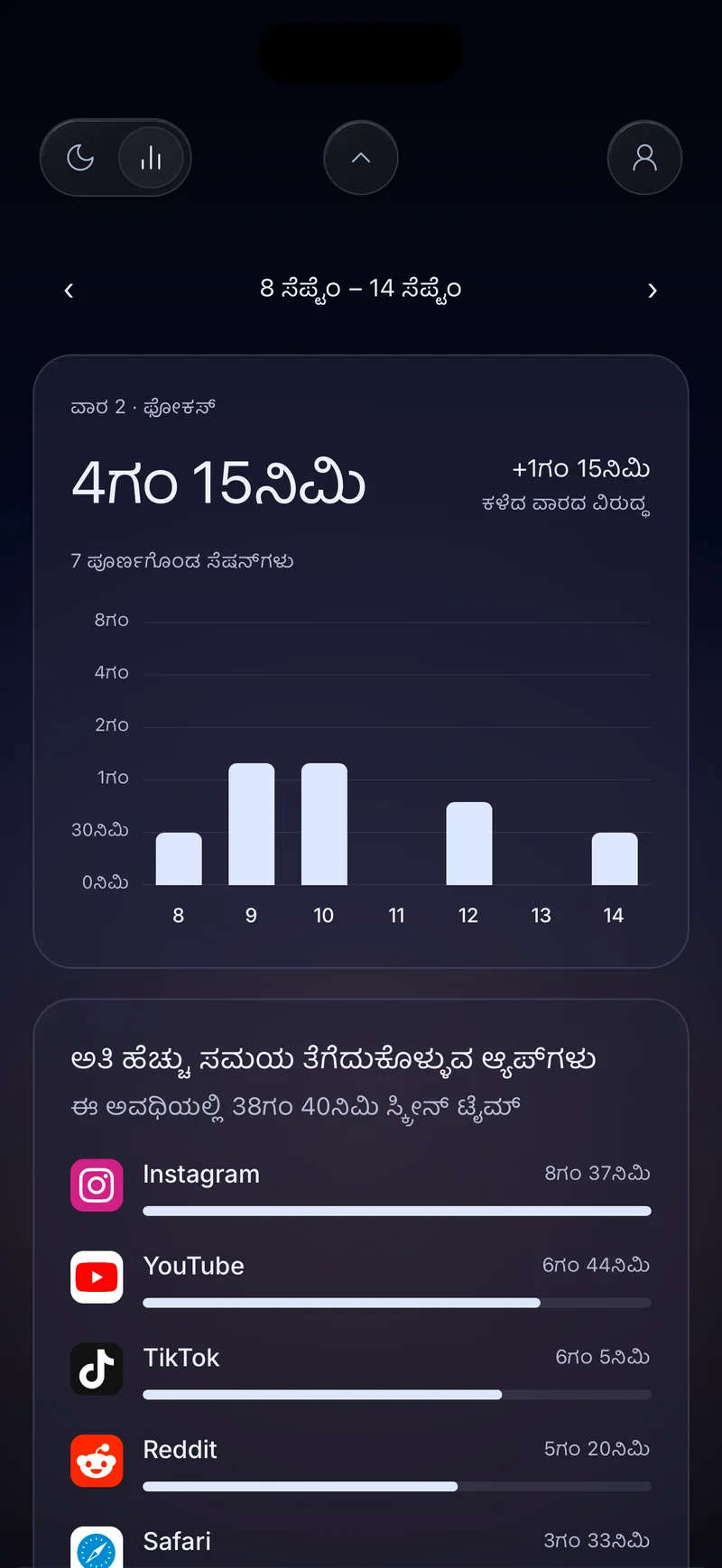
- ಸಮಯ ಎಲ್ಲಿಗೆ ಹೋಗುತ್ತದೆ ಎಂದು ನೋಡಿ. ಐಚ್ಛಿಕ ಬಳಕೆ ಪ್ರವೇಶದೊಂದಿಗೆ, ಅಂಕಿಅಂಶಗಳಲ್ಲಿ Hermit ನ ಸಾಪ್ತಾಹಿಕ ನೋಟ ಆರಿಸಿದ ದಿನಾಂಕಗಳಿಗೆ ನಿಮ್ಮ ಹೆಚ್ಚು ಸಮಯ ತೆಗೆದುಕೊಳ್ಳುವ ಆ್ಯಪ್ಗಳನ್ನು ಪಟ್ಟಿ ಮಾಡುತ್ತದೆ.
- ಬದಲಿಯನ್ನು ಸಿದ್ಧಪಡಿಸಿ. ಯಾವ ಆ್ಯಪ್ಗಳು ಲಭ್ಯವಿರಬೇಕು ಎಂದು ನಿರ್ಧರಿಸಿ, ಅವಧಿಯನ್ನು ಕಾಪಾಡಲು ಯೋಗ್ಯವಾಗಿಸುವ ಕೆಲಸ, ವಿಶ್ರಾಂತಿ ಅಥವಾ ದಿನಚರಿಗೆ ಹೆಸರಿಡಿ.
- ಅವಧಿಯನ್ನು Hermit ಹಿಡಿದಿರಲಿ. 1, 5, 15, 30, 45 ಅಥವಾ 60 ನಿಮಿಷ ಆರಿಸಿ. ನಿರ್ಬಂಧಿಸಿದ ಆ್ಯಪ್ ತೆರೆದರೆ Hermit ನ ಬ್ಲಾಕ್ ಸ್ಕ್ರೀನ್ ಕಾಣಿಸಿ ನಿಮ್ಮನ್ನು ಹೋಮ್ಗೆ ಮರಳಿಸುತ್ತದೆ, ಸೆಷನ್ನಲ್ಲಿ ಬೇಗ ನಿಲ್ಲಿಸುವ ಬಟನ್ ಇಲ್ಲ.
- ಮರಳಿ ಬಂದದ್ದನ್ನು ಗಮನಿಸಿ. ಪೂರ್ಣಗೊಂಡ ಸೆಷನ್ಗಳು Hermitage ಅನ್ನು ಬೆಳಗಿಸುತ್ತವೆ. ಸಾಪ್ತಾಹಿಕ ನೋಟಗಳು ನಿಮ್ಮ ಫೋಕಸ್ ಅನ್ನು ಒಂದು ವಾರ ಹಿಂದಿನ ಅದೇ ದಿನಗಳೊಂದಿಗೆ ಹೋಲಿಸುತ್ತವೆ, ಮತ್ತು ದಿನದ ತೆರೆಯಲು ಪ್ರಯತ್ನಿಸಿದವು ಪಟ್ಟಿ ಸೆಷನ್ಗಳ ಸಮಯದಲ್ಲಿ ನೀವು ಯಾವ ನಿರ್ಬಂಧಿತ ಆ್ಯಪ್ಗಳತ್ತ ಕೈ ಚಾಚಿದಿರಿ ಎಂದು ತೋರಿಸುತ್ತದೆ.
ಕೆಲವು ಆ್ಯಪ್ಗಳಿಂದಲ್ಲ, ಇಡೀ ಫೋನ್ನಿಂದ ದೂರ ಸರಿಯಲು ಬಯಸಿದಾಗ, Lockdown Mode ಸೆಷನ್ ಟೈಮರ್ ಅನ್ನು ಸಾಮಾನ್ಯ ಫೋನ್ ಬಳಕೆಯ ಮೇಲೆ ಇರಿಸಿ ತೊಂದರೆ ಮಾಡಬೇಡಿ ಆನ್ ಮಾಡುತ್ತದೆ, ಲಾಕ್ ಸ್ಕ್ರೀನ್ನಿಂದ ತುರ್ತು ಕರೆ ಲಭ್ಯವಿರುತ್ತದೆ.
ಒಂದು ವಾರದ ನಂತರ ಏನನ್ನು ಪರಿಶೀಲಿಸಬೇಕು
ಕಾಪಾಡಿದ ಅವಧಿ ವಿಶ್ವಾಸಾರ್ಹವಾಗಿ ಪ್ರಾರಂಭವಾಯಿತೇ, ಸರಿಯಾದ ಆ್ಯಪ್ಗಳನ್ನು ಲಭ್ಯವಿರಿಸಿದಿರೇ, ಸ್ಕ್ರೋಲಿಂಗ್ ಬದಲು ಉಪಯುಕ್ತವಾದದ್ದು ಬಂತೇ ಎಂದು ಪರಿಶೀಲಿಸಿ. ಗಡಿ ಸಹಾಯ ಮಾಡಿದ್ದರೆ ಇಟ್ಟುಕೊಳ್ಳಿ; ಇಲ್ಲದಿದ್ದರೆ ಕುಗ್ಗಿಸಿ, ಸರಿಸಿ ಅಥವಾ ಬಿಟ್ಟುಬಿಡಿ. ನೀವು ಹುಡುಕುತ್ತಿರುವ ಬದಲಾವಣೆ ಸರಳ: ನೀವು ಕಳೆದುಕೊಂಡ ಗಂಟೆಗಳು ಮುಗಿದ ಕೆಲಸ, ಪಡೆದ ನಿದ್ರೆ ಅಥವಾ ಉದ್ದೇಶಪೂರ್ವಕವಾಗಿ ಬದುಕಿದ ಸಮಯವಾಗಿ ಮರಳಲು ಪ್ರಾರಂಭಿಸುತ್ತವೆ.