
Cómo reducir el tiempo de pantalla en Android (sin fuerza de voluntad)
Un total semanal alto puede hacer que todo el día parezca perdido. No necesitas convertirte en alguien que nunca usa el teléfono. Encuentra la franja que más echas de menos, protégela y devuelve ese tiempo a una vida que sientas tuya.
Lo que las herramientas integradas de Android ya hacen bien
Bienestar digital puede revelar patrones de uso y añadir una fricción útil. Los controles exactos varían según la versión de Android y el fabricante, pero las herramientas principales cumplen funciones distintas:
- El panel muestra qué apps usas, durante cuánto tiempo y cuántas veces desbloqueas el teléfono.
- Los temporizadores de apps fijan un límite diario y pausan una app cuando se agota.
- El modo Concentración pausa las apps que elijas durante el trabajo o el estudio.
- El modo Hora de dormir puede reducir los estímulos visuales y las notificaciones alrededor del sueño.
Si estas herramientas ya te ayudan, sigue usándolas. Si las desactivas de forma automática, usa el panel para encontrar la franja en la que una sesión fija podría sustituir otro aviso por una decisión tomada de antemano.
Encuentra la franja que más te cuesta
Un promedio diario mezcla mapas, mensajes, trabajo, lectura y el scroll del que te arrepientes. Busca en cambio una franja repetible: después del trabajo, después de cenar, en la cama o cuando empieza una tarea difícil. Reduce el tiempo que desplaza algo mejor y deja en paz el tiempo útil con el teléfono.
Luego mira qué apps llenan esa franja. Normalmente una o dos causan casi todo el daño, y son las que conviene mantener fuera de alcance mientras la franja esté protegida.
Un objetivo más útil: protege una franja de 30 minutos durante una semana y luego compara lo que planeabas hacer con lo que de verdad pasó. Amplía solo si el límite ayudó.
Límites diarios o sesiones fijas
Un límite diario gestiona un total repartido a lo largo del día. Una sesión fija protege un intervalo que empiezas a propósito. Para las franjas en las que sigues saltándote los límites, una sesión que no ofrece salida anticipada deja que tu decisión más clara supere al primer impulso.
Cómo reducir el tiempo de pantalla con Hermit
Hermit es un bloqueador de apps y temporizador de enfoque para Android e iPhone. Convierte las franjas que identificaste en tiempo de enfoque que puedes conservar:
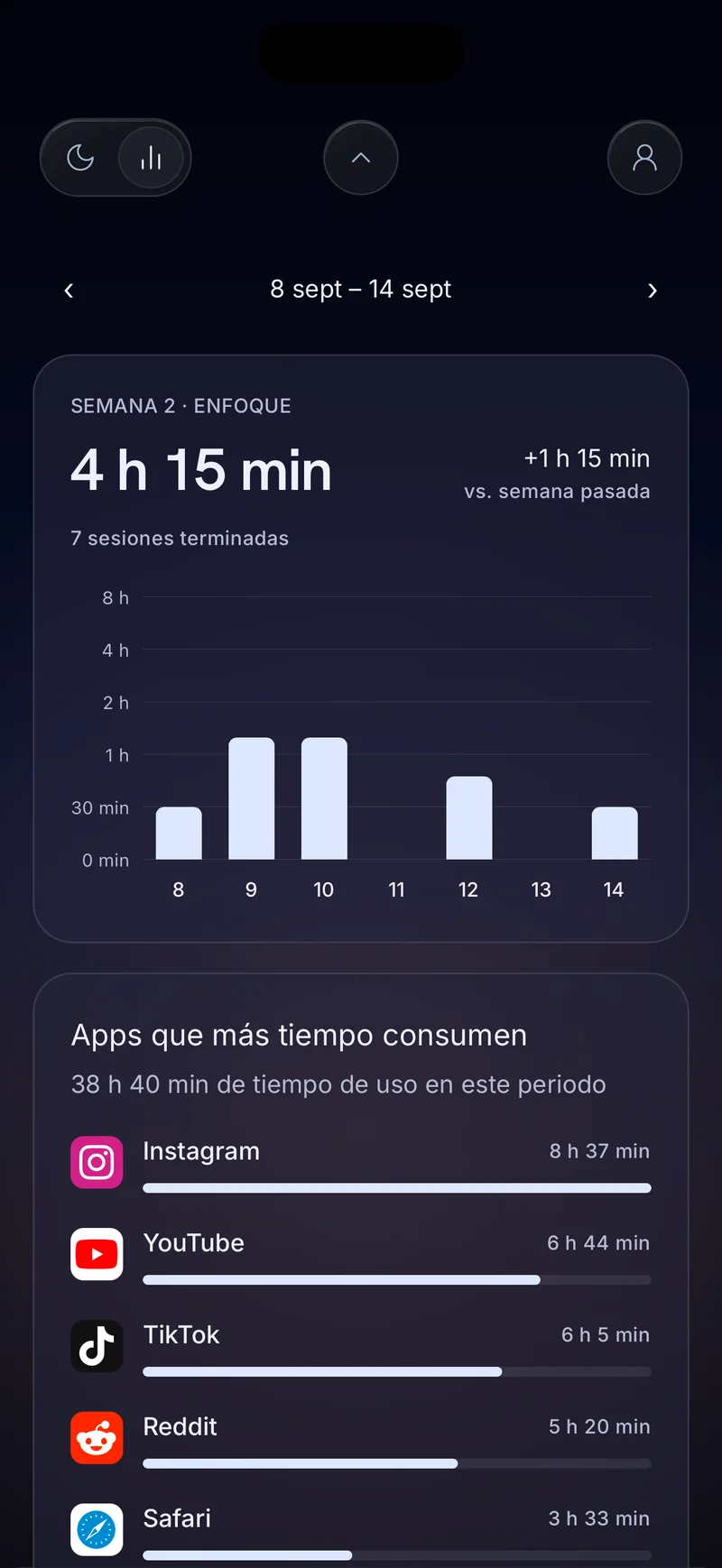
- Mira adónde va el tiempo. Con el Acceso al uso opcional, la vista semanal de Hermit en Estadísticas lista las apps que más tiempo te consumen en las fechas seleccionadas.
- Prepara el reemplazo. Decide qué apps deben seguir disponibles y luego nombra la tarea, el descanso o la rutina que hace que la franja merezca protección.
- Deja que Hermit guarde la franja. Elige 1, 5, 15, 30, 45 o 60 minutos. Al abrir una app bloqueada se muestra la pantalla de bloqueo de Hermit y te devuelve al inicio, y dentro de la sesión no hay botón de parada anticipada.
- Fíjate en lo que volvió. Las sesiones completadas iluminan el Hermitage. Las vistas semanales comparan tu enfoque con los mismos días de la semana anterior y la lista «Intentos de abrir» de un día muestra qué apps bloqueadas buscaste durante las sesiones.
Cuando quieres apartarte de todo el teléfono y no solo de unas pocas apps, el modo Lockdown coloca el temporizador de la sesión sobre el uso normal del teléfono y activa No molestar, mientras las llamadas de emergencia siguen disponibles desde la pantalla de bloqueo.
Qué revisar después de una semana
Comprueba si la franja protegida empezó con regularidad, si mantuviste disponibles las apps adecuadas y si algo útil sustituyó al scroll. Conserva el límite si ayudó; acórtalo, muévelo o déjalo si no. El cambio que buscas es simple: las horas que perdías empiezan a volver como trabajo terminado, sueño ganado o tiempo vivido a propósito.