
Ako znížiť čas pred obrazovkou v Androide (bez sily vôle)
Vysoký týždenný súčet môže spôsobiť, že sa celý deň zdá stratený. Nemusíte sa stať niekým, kto telefón nikdy nepoužíva. Nájdite okno, ktoré vám najviac chýba, ochráňte ho a vráťte ten čas do života, ktorý pôsobí ako váš.
Čo vstavané nástroje Androidu už robia dobre
Digitálna pohoda dokáže odhaliť vzorce používania a pridať užitočné trenie. Presné ovládacie prvky sa líšia podľa verzie Androidu a výrobcu telefónu, ale hlavné nástroje robia rôzne veci:
- Prehľad ukazuje, ktoré aplikácie používate, ako dlho a ako často telefón odomykáte.
- Časovače aplikácií nastavia denný limit a aplikáciu pozastavia, keď je vyčerpaný.
- Režim Sústredenie pozastaví aplikácie, ktoré vyberiete, pri práci alebo učení.
- Režim Spánok môže znížiť vizuálne podnety a oznámenia okolo spánku.
Ak tieto nástroje už pomáhajú, používajte ich ďalej. Ak ich vypínate automaticky, využite prehľad na nájdenie okna, kde by pevná relácia mohla nahradiť ďalšie varovanie rozhodnutím urobeným vopred.
Nájdite okno, ktoré vás stojí najviac
Denný priemer mieša mapy, správy, prácu, čítanie a scrollovanie, ktorého ľutujete. Hľadajte radšej opakovateľné okno: po práci, po večeri, v posteli alebo kedykoľvek začína ťažká úloha. Znížte čas, ktorý vytláča niečo lepšie, a užitočný čas s telefónom nechajte tak.
Potom sa pozrite, ktoré aplikácie to okno vypĺňajú. Zvyčajne jedna alebo dve napáchajú väčšinu škôd a práve tie stojí za to držať mimo dosahu, kým je okno chránené.
Užitočnejší cieľ: ochráňte jedno 30-minútové okno na týždeň a potom porovnajte, čo ste plánovali robiť, s tým, čo sa skutočne stalo. Rozširujte, len ak hranica pomohla.
Denné limity vs. pevné relácie
Denný limit spravuje súčet rozložený počas dňa. Pevná relácia chráni jeden interval, ktorý spustíte zámerne. Pre okná, kde limity stále prepisujete, relácia bez predčasného východu nechá vašu najjasnejšiu voľbu prežiť prvé nutkanie.
Ako znížiť čas pred obrazovkou s Hermitom
Hermit je blokátor aplikácií a časovač sústredenia pre Android a iPhone. Premení okná, ktoré ste určili, na sústredený čas, ktorý si môžete ponechať:
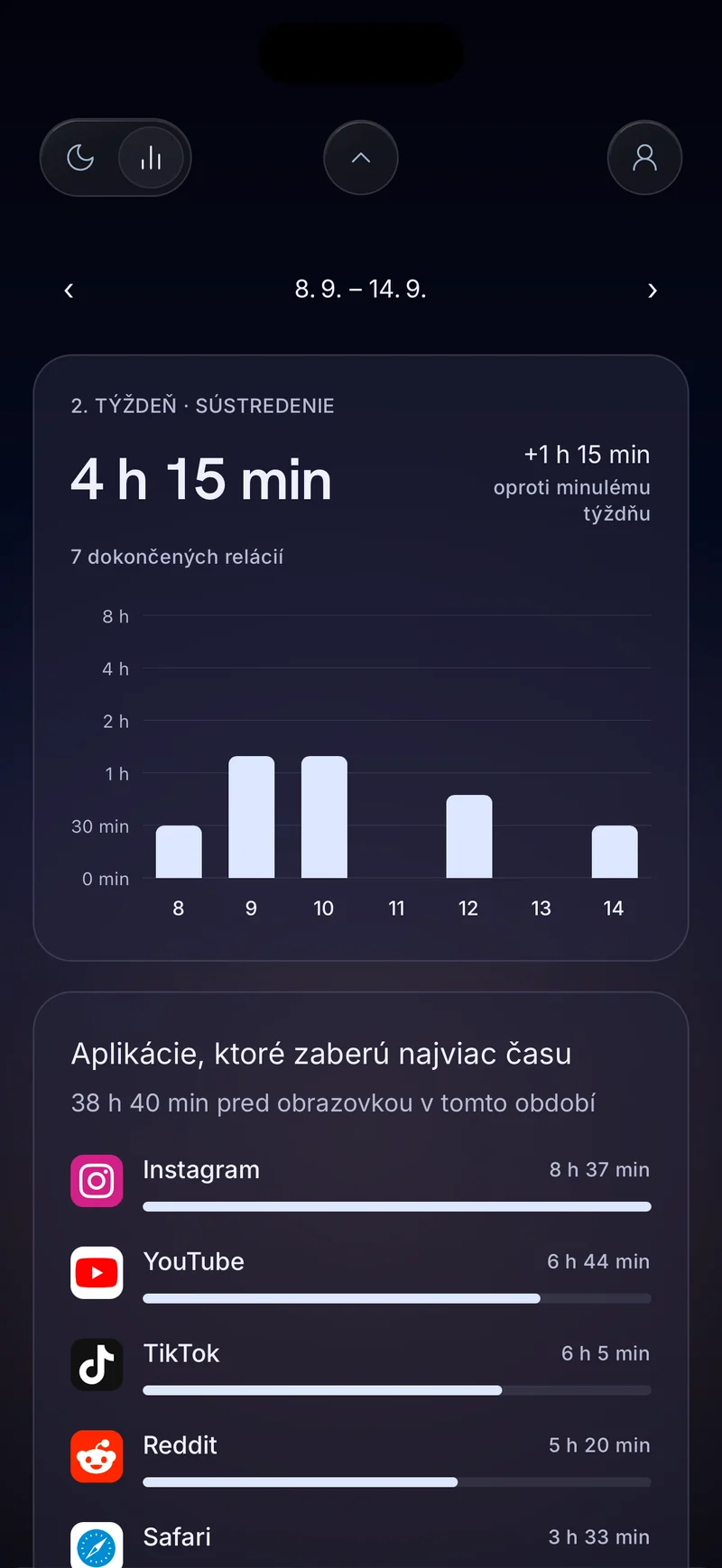
- Pozrite sa, kam čas ide. S voliteľným prístupom k využitiu týždenné zobrazenie Hermitu v Štatistikách vypisuje vaše aplikácie, ktoré zaberajú najviac času, za vybrané dátumy.
- Pripravte náhradu. Rozhodnite, ktoré aplikácie musia zostať dostupné, a potom pomenujte úlohu, odpočinok alebo rutinu, ktorá robí okno hodným ochrany.
- Nechajte Hermit držať okno. Zvoľte 1, 5, 15, 30, 45 alebo 60 minút. Otvorenie blokovanej aplikácie zobrazí blokovaciu obrazovku Hermitu a vráti vás na plochu a v relácii nie je tlačidlo na predčasné ukončenie.
- Všimnite si, čo sa vrátilo. Dokončené relácie rozsvecujú Hermitage. Týždenné zobrazenia porovnávajú vaše sústredenie s rovnakými dňami spred týždňa a zoznam Pokusy o otvorenie za daný deň ukazuje, po ktorých blokovaných aplikáciách ste počas relácií siahli.
Keď sa chcete odpútať od celého telefónu, nie len od niekoľkých aplikácií, Lockdown Mode umiestni časovač relácie nad bežné používanie telefónu a zapne Nerušiť, kým tiesňové volania zostávajú dostupné z uzamknutej obrazovky.
Čo skontrolovať po týždni
Skontrolujte, či chránené okno začalo spoľahlivo, či ste ponechali dostupné správne aplikácie a či niečo užitočné nahradilo scrollovanie. Ponechajte hranicu, ak pomohla; skráťte ju, presuňte alebo zahoďte, ak nie. Zmena, o ktorú usilujete, je jednoduchá: hodiny, ktoré ste predtým strácali, sa začínajú vracať ako dokončená práca, získaný spánok alebo čas prežitý zámerne.