
Como reduzir o tempo de ecrã no Android (sem depender de força de vontade)
Um total semanal alto pode fazer o dia inteiro parecer perdido. Não precisa virar alguém que nunca usa o telemóvel. Encontre a janela de que mais sente falta, proteja-a e devolva esse tempo a uma vida que pareça sua.
O que as ferramentas nativas do Android já fazem bem
O Bem-estar digital pode revelar padrões de uso e acrescentar atrito útil. Os controlos exatos variam conforme a versão do Android e o fabricante, mas as principais ferramentas fazem trabalhos diferentes:
- O painel mostra quais apps usa, por quanto tempo e quantas vezes desbloqueia o telemóvel.
- Temporizadores de apps definem uma cota diária e pausam o app quando ela acaba.
- O modo Foco pausa os apps que escolhe durante o trabalho ou o estudo.
- O modo Hora de dormir pode reduzir estímulos visuais e notificações em volta do sono.
Se essas ferramentas já ajudam, continue usando. Se as desliga automaticamente, use o painel para achar a janela em que uma sessão fixa poderia trocar mais um aviso por uma decisão tomada com antecedência.
Encontre a janela que mais custa a si
Uma média diária mistura mapas, mensagens, trabalho, leitura e o scroll de que se arrepende. Procure, em vez disso, uma janela repetível: depois do trabalho, depois do jantar, na cama ou sempre que uma tarefa difícil começa. Reduza o tempo que empurra algo melhor para fora e deixe em paz o tempo útil de telemóvel.
Depois veja quais apps preenchem essa janela. Geralmente um ou dois causam a maior parte do estrago, e são os que vale manter fora de alcance enquanto a janela estiver protegida.
Uma meta mais útil: proteja uma janela de 30 minutos por uma semana e depois compare o que planejava fazer com o que de fato aconteceu. Amplie só se o limite ajudou.
Limites diários x sessões fixas
Um limite diário gerencia um total distribuído ao longo do dia. Uma sessão fixa protege um intervalo que começa de propósito. Nas janelas em que continua passando por cima dos limites, uma sessão sem saída antecipada deixa sua escolha mais clara sobreviver à primeira vontade.
Como reduzir o tempo de ecrã com o Hermit
O Hermit é um bloqueador de apps e temporizador de foco para Android e iPhone. Ele transforma as janelas que identificou em tempo de foco que pode manter:
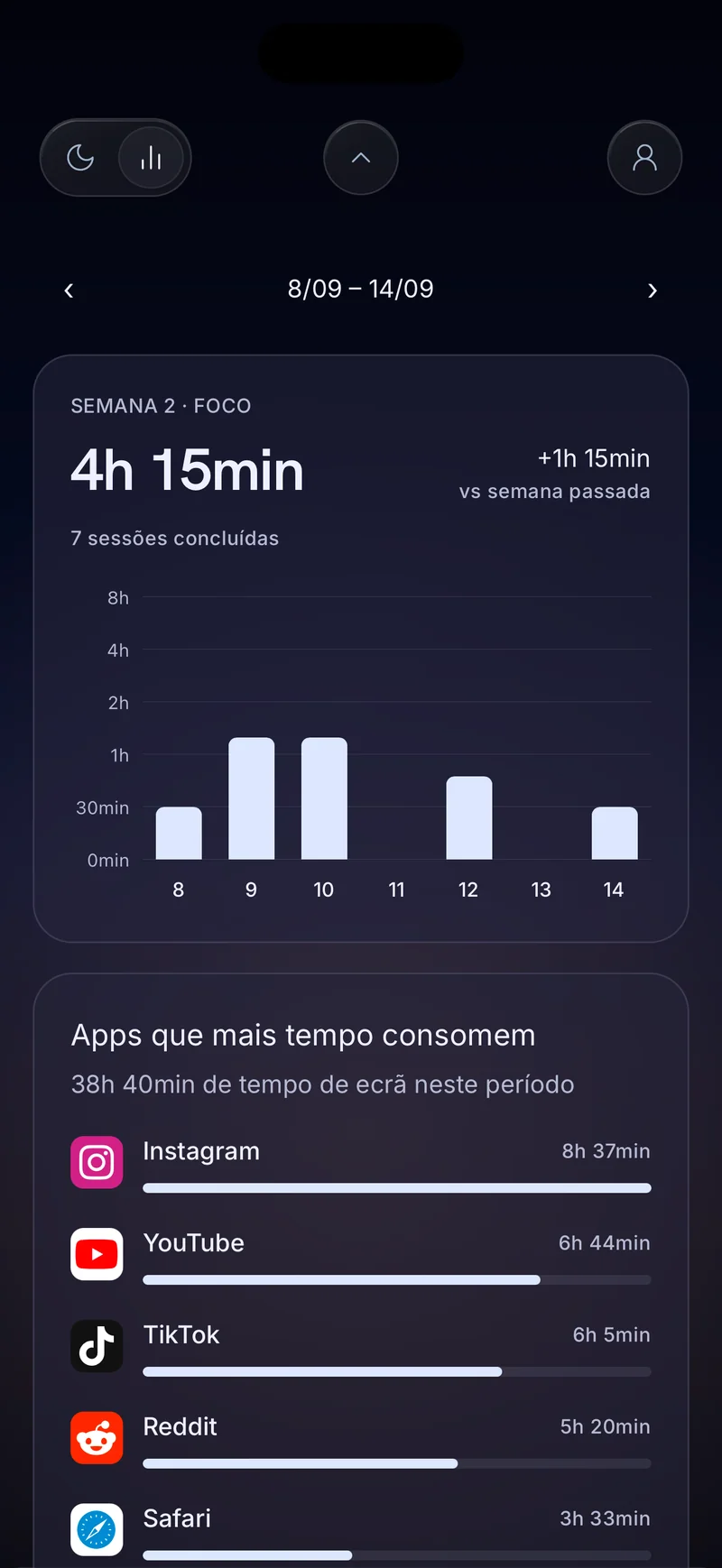
- Veja para onde o tempo vai. Com o Acesso ao uso opcional, a visão semanal do Hermit nas Estatísticas lista os apps que mais consomem seu tempo nas datas selecionadas.
- Prepare o substituto. Decida quais apps precisam continuar disponíveis e depois nomeie a tarefa, o descanso ou a rotina que faz a janela valer a pena proteger.
- Deixe o Hermit guardar a janela. Escolha 1, 5, 15, 30, 45 ou 60 minutos. Abrir um app bloqueado mostra o ecrã de bloqueio do Hermit e leva-o de volta ao ecrã principal, e não há botão de parada antecipada na sessão.
- Repare no que voltou. As sessões concluídas iluminam o Hermitage. As visões semanais comparam seu foco com os mesmos dias da semana anterior, e a lista «Tentativas de abrir» de um dia mostra a quais apps bloqueados recorreu durante as sessões.
Quando quer se afastar do telemóvel inteiro e não de alguns apps, o modo Lockdown coloca o temporizador da sessão sobre o uso normal do telemóvel e ativa o Não incomodar, enquanto as chamadas de emergência continuam disponíveis no ecrã de bloqueio.
O que revisar depois de uma semana
Verifique se a janela protegida começou de forma confiável, se manteve os apps certos disponíveis e se algo útil substituiu o scroll. Mantenha o limite se ajudou; encurte, mova ou abandone se não. A mudança que busca é simples: horas que costumava perder começam a voltar como trabalho concluído, sono ganho ou tempo vivido de propósito.