
Como reducir o tempo de pantalla en Android (sen forza de vontade)
Un total semanal alto pode facer que todo o día pareza perdido. Non tes que converterte en alguén que nunca usa o teléfono. Atopa a ventá que máis botas en falta, protéxea e devolve ese tempo a unha vida que se sinta túa.
O que as ferramentas integradas de Android xa fan ben
O Digital Wellbeing pode revelar patróns de uso e engadir fricción útil. Os controis exactos varían segundo a versión de Android e o fabricante do teléfono, pero as ferramentas principais fan traballos diferentes:
- O panel mostra que apps usas, durante canto tempo e cantas veces desbloqueas o teléfono.
- Os temporizadores de apps fixan unha cota diaria e pausan unha app unha vez gastada.
- O modo Focus pausa as apps que escolles durante o traballo ou o estudo.
- O modo Bedtime pode reducir as pistas visuais e de notificación arredor do sono.
Se estas ferramentas xa che axudan, segue usándoas. Se as desactivas automaticamente, usa o panel para atopar a ventá onde unha sesión fixa pode substituír outro aviso por unha decisión tomada de antemán.
Atopa a ventá que máis che custa
Unha media diaria mestura mapas, mensaxes, traballo, lectura e o scroll que lamentas. Busca mellor unha ventá repetible: despois do traballo, despois da cea, na cama ou cada vez que comeza unha tarefa difícil. Reduce o tempo que desprace algo mellor e deixa en paz o tempo útil de teléfono.
Despois mira que apps ocupan esa ventá. Normalmente unha ou dúas fan a maior parte do dano, e son as que paga a pena manter fóra do alcance mentres a ventá está protexida.
Un obxectivo máis útil: protexe unha ventá de 30 minutos durante unha semana, despois compara o que pensabas facer co que realmente pasou. Amplía só se o límite axudou.
Límites diarios vs. sesións fixas
Un límite diario xestiona un total repartido ao longo do día. Unha sesión fixa protexe un intervalo que inicias a propósito. Para as ventás nas que segues anulando límites, unha sesión que non ofrece saída anticipada deixa que a túa elección máis clara sobreviva ao primeiro impulso.
Como reducir o tempo de pantalla con Hermit
Hermit é un bloqueador de apps e temporizador de foco para Android e iPhone. Converte as ventás que identificaches en tempo de foco que podes manter:
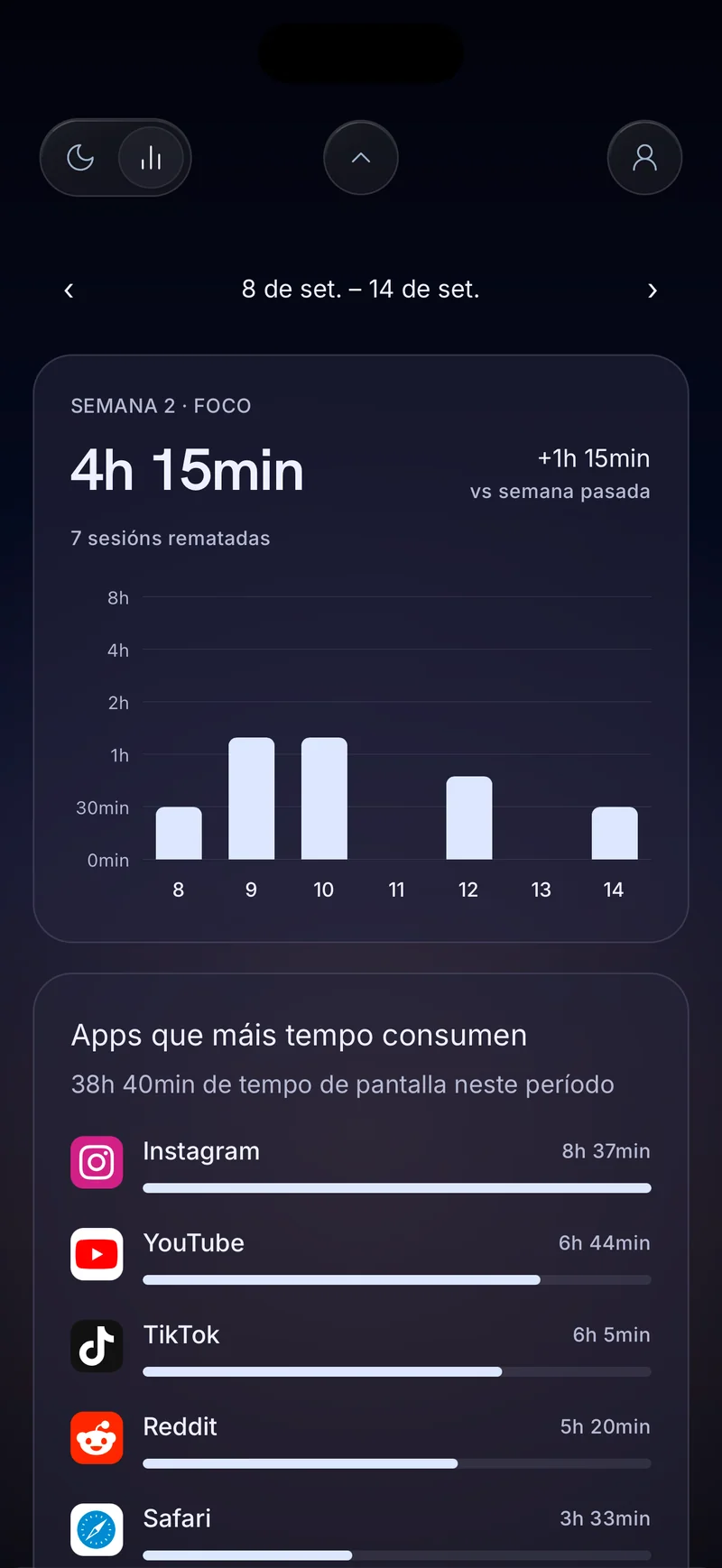
- Mira a onde vai o tempo. Co Acceso de uso opcional, a vista semanal de Hermit en Estatísticas enumera as túas apps que máis tempo consomen para as datas seleccionadas.
- Prepara o substituto. Decide que apps deben seguir dispoñibles, despois nomea a tarefa, o descanso ou a rutina que fai que a ventá valga a pena protexer.
- Deixa que Hermit manteña a ventá. Escolle 1, 5, 15, 30, 45 ou 60 minutos. Abrir unha app bloqueada mostra a pantalla de bloqueo de Hermit e lévate de volta ao inicio, e non hai botón de parada anticipada dentro da sesión.
- Fíxate no que volveu. As sesións completadas iluminan o Hermitage. As vistas semanais comparan o teu foco cos mesmos días dunha semana antes, e a lista de Intentos de abrir dun día mostra a que apps bloqueadas procuraches durante as sesións.
Cando queres apartarte de todo o teléfono en vez de dunhas poucas apps, o modo Lockdown sitúa o temporizador da sesión sobre o uso normal do teléfono e activa Non molestar, mentres as chamadas de emerxencia seguen dispoñibles desde a pantalla de bloqueo.
Que revisar despois dunha semana
Comproba se a ventá protexida comezou de forma fiable, se mantiveches dispoñibles as apps correctas e se algo útil substituíu o scroll. Conserva o límite se axudou; acórtao, móveo ou déixao se non. O cambio que buscas é sinxelo: as horas que perdías comezan a volver como traballo rematado, sono gañado ou tempo vivido con propósito.