
Sådan reducerer du skærmtid på Android (uden viljestyrke)
Et højt ugentligt tal kan få hele dagen til at føles tabt. Du behøver ikke blive en, der aldrig bruger en telefon. Find det vindue, du savner mest, beskyt det, og læg tiden tilbage i et liv, der føles som dit.
Hvad Androids indbyggede værktøjer allerede gør godt
Digital trivsel kan afsløre brugsmønstre og tilføje nyttig friktion. De præcise kontroller varierer med Android-version og telefonproducent, men hovedværktøjerne gør forskellige ting:
- Oversigten viser, hvilke apps du bruger, hvor længe, og hvor ofte du låser din telefon op.
- Apptimere sætter en daglig kvote og sætter en app på pause, når den er brugt op.
- Fokustilstand sætter de apps, du vælger, på pause under arbejde eller studier.
- Sengetidstilstand kan mindske visuelle signaler og notifikationer omkring søvn.
Hvis disse værktøjer allerede hjælper, så fortsæt med at bruge dem. Hvis du slår dem fra automatisk, så brug oversigten til at finde det vindue, hvor en fast session kan erstatte endnu en advarsel med en beslutning, der er truffet på forhånd.
Find det vindue, der koster dig mest
Et dagligt gennemsnit blander kort, beskeder, arbejde, læsning og den scrolling, du fortryder. Led i stedet efter et gentageligt vindue: efter arbejde, efter aftensmaden, i sengen eller hver gang en svær opgave begynder. Reducer den tid, der skubber noget bedre ud, og lad den nyttige telefontid være i fred.
Se derefter på, hvilke apps der fylder det vindue. Som regel gør én eller to det meste af skaden, og det er dem, det er værd at holde uden for rækkevidde, mens vinduet er beskyttet.
Et mere nyttigt mål: beskyt ét vindue på 30 minutter i en uge, og sammenlign derefter, hvad du planlagde at gøre, med, hvad der faktisk skete. Udvid kun, hvis grænsen hjalp.
Daglige grænser kontra faste sessioner
En daglig grænse håndterer en total, der er spredt over dagen. En fast session beskytter ét interval, du starter med vilje. For de vinduer, hvor du bliver ved med at tilsidesætte grænser, lader en session uden tidlig udvej dit klareste valg overleve den første trang.
Sådan skærer du ned på skærmtid med Hermit
Hermit er en app-blokering og fokustimer til Android og iPhone. Den gør de vinduer, du fandt, til fokuseret tid, du kan beholde:
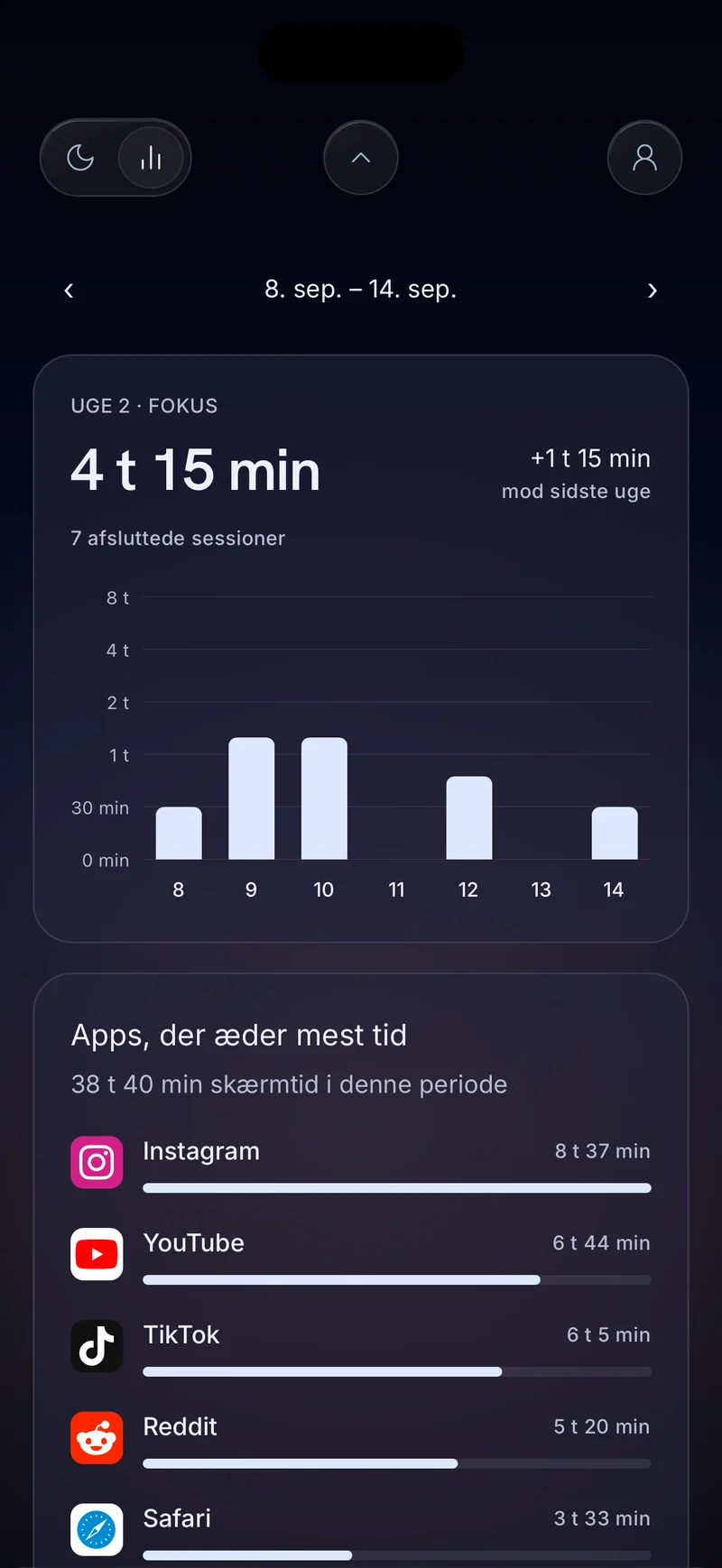
- Se, hvor tiden går hen. Med valgfri brugsadgang viser Hermits ugevisning i Statistik dine mest tidskrævende apps for de valgte datoer.
- Forbered erstatningen. Beslut, hvilke apps der skal forblive tilgængelige, og giv derefter navn til den opgave, hvile eller rutine, der gør vinduet værd at beskytte.
- Lad Hermit holde vinduet. Vælg 1, 5, 15, 30, 45 eller 60 minutter. Hvis du åbner en blokeret app, vises Hermits blokeringsskærm, og du sendes tilbage til startskærmen, og der er ingen knap til tidlig afslutning i sessionen.
- Læg mærke til, hvad der kom tilbage. Afsluttede sessioner tænder Hermitage. Ugevisningerne sammenligner dit fokus med de samme dage ugen før, og en dags Forsøgte at åbne-liste viser, hvilke blokerede apps du rakte ud efter under sessioner.
Når du vil træde væk fra hele telefonen i stedet for nogle få apps, lægger Lockdown Mode sessionens timer over almindelig telefonbrug og slår Forstyr ikke til, mens nødopkald fortsat er tilgængelige fra låseskærmen.
Hvad du bør gennemgå efter en uge
Tjek, om det beskyttede vindue startede pålideligt, om du holdt de rigtige apps tilgængelige, og om noget nyttigt erstattede scrollingen. Behold grænsen, hvis den hjalp; forkort, flyt eller drop den, hvis den ikke gjorde. Den ændring, du er ude efter, er enkel: timer, du plejede at miste, begynder at komme tilbage som færdigt arbejde, vundet søvn eller tid levet med vilje.