
איך להפחית זמן מסך ב-Android (בלי כוח רצון)
סכום שבועי גבוה יכול לגרום לכל היום להרגיש אבוד. אתה לא צריך להפוך למישהו שלעולם לא משתמש בטלפון. מצא את החלון שאתה הכי מתגעגע אליו, הגן עליו, והחזר את הזמן הזה לחיים שמרגישים שלך.
מה הכלים המובנים של Android כבר עושים היטב
רווחה דיגיטלית יכולה לחשוף דפוסי שימוש ולהוסיף חיכוך שימושי. הבקרים המדויקים משתנים לפי גרסת Android ויצרן הטלפון, אבל הכלים העיקריים עושים עבודות שונות:
- לוח המחוונים מראה באילו אפליקציות אתה משתמש, למשך כמה זמן ובאיזו תדירות אתה פותח את הטלפון.
- טיימרים לאפליקציות קובעים מכסה יומית ומשהים אפליקציה ברגע שהיא נוצלה.
- מצב פוקוס משהה את האפליקציות שאתה בוחר בזמן עבודה או לימודים.
- מצב שעת שינה יכול להפחית רמזים חזותיים והתראות סביב השינה.
אם הכלים האלה כבר עוזרים, המשך להשתמש בהם. אם אתה מכבה אותם באופן אוטומטי, השתמש בלוח המחוונים כדי למצוא את החלון שבו סשן קבוע יכול להחליף עוד אזהרה בהחלטה שהתקבלה מראש.
מצא את החלון שעולה לך הכי הרבה
ממוצע יומי מערבב מפות, הודעות, עבודה, קריאה והגלילה שאתה מתחרט עליה. חפש במקום זאת חלון שאפשר לחזור עליו: אחרי עבודה, אחרי ארוחת ערב, במיטה או בכל פעם שמשימה קשה מתחילה. הפחת את הזמן שדוחק החוצה משהו טוב יותר, והשאר את זמן הטלפון השימושי בשקט.
אחר כך הסתכל אילו אפליקציות ממלאות את החלון הזה. בדרך כלל אחת או שתיים עושות את רוב הנזק, ואותן שווה להרחיק מהישג יד בזמן שהחלון מוגן.
מטרה שימושית יותר: הגן על חלון אחד של 30 דקות במשך שבוע, ואז השווה מה תכננת לעשות למה שקרה בפועל. הרחב רק אם הגבול עזר.
מגבלות יומיות לעומת סשנים קבועים
מגבלה יומית מנהלת סכום שמפוזר לאורך היום. סשן קבוע מגן על פרק זמן אחד שאתה מתחיל בכוונה. בחלונות שבהם אתה כל הזמן עוקף מגבלות, סשן בלי יציאה מוקדמת נותן לבחירה הברורה ביותר שלך לשרוד את הדחף הראשון.
איך להפחית זמן מסך עם Hermit
Hermit הוא חוסם אפליקציות וטיימר פוקוס ל-Android ול-iPhone. הוא הופך את החלונות שזיהית לזמן ממוקד שאפשר לשמור:
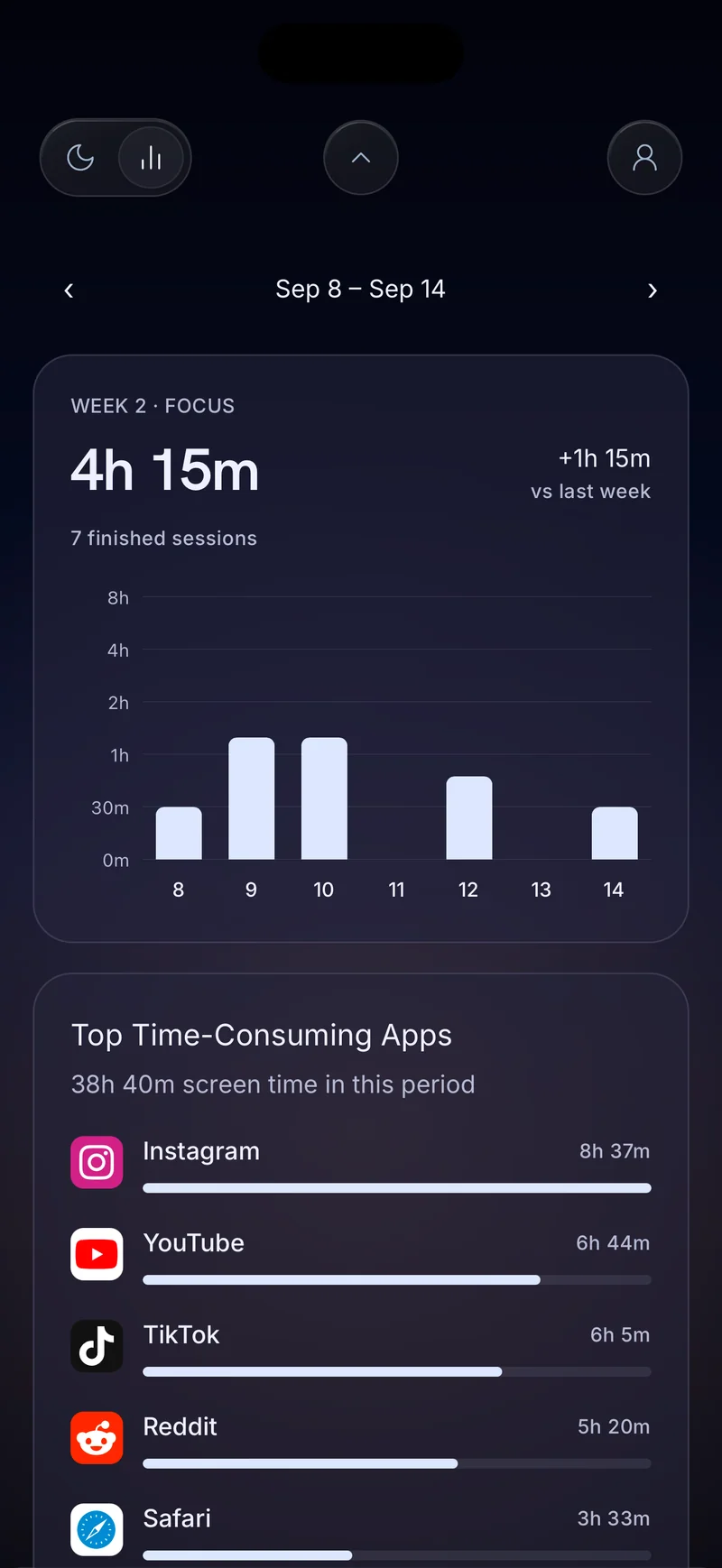
- ראה לאן הזמן הולך. עם גישת שימוש אופציונלית, התצוגה השבועית של Hermit בסטטיסטיקה מפרטת את האפליקציות שלך שצורכות הכי הרבה זמן עבור התאריכים שנבחרו.
- הכן את ההחלפה. החלט אילו אפליקציות חייבות להישאר זמינות, ואז תן שם למשימה, למנוחה או לשגרה שהופכת את החלון לשווה הגנה.
- תן ל-Hermit להחזיק את החלון. בחר 1, 5, 15, 30, 45 או 60 דקות. פתיחת אפליקציה חסומה מציגה את מסך החסימה של Hermit ומחזירה אותך למסך הבית, ואין כפתור עצירה מוקדמת בסשן.
- שים לב מה חזר. סשנים שהושלמו מדליקים את Hermitage. התצוגות השבועיות משוות את הפוקוס שלך לאותם הימים שבוע קודם, ורשימת נסיונות הפתיחה של יום מראה אילו אפליקציות חסומות הושטת אליהן יד במהלך סשנים.
כשאתה רוצה לצאת מכל הטלפון ולא רק מכמה אפליקציות, Lockdown Mode מניח את טיימר הסשן מעל השימוש הרגיל בטלפון ומפעיל את נא לא להפריע, בעוד שיחות חירום נשארות זמינות ממסך הנעילה.
מה לבדוק אחרי שבוע
בדוק אם החלון המוגן התחיל באופן אמין, אם השארת את האפליקציות הנכונות זמינות ואם משהו שימושי החליף את הגלילה. שמור את הגבול אם הוא עזר; קצר, הזז או זנח אותו אם לא. השינוי שאתה מחפש פשוט: שעות שהיית מאבד מתחילות לחזור כעבודה שהושלמה, שינה שהרווחת או זמן שחי בכוונה.