
ਇੱਛਾ-ਸ਼ਕਤੀ ਤੋਂ ਬਿਨਾਂ Android ’ਤੇ ਸਕ੍ਰੀਨ ਟਾਈਮ ਕਿਵੇਂ ਘਟਾਈਏ
ਇੱਕ ਉੱਚਾ ਹਫ਼ਤਾਵਾਰੀ ਕੁੱਲ ਪੂਰਾ ਦਿਨ ਗੁਆਚਿਆ ਮਹਿਸੂਸ ਕਰਾ ਸਕਦਾ ਹੈ। ਤੁਹਾਨੂੰ ਅਜਿਹਾ ਵਿਅਕਤੀ ਬਣਨ ਦੀ ਲੋੜ ਨਹੀਂ ਜੋ ਕਦੇ ਫ਼ੋਨ ਨਹੀਂ ਵਰਤਦਾ। ਉਹ ਇੱਕ ਸਮਾਂ ਲੱਭੋ ਜਿਸਦੀ ਤੁਹਾਨੂੰ ਸਭ ਤੋਂ ਵੱਧ ਕਮੀ ਮਹਿਸੂਸ ਹੁੰਦੀ ਹੈ, ਉਸਨੂੰ ਬਚਾਓ, ਅਤੇ ਉਸ ਸਮੇਂ ਨੂੰ ਅਜਿਹੀ ਜ਼ਿੰਦਗੀ ਵਿੱਚ ਵਾਪਸ ਪਾਓ ਜੋ ਤੁਹਾਡੀ ਆਪਣੀ ਲੱਗੇ।
Android ਦੇ ਬਿਲਟ-ਇਨ ਸਾਧਨ ਪਹਿਲਾਂ ਹੀ ਕੀ ਚੰਗੀ ਤਰ੍ਹਾਂ ਕਰਦੇ ਹਨ
ਡਿਜੀਟਲ ਵੈੱਲਬੀਇੰਗ ਵਰਤੋਂ ਦੇ ਢੰਗ ਸਾਹਮਣੇ ਲਿਆ ਸਕਦੀ ਹੈ ਅਤੇ ਉਪਯੋਗੀ ਰਗੜ ਜੋੜ ਸਕਦੀ ਹੈ। ਸਹੀ ਨਿਯੰਤਰਣ Android ਸੰਸਕਰਣ ਅਤੇ ਫ਼ੋਨ ਨਿਰਮਾਤਾ ਅਨੁਸਾਰ ਵੱਖ-ਵੱਖ ਹੁੰਦੇ ਹਨ, ਪਰ ਮੁੱਖ ਸਾਧਨ ਵੱਖ-ਵੱਖ ਕੰਮ ਕਰਦੇ ਹਨ:
- ਡੈਸ਼ਬੋਰਡ ਦਿਖਾਉਂਦਾ ਹੈ ਕਿ ਤੁਸੀਂ ਕਿਹੜੀਆਂ ਐਪਾਂ ਕਿੰਨੀ ਦੇਰ ਵਰਤਦੇ ਹੋ ਅਤੇ ਕਿੰਨੀ ਵਾਰ ਫ਼ੋਨ ਅਨਲੌਕ ਕਰਦੇ ਹੋ।
- ਐਪ ਟਾਈਮਰ ਰੋਜ਼ਾਨਾ ਭੱਤਾ ਸੈੱਟ ਕਰਦੇ ਹਨ ਅਤੇ ਉਸਦੇ ਮੁੱਕਣ ’ਤੇ ਐਪ ਨੂੰ ਵਿਰਾਮ ਦਿੰਦੇ ਹਨ।
- ਫੋਕਸ ਮੋਡ ਕੰਮ ਜਾਂ ਪੜ੍ਹਾਈ ਦੌਰਾਨ ਤੁਹਾਡੀਆਂ ਚੁਣੀਆਂ ਐਪਾਂ ਨੂੰ ਵਿਰਾਮ ਦਿੰਦਾ ਹੈ।
- ਬੈੱਡਟਾਈਮ ਮੋਡ ਨੀਂਦ ਦੇ ਆਲੇ-ਦੁਆਲੇ ਦ੍ਰਿਸ਼ ਅਤੇ ਨੋਟੀਫਿਕੇਸ਼ਨ ਸੰਕੇਤ ਘਟਾ ਸਕਦਾ ਹੈ।
ਜੇ ਇਹ ਸਾਧਨ ਪਹਿਲਾਂ ਹੀ ਮਦਦ ਕਰਦੇ ਹਨ, ਤਾਂ ਉਨ੍ਹਾਂ ਨੂੰ ਵਰਤਦੇ ਰਹੋ। ਜੇ ਤੁਸੀਂ ਉਨ੍ਹਾਂ ਨੂੰ ਆਪਣੇ-ਆਪ ਬੰਦ ਕਰ ਦਿੰਦੇ ਹੋ, ਤਾਂ ਡੈਸ਼ਬੋਰਡ ਨਾਲ ਉਹ ਸਮਾਂ ਲੱਭੋ ਜਿੱਥੇ ਇੱਕ ਨਿਸ਼ਚਿਤ ਸੈਸ਼ਨ ਇੱਕ ਹੋਰ ਚੇਤਾਵਨੀ ਦੀ ਥਾਂ ਪਹਿਲਾਂ ਤੋਂ ਲਏ ਫ਼ੈਸਲੇ ਨੂੰ ਰੱਖ ਸਕੇ।
ਉਹ ਸਮਾਂ ਲੱਭੋ ਜੋ ਤੁਹਾਨੂੰ ਸਭ ਤੋਂ ਵੱਧ ਮਹਿੰਗਾ ਪੈਂਦਾ ਹੈ
ਰੋਜ਼ਾਨਾ ਔਸਤ ਨਕਸ਼ੇ, ਸੁਨੇਹੇ, ਕੰਮ, ਪੜ੍ਹਨਾ ਅਤੇ ਉਹ ਸਕ੍ਰੌਲਿੰਗ ਮਿਲਾ ਦਿੰਦੀ ਹੈ ਜਿਸਦਾ ਤੁਹਾਨੂੰ ਪਛਤਾਵਾ ਹੈ। ਇਸਦੀ ਥਾਂ ਇੱਕ ਦੁਹਰਾਇਆ ਜਾਣ ਵਾਲਾ ਸਮਾਂ ਲੱਭੋ: ਕੰਮ ਤੋਂ ਬਾਅਦ, ਰਾਤ ਦੇ ਖਾਣੇ ਤੋਂ ਬਾਅਦ, ਬਿਸਤਰ ਵਿੱਚ, ਜਾਂ ਜਦੋਂ ਵੀ ਕੋਈ ਔਖਾ ਕੰਮ ਸ਼ੁਰੂ ਹੁੰਦਾ ਹੈ। ਉਹ ਸਮਾਂ ਘਟਾਓ ਜੋ ਕਿਸੇ ਬਿਹਤਰ ਚੀਜ਼ ਨੂੰ ਧੱਕਦਾ ਹੈ, ਅਤੇ ਉਪਯੋਗੀ ਫ਼ੋਨ ਸਮੇਂ ਨੂੰ ਇਕੱਲਾ ਛੱਡ ਦਿਓ।
ਫਿਰ ਵੇਖੋ ਕਿ ਕਿਹੜੀਆਂ ਐਪਾਂ ਉਹ ਸਮਾਂ ਭਰਦੀਆਂ ਹਨ। ਆਮ ਤੌਰ ’ਤੇ ਇੱਕ ਜਾਂ ਦੋ ਹੀ ਜ਼ਿਆਦਾਤਰ ਨੁਕਸਾਨ ਕਰਦੀਆਂ ਹਨ, ਅਤੇ ਜਦੋਂ ਸਮਾਂ ਬਚਾਇਆ ਜਾ ਰਿਹਾ ਹੋਵੇ ਤਾਂ ਉਨ੍ਹਾਂ ਨੂੰ ਪਹੁੰਚ ਤੋਂ ਬਾਹਰ ਰੱਖਣਾ ਲਾਇਕ ਹੈ।
ਇੱਕ ਵਧੇਰੇ ਉਪਯੋਗੀ ਟੀਚਾ: ਇੱਕ ਹਫ਼ਤੇ ਲਈ ਇੱਕ 30 ਮਿੰਟ ਦਾ ਸਮਾਂ ਬਚਾਓ, ਫਿਰ ਜੋ ਤੁਸੀਂ ਕਰਨ ਦੀ ਯੋਜਨਾ ਬਣਾਈ ਸੀ ਉਸਦੀ ਤੁਲਨਾ ਉਸ ਨਾਲ ਕਰੋ ਜੋ ਅਸਲ ਵਿੱਚ ਹੋਇਆ। ਸਿਰਫ਼ ਤਾਂ ਹੀ ਵਧਾਓ ਜੇ ਹੱਦ ਨੇ ਮਦਦ ਕੀਤੀ।
ਰੋਜ਼ਾਨਾ ਹੱਦਾਂ ਬਨਾਮ ਨਿਸ਼ਚਿਤ ਸੈਸ਼ਨ
ਇੱਕ ਰੋਜ਼ਾਨਾ ਹੱਦ ਦਿਨ ਭਰ ਵਿੱਚ ਫੈਲੇ ਕੁੱਲ ਨੂੰ ਸੰਭਾਲਦੀ ਹੈ। ਇੱਕ ਨਿਸ਼ਚਿਤ ਸੈਸ਼ਨ ਉਸ ਇੱਕ ਅੰਤਰਾਲ ਦੀ ਰੱਖਿਆ ਕਰਦਾ ਹੈ ਜੋ ਤੁਸੀਂ ਜਾਣ-ਬੁੱਝ ਕੇ ਸ਼ੁਰੂ ਕਰਦੇ ਹੋ। ਉਨ੍ਹਾਂ ਸਮਿਆਂ ਲਈ ਜਿੱਥੇ ਤੁਸੀਂ ਹੱਦਾਂ ਨੂੰ ਵਾਰ-ਵਾਰ ਪਾਰ ਕਰ ਦਿੰਦੇ ਹੋ, ਜਲਦੀ ਨਿਕਲਣ ਦਾ ਰਾਹ ਨਾ ਦੇਣ ਵਾਲਾ ਸੈਸ਼ਨ ਤੁਹਾਡੀ ਸਭ ਤੋਂ ਸਪਸ਼ਟ ਚੋਣ ਨੂੰ ਪਹਿਲੀ ਲਲਕ ਤੋਂ ਵੱਧ ਟਿਕਣ ਦਿੰਦਾ ਹੈ।
Hermit ਨਾਲ ਸਕ੍ਰੀਨ ਟਾਈਮ ਕਿਵੇਂ ਘਟਾਈਏ
Hermit Android ਅਤੇ iPhone ਲਈ ਐਪ ਬਲੌਕਰ ਅਤੇ ਫੋਕਸ ਟਾਈਮਰ ਹੈ। ਇਹ ਉਨ੍ਹਾਂ ਸਮਿਆਂ ਨੂੰ ਜੋ ਤੁਸੀਂ ਪਛਾਣੇ, ਫੋਕਸ ਵਾਲੇ ਸਮੇਂ ਵਿੱਚ ਬਦਲਦਾ ਹੈ ਜਿਸਨੂੰ ਤੁਸੀਂ ਰੱਖ ਸਕੋ:
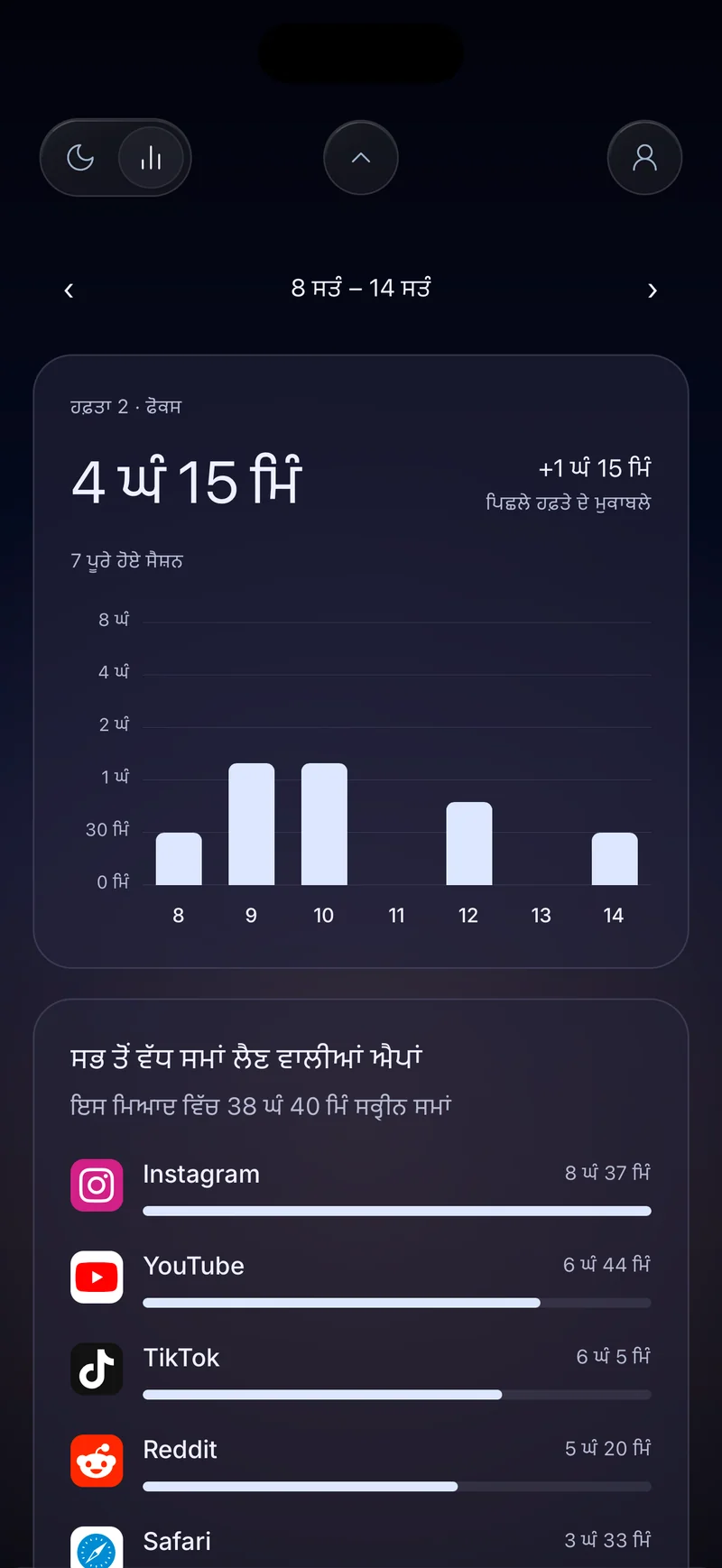
- ਵੇਖੋ ਕਿ ਸਮਾਂ ਕਿੱਥੇ ਜਾਂਦਾ ਹੈ। ਵਿਕਲਪਿਕ ਵਰਤੋਂ ਪਹੁੰਚ ਨਾਲ, ਅੰਕੜਿਆਂ ਵਿੱਚ Hermit ਦਾ ਹਫ਼ਤਾਵਾਰੀ ਦ੍ਰਿਸ਼ ਚੁਣੀਆਂ ਤਾਰੀਖ਼ਾਂ ਲਈ ਤੁਹਾਡੀਆਂ ਸਭ ਤੋਂ ਵੱਧ ਸਮਾਂ ਲੈਣ ਵਾਲੀਆਂ ਐਪਾਂ ਦੀ ਸੂਚੀ ਦਿੰਦਾ ਹੈ।
- ਬਦਲ ਤਿਆਰ ਕਰੋ। ਤੈਅ ਕਰੋ ਕਿ ਕਿਹੜੀਆਂ ਐਪਾਂ ਉਪਲਬਧ ਰਹਿਣੀਆਂ ਚਾਹੀਦੀਆਂ ਹਨ, ਅਤੇ ਉਸ ਕੰਮ, ਆਰਾਮ ਜਾਂ ਰੁਟੀਨ ਨੂੰ ਨਾਮ ਦਿਓ ਜੋ ਉਸ ਸਮੇਂ ਨੂੰ ਬਚਾਉਣ ਲਾਇਕ ਬਣਾਉਂਦੀ ਹੈ।
- Hermit ਨੂੰ ਸਮਾਂ ਸੰਭਾਲਣ ਦਿਓ। 1, 5, 15, 30, 45 ਜਾਂ 60 ਮਿੰਟ ਚੁਣੋ। ਬਲੌਕ ਕੀਤੀ ਐਪ ਖੋਲ੍ਹਣ ’ਤੇ Hermit ਦੀ ਬਲੌਕ ਸਕ੍ਰੀਨ ਦਿਸਦੀ ਹੈ ਅਤੇ ਤੁਹਾਨੂੰ ਹੋਮ ’ਤੇ ਵਾਪਸ ਲੈ ਜਾਂਦੀ ਹੈ, ਅਤੇ ਸੈਸ਼ਨ ਵਿੱਚ ਜਲਦੀ ਰੋਕਣ ਦਾ ਬਟਨ ਨਹੀਂ ਹੈ।
- ਨੋਟ ਕਰੋ ਕੀ ਵਾਪਸ ਆਇਆ। ਪੂਰੇ ਹੋਏ ਸੈਸ਼ਨ Hermitage ਨੂੰ ਰੌਸ਼ਨ ਕਰਦੇ ਹਨ। ਹਫ਼ਤਾਵਾਰੀ ਦ੍ਰਿਸ਼ ਤੁਹਾਡੇ ਫੋਕਸ ਦੀ ਤੁਲਨਾ ਇੱਕ ਹਫ਼ਤਾ ਪਹਿਲਾਂ ਦੇ ਉਹੀ ਦਿਨਾਂ ਨਾਲ ਕਰਦੇ ਹਨ, ਅਤੇ ਦਿਨ ਦੀ ਖੋਲ੍ਹਣ ਦੀ ਕੋਸ਼ਿਸ਼ ਕੀਤੀ ਸੂਚੀ ਦਿਖਾਉਂਦੀ ਹੈ ਕਿ ਸੈਸ਼ਨਾਂ ਦੌਰਾਨ ਤੁਸੀਂ ਕਿਹੜੀਆਂ ਬਲੌਕ ਕੀਤੀਆਂ ਐਪਾਂ ਵੱਲ ਹੱਥ ਵਧਾਇਆ।
ਜਦੋਂ ਤੁਸੀਂ ਕੁਝ ਐਪਾਂ ਤੋਂ ਨਹੀਂ, ਪੂਰੇ ਫ਼ੋਨ ਤੋਂ ਪਰੇ ਹਟਣਾ ਚਾਹੋ, ਤਾਂ Lockdown Mode ਸੈਸ਼ਨ ਟਾਈਮਰ ਨੂੰ ਆਮ ਫ਼ੋਨ ਵਰਤੋਂ ਦੇ ਉੱਪਰ ਰੱਖਦਾ ਹੈ ਅਤੇ ਪਰੇਸ਼ਾਨ ਨਾ ਕਰੋ ਚਾਲੂ ਕਰਦਾ ਹੈ, ਜਦਕਿ ਲੌਕ ਸਕ੍ਰੀਨ ਤੋਂ ਐਮਰਜੈਂਸੀ ਕਾਲਿੰਗ ਉਪਲਬਧ ਰਹਿੰਦੀ ਹੈ।
ਇੱਕ ਹਫ਼ਤੇ ਬਾਅਦ ਕੀ ਵੇਖਣਾ ਹੈ
ਜਾਂਚ ਕਰੋ ਕਿ ਕੀ ਬਚਾਇਆ ਸਮਾਂ ਭਰੋਸੇਯੋਗ ਢੰਗ ਨਾਲ ਸ਼ੁਰੂ ਹੋਇਆ, ਕੀ ਤੁਸੀਂ ਸਹੀ ਐਪਾਂ ਉਪਲਬਧ ਰੱਖੀਆਂ, ਅਤੇ ਕੀ ਕਿਸੇ ਉਪਯੋਗੀ ਚੀਜ਼ ਨੇ ਸਕ੍ਰੌਲਿੰਗ ਦੀ ਥਾਂ ਲਈ। ਜੇ ਹੱਦ ਨੇ ਮਦਦ ਕੀਤੀ ਤਾਂ ਰੱਖੋ; ਜੇ ਨਹੀਂ ਤਾਂ ਛੋਟੀ ਕਰੋ, ਖਿਸਕਾਓ ਜਾਂ ਛੱਡ ਦਿਓ। ਜਿਸ ਤਬਦੀਲੀ ਦੀ ਤੁਸੀਂ ਭਾਲ ਕਰ ਰਹੇ ਹੋ ਉਹ ਸਰਲ ਹੈ: ਜੋ ਘੰਟੇ ਤੁਸੀਂ ਗੁਆ ਦਿੰਦੇ ਸੀ, ਉਹ ਪੂਰੇ ਹੋਏ ਕੰਮ, ਮਿਲੀ ਨੀਂਦ ਜਾਂ ਮਕਸਦ ਨਾਲ ਜੀਏ ਸਮੇਂ ਵਜੋਂ ਵਾਪਸ ਆਉਣ ਲੱਗਦੇ ਹਨ।