
ਲੋੜੀਂਦੀਆਂ ਐਪਾਂ ਤੋਂ ਇਲਾਵਾ ਸਾਰੀਆਂ ਐਪਾਂ ਕਿਵੇਂ ਬਲੌਕ ਕਰੀਏ
ਜ਼ਿਆਦਾਤਰ ਐਪ ਬਲੌਕਰ ਤੁਹਾਨੂੰ ਉਹ ਸਭ ਸੂਚੀਬੱਧ ਕਰਨ ਲਈ ਕਹਿੰਦੇ ਹਨ ਜੋ ਤੁਸੀਂ ਟਾਲਣਾ ਚਾਹੁੰਦੇ ਹੋ। ਉਹ ਸੂਚੀ ਕਦੇ ਖ਼ਤਮ ਨਹੀਂ ਹੁੰਦੀ, ਕਿਉਂਕਿ ਨਵਾਂ ਧਿਆਨ-ਭਟਕਾਅ ਹਮੇਸ਼ਾ ਇੱਕ ਡਾਊਨਲੋਡ ਦੂਰ ਹੁੰਦਾ ਹੈ। ਇਸਨੂੰ ਉਲਟਾ ਦਿਓ: ਫ਼ੈਸਲਾ ਕਰੋ ਕਿ ਤੁਹਾਨੂੰ ਕੀ ਚਾਹੀਦਾ ਹੈ, ਉਹ ਐਪਾਂ ਖੁੱਲ੍ਹੀਆਂ ਰੱਖੋ, ਅਤੇ ਬਾਕੀ ਸਭ ਨੂੰ ਕੁਝ ਸਮਾਂ ਉਡੀਕ ਕਰਨ ਦਿਓ।
ਬਲੌਕਲਿਸਟ ਜਾਂ ਅਲਾਓਲਿਸਟ: ਐਪਾਂ ਬਲੌਕ ਕਰਨ ਦੇ ਦੋ ਤਰੀਕੇ
ਬਲੌਕਲਿਸਟ ਉਨ੍ਹਾਂ ਐਪਾਂ ਦੇ ਨਾਮ ਦੱਸਦੀ ਹੈ ਜੋ ਤੁਸੀਂ ਟਾਲਣਾ ਚਾਹੁੰਦੇ ਹੋ। ਇਹ ਉਦੋਂ ਕੰਮ ਕਰਦੀ ਹੈ ਜਦੋਂ ਇੱਕ ਜਾਂ ਦੋ ਸਪਸ਼ਟ ਦੋਸ਼ੀ ਹੋਣ, ਪਰ ਧਿਆਨ-ਭਟਕਾਅ ਖਿਸਕਦਾ ਹੈ। ਇੱਕ ਫੀਡ ਬਲੌਕ ਕਰੋ ਤਾਂ ਲਲਕ ਅਕਸਰ ਦੂਜੀ ਲੱਭ ਲੈਂਦੀ ਹੈ: ਵੱਖਰੀ ਸੋਸ਼ਲ ਐਪ, ਬ੍ਰਾਊਜ਼ਰ, ਗੇਮ ਜਾਂ ਸ਼ਾਪਿੰਗ ਐਪ।
ਅਲਾਓਲਿਸਟ ਉਲਟ ਤਰੀਕੇ ਨਾਲ ਕੰਮ ਕਰਦੀ ਹੈ। ਤੁਸੀਂ ਉਹ ਕੁਝ ਐਪਾਂ ਦੱਸਦੇ ਹੋ ਜੋ ਤੁਹਾਨੂੰ ਸੱਚਮੁੱਚ ਚਾਹੀਦੀਆਂ ਹਨ, ਅਤੇ ਬਾਕੀ ਸਭ ਸੈਸ਼ਨ ਲਈ ਬਲੌਕ ਹੋ ਜਾਂਦੀਆਂ ਹਨ। ਫੋਕਸ ਕਰਨ ਬੈਠਦਿਆਂ ਤੁਸੀਂ ਅਸਲ ਵਿੱਚ ਜੋ ਚਾਹੁੰਦੇ ਹੋ, ਇਹ ਉਸਦੇ ਨੇੜੇ ਹੈ: “ਇੱਕ ਐਪ ਘੱਟ” ਨਹੀਂ, ਸਗੋਂ “ਸਿਰਫ਼ ਉਹ ਚੀਜ਼ਾਂ ਜੋ ਮਦਦ ਕਰਦੀਆਂ ਹਨ।”
ਅਲਾਓਲਿਸਟ ਕਦੋਂ ਸਭ ਤੋਂ ਵਧੀਆ ਫਿੱਟ ਹੁੰਦੀ ਹੈ: ਫੋਕਸ ਵਾਲਾ ਕੰਮ, ਪੜ੍ਹਾਈ ਦੇ ਬਲਾਕ, ਸੌਣ ਦਾ ਸਮਾਂ, ਅਤੇ ਕੋਈ ਵੀ ਅਜਿਹਾ ਸਮਾਂ ਜਦੋਂ ਤੁਸੀਂ ਪਹਿਲਾਂ ਹੀ ਉਹ ਕੁਝ ਐਪਾਂ ਦੱਸ ਸਕਦੇ ਹੋ ਜਿਨ੍ਹਾਂ ਦੀ ਤੁਹਾਨੂੰ ਲੋੜ ਪਵੇਗੀ।
ਫ਼ੈਸਲਾ ਕਰੋ ਕਿ ਜ਼ਰੂਰੀ ਕੀ ਹੈ
ਸੈਸ਼ਨ ਤੋਂ ਪਹਿਲਾਂ ਪੁੱਛੋ ਕਿ ਅਗਲਾ ਸਮਾਂ ਕਿਸ ਲਈ ਹੈ, ਫਿਰ ਸਿਰਫ਼ ਉਹੀ ਰੱਖੋ ਜੋ ਉਸਦਾ ਸਮਰਥਨ ਕਰੇ।
- ਕੰਮ ਲਈ: ਤੁਹਾਡੇ ਨੋਟਸ, ਦਸਤਾਵੇਜ਼ ਐਪ, ਕੈਲੰਡਰ, ਜਾਂ ਉਹ ਇੱਕ ਸਾਧਨ ਜੋ ਕੰਮ ਨੂੰ ਚਾਹੀਦਾ ਹੈ।
- ਪੜ੍ਹਾਈ ਲਈ: ਇੱਕ PDF ਰੀਡਰ, ਫਲੈਸ਼ਕਾਰਡ, ਡਿਕਸ਼ਨਰੀ ਜਾਂ ਕੈਲਕੁਲੇਟਰ।
- ਸ਼ਾਮ ਲਈ: ਸੰਗੀਤ, ਆਡੀਓਬੁੱਕ ਜਾਂ ਨੀਂਦ ਦੀਆਂ ਆਵਾਜ਼ਾਂ ਦੀ ਐਪ।
- ਆਉਣ-ਜਾਣ ਅਤੇ ਸੰਪਰਕ ਵਿੱਚ ਰਹਿਣ ਲਈ: ਸਫ਼ਰ ਕਰਦਿਆਂ ਨਕਸ਼ੇ, ਅਤੇ ਮਹੱਤਵਪੂਰਨ ਲੋਕਾਂ ਲਈ ਤੁਹਾਡੇ ਤੱਕ ਪਹੁੰਚਣ ਦਾ ਰਾਹ।
ਜੇ ਤੁਹਾਨੂੰ ਕਿਸੇ ਐਪ ਬਾਰੇ ਯਕੀਨ ਨਹੀਂ, ਤਾਂ ਇੱਕ ਸੈਸ਼ਨ ਲਈ ਉਸਨੂੰ ਬਾਹਰ ਰੱਖੋ ਅਤੇ ਵੇਖੋ ਕਿ ਕੀ ਤੁਹਾਨੂੰ ਉਸਦੀ ਕਮੀ ਮਹਿਸੂਸ ਹੋਈ। ਜ਼ਿਆਦਾਤਰ ਲੋਕਾਂ ਨੂੰ ਉਮੀਦ ਤੋਂ ਘੱਟ ਐਪਾਂ ਚਾਹੀਦੀਆਂ ਹਨ।
iPhone ਅਤੇ Android ਪਹਿਲਾਂ ਹੀ ਕੀ ਦਿੰਦੇ ਹਨ
ਦੋਵੇਂ ਪਲੇਟਫਾਰਮਾਂ ਵਿੱਚ ਐਪਾਂ ਨੂੰ ਸੀਮਤ ਕਰਨ ਦੇ ਤਰੀਕੇ ਹਨ। iPhone ’ਤੇ, ਸਕ੍ਰੀਨ ਟਾਈਮ ਐਪਾਂ ਤੋਂ ਦੂਰ ਰਹਿਣ ਦਾ ਸਮਾਂ ਨਿਯਤ ਕਰ ਸਕਦਾ ਹੈ, ਸਮਾਂ ਭੱਤੇ ਸੈੱਟ ਕਰ ਸਕਦਾ ਹੈ, ਅਤੇ ਹਮੇਸ਼ਾ ਇਜਾਜ਼ਤ ਪ੍ਰਾਪਤ ਐਪਾਂ ਦੀ ਸੂਚੀ ਰੱਖ ਸਕਦਾ ਹੈ। Android ’ਤੇ, ਡਿਜੀਟਲ ਵੈੱਲਬੀਇੰਗ ਐਪ ਟਾਈਮਰ ਅਤੇ ਫੋਕਸ ਮੋਡ ਦਿੰਦੀ ਹੈ ਜੋ ਤੁਹਾਡੀਆਂ ਚੁਣੀਆਂ ਐਪਾਂ ਨੂੰ ਵਿਰਾਮ ਦਿੰਦਾ ਹੈ।
ਇਹ ਸ਼ੁਰੂ ਕਰਨ ਲਈ ਚੰਗੀ ਥਾਂ ਹਨ। ਇਨ੍ਹਾਂ ਦੀ ਕਮਜ਼ੋਰੀ ਲਚਕਤਾ ਹੈ: ਸ਼ਡਿਊਲ ਜਾਂ ਹੱਦ ਨੂੰ ਆਮ ਤੌਰ ’ਤੇ ਇੱਕ ਪਲ ਵਿੱਚ ਵਧਾਇਆ ਜਾਂ ਬੰਦ ਕੀਤਾ ਜਾ ਸਕਦਾ ਹੈ, ਅਤੇ ਉਹ ਪਲ ਠੀਕ ਉਦੋਂ ਆਉਂਦਾ ਹੈ ਜਦੋਂ ਲਲਕ ਸਭ ਤੋਂ ਤੇਜ਼ ਹੁੰਦੀ ਹੈ। ਜੇ ਇਹ ਵਾਰ-ਵਾਰ ਹੁੰਦਾ ਹੈ, ਤਾਂ ਤੁਹਾਨੂੰ ਇੱਕ ਨਿਸ਼ਚਿਤ ਸਮੇਂ ਲਈ ਟਿਕਣ ਵਾਲੀ ਹੱਦ ਚਾਹੀਦੀ ਹੈ।
Hermit ਨਾਲ ਆਪਣੀਆਂ ਲੋੜੀਂਦੀਆਂ ਐਪਾਂ ਰੱਖੋ
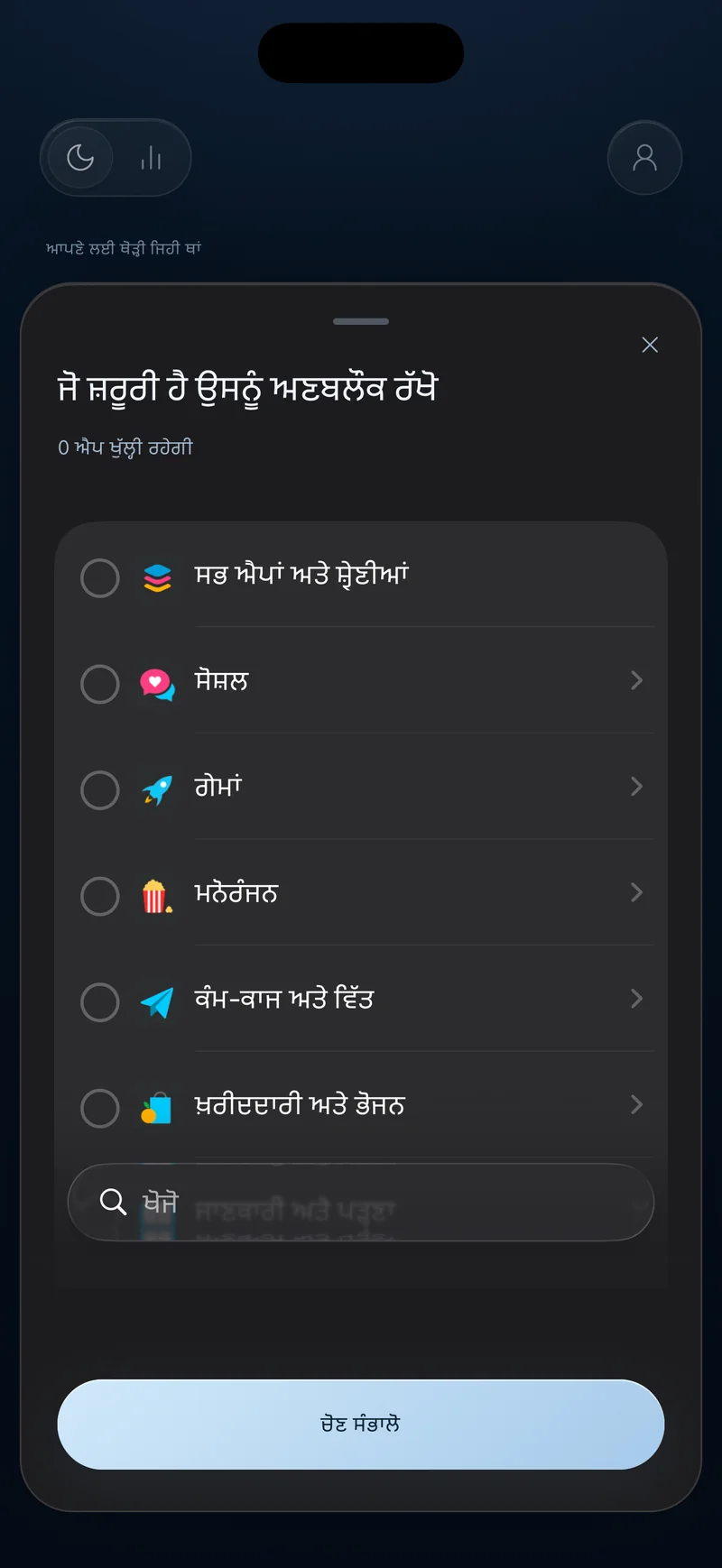
Hermit iPhone ਅਤੇ Android ਲਈ ਐਪ ਬਲੌਕਰ ਅਤੇ ਫੋਕਸ ਟਾਈਮਰ ਹੈ ਜੋ ਅਲਾਓਲਿਸਟ ਵਾਂਗ ਕੰਮ ਕਰਦਾ ਹੈ। ਐਪਾਂ ਬਲੌਕ ਕਰੋ ਨਾਲ, ਤੁਸੀਂ ਚੁਣਦੇ ਹੋ ਕਿ ਕੀ ਉਪਲਬਧ ਰਹੇਗਾ ਅਤੇ ਸੈਸ਼ਨ ਕਿੰਨਾ ਚੱਲੇਗਾ, ਅਤੇ ਧਿਆਨ ਭਟਕਾਉਣ ਵਾਲੀਆਂ ਐਪਾਂ ਉਸਦੇ ਖ਼ਤਮ ਹੋਣ ਤੱਕ ਉਡੀਕ ਕਰਦੀਆਂ ਹਨ।
- ਉਪਲਬਧ ਰਹਿਣ ਵਾਲੀਆਂ ਐਪਾਂ ਚੁਣੋ। Android ਤੁਹਾਡੀਆਂ ਐਪਾਂ ਦੀ ਖੋਜਣਯੋਗ ਸੂਚੀ ਦਿਖਾਉਂਦਾ ਹੈ; iPhone Apple ਦੀ ਆਪਣੀ ਸਕ੍ਰੀਨ ਟਾਈਮ ਚੋਣ ਸ਼ੀਟ ਵਰਤਦਾ ਹੈ।
- 1, 5, 15, 30, 45 ਜਾਂ 60 ਮਿੰਟ ਚੁਣੋ, ਫਿਰ ਦਬਾ ਕੇ ਰੱਖ ਕੇ ਸ਼ੁਰੂ ਕਰੋ।
- ਜੋ ਰੱਖਿਆ ਉਸਨੂੰ ਵਰਤੋ। ਬਾਕੀ ਫ਼ੋਨ ਦੇ ਉਡੀਕ ਕਰਦਿਆਂ ਤੁਹਾਡੀਆਂ ਲੋੜੀਂਦੀਆਂ ਐਪਾਂ ਆਮ ਵਾਂਗ ਕੰਮ ਕਰਦੀਆਂ ਹਨ। ਚੱਲ ਰਹੇ ਸੈਸ਼ਨ ਲਈ ਚੋਣ ਨਿਸ਼ਚਿਤ ਰਹਿੰਦੀ ਹੈ, ਇਸ ਲਈ ਕੋਈ ਧਿਆਨ-ਭਟਕਾਅ ਵਿਚਾਲੇ ਚੁੱਪ-ਚਾਪ ਵਾਪਸ ਨਹੀਂ ਆ ਸਕਦਾ।
ਬਲੌਕ ਕੀਤੀ ਐਪ ਵੱਲ ਹੱਥ ਵਧਾਉਣ ’ਤੇ ਕੀ ਹੁੰਦਾ ਹੈ
ਸੈਸ਼ਨ ਸ਼ੁਰੂ ਹੋਣ ਨਾਲ ਆਦਤਾਂ ਗਾਇਬ ਨਹੀਂ ਹੋ ਜਾਂਦੀਆਂ। ਤੁਹਾਡਾ ਅੰਗੂਠਾ ਅਜੇ ਵੀ ਪੁਰਾਣੇ ਆਈਕਨ ਵੱਲ ਜਾ ਸਕਦਾ ਹੈ। ਅੱਗੇ ਕੀ ਹੁੰਦਾ ਹੈ ਇਹ ਤੁਹਾਡੇ ਫ਼ੋਨ ’ਤੇ ਨਿਰਭਰ ਕਰਦਾ ਹੈ:
- Android ’ਤੇ, Hermit ਆਪਣੀ ਬਲੌਕ ਸਕ੍ਰੀਨ ਦਿਖਾਉਂਦਾ ਹੈ ਅਤੇ ਤੁਹਾਨੂੰ ਹੋਮ ਸਕ੍ਰੀਨ ’ਤੇ ਵਾਪਸ ਲੈ ਜਾਂਦਾ ਹੈ, ਇਸ ਲਈ ਸਕ੍ਰੌਲ ਸ਼ੁਰੂ ਹੋਣ ਤੋਂ ਪਹਿਲਾਂ ਹੀ ਹੱਥ ਵਧਾਉਣਾ ਖ਼ਤਮ ਹੋ ਜਾਂਦਾ ਹੈ।
- iPhone ’ਤੇ, ਸੈਸ਼ਨ ਚੱਲਦੇ ਸਮੇਂ Apple ਦੀ ਸਕ੍ਰੀਨ ਟਾਈਮ ਸ਼ੀਲਡ ਐਪ ਨੂੰ ਢੱਕ ਲੈਂਦੀ ਹੈ।
Android ’ਤੇ, Hermit ਇੱਕ ਨਰਮ ਗਿਣਤੀ ਵੀ ਰੱਖਦਾ ਹੈ। ਅੰਕੜਿਆਂ ਵਿੱਚ ਦਿਨ ਦੀ ਖੋਲ੍ਹਣ ਦੀ ਕੋਸ਼ਿਸ਼ ਕੀਤੀ ਸੂਚੀ ਦਿਖਾਉਂਦੀ ਹੈ ਕਿ ਪੂਰੇ ਹੋਏ ਸੈਸ਼ਨਾਂ ਦੌਰਾਨ ਬਲੌਕ ਕੀਤੀਆਂ ਐਪਾਂ ਕਿੰਨੀ ਵਾਰ ਖੋਲ੍ਹੀਆਂ ਗਈਆਂ, ਜੋ ਇਹ ਵੇਖਣ ਵਿੱਚ ਮਦਦ ਕਰਦੀ ਹੈ ਕਿ ਕਿਹੜੀਆਂ ਲਲਕਾਂ ਵਾਪਸ ਆਉਂਦੀਆਂ ਰਹਿੰਦੀਆਂ ਹਨ।
ਪੂਰੇ ਸੈਸ਼ਨ ਦੌਰਾਨ, ਤੁਹਾਡੇ ਫ਼ੋਨ ਦੇ ਆਪਣੇ ਸੁਰੱਖਿਆ ਅਤੇ ਸਿਸਟਮ ਨਿਯੰਤਰਣ ਉਪਲਬਧ ਰਹਿੰਦੇ ਹਨ।
Android ’ਤੇ ਹੋਰ ਡੂੰਘਾ ਵਿਰਾਮ ਚਾਹੀਦਾ ਹੈ?
ਜੇ ਤੁਹਾਡੀਆਂ ਲੋੜੀਂਦੀਆਂ ਐਪਾਂ ਵੀ ਤੁਹਾਨੂੰ ਦੂਰ ਖਿੱਚਦੀਆਂ ਹਨ, ਤਾਂ Android ਦਾ Lockdown Mode ਸੈਸ਼ਨ ਟਾਈਮਰ ਨੂੰ ਆਮ ਫ਼ੋਨ ਵਰਤੋਂ ਦੇ ਉੱਪਰ ਰੱਖਦਾ ਹੈ ਅਤੇ ਪਰੇਸ਼ਾਨ ਨਾ ਕਰੋ ਚਾਲੂ ਕਰਦਾ ਹੈ, ਜਦਕਿ ਲੌਕ ਸਕ੍ਰੀਨ ਤੋਂ ਐਮਰਜੈਂਸੀ ਕਾਲਿੰਗ ਉਪਲਬਧ ਰਹਿੰਦੀ ਹੈ। ਤੁਹਾਡੇ ਫ਼ੋਨ ਨੂੰ ਲੌਕ ਕਰਨ ਵਾਲੇ ਫੋਕਸ ਟਾਈਮਰ ਬਾਰੇ ਗਾਈਡ ਸਮਝਾਉਂਦੀ ਹੈ ਕਿ ਇਹ ਕਦੋਂ ਮਦਦ ਕਰਦਾ ਹੈ।