
必要なアプリ以外をすべてブロックする方法
多くのアプリブロッカーは、避けたいものをすべてリストにするよう求めます。そのリストは終わりません。新しい気晴らしは、ダウンロードひとつ先にあるからです。発想を逆にしましょう。必要なものを決め、それらのアプリは開いたままにして、他のすべてをしばらく待たせます。
ブロックリストか許可リストか:アプリをブロックする2つの方法
ブロックリストは、避けたいアプリを挙げます。はっきりした原因が一つか二つならうまくいきますが、気晴らしは移動します。あるフィードをブロックしても、衝動は別のSNS、ブラウザ、ゲーム、ショッピングアプリを見つけがちです。
許可リストはその逆です。本当に必要なアプリを少数だけ挙げ、他はセッションの間すべてブロックします。集中しようと座ったときに本当に望むのは「一つのアプリを減らす」ことではなく「役立つものだけ」ですから、こちらのほうが近い形です。
許可リストがいちばん向く場面: 集中作業、勉強ブロック、就寝前、そして必要なアプリが数個だと事前にわかっている時間帯。
何が必須かを決める
セッションの前に、次の時間が何のためかを自問し、それを支えるものだけを残します。
- 仕事なら: メモ、書類アプリ、カレンダー、または作業に必要な道具ひとつ。
- 勉強なら: PDFリーダー、暗記カード、辞書、電卓。
- 夜なら: 音楽、オーディオブック、睡眠用サウンドのアプリ。
- 移動や連絡のために: 移動中の地図と、大切な人があなたに連絡できる手段。
アプリが必要か迷ったら、一回のセッションだけ外してみて、なくて困ったか確かめましょう。たいていの人は、思ったより少ないアプリで足ります。
iPhoneとAndroidがすでに提供するもの
どちらのプラットフォームにもアプリを制限する方法があります。iPhoneではスクリーンタイムで、アプリから離れる時間の予約、使用時間の制限、常に許可するアプリのリスト管理ができます。Androidではデジタルウェルビーイングが、アプリタイマーと、選んだアプリを一時停止する集中モードを提供します。
これらは良い出発点です。弱点は柔軟性です。スケジュールや制限は、たいていすぐに延長・解除でき、そのタイミングは衝動がもっとも強いときに訪れます。それが続くなら、決まった時間は守られる境界線が必要です。
Hermitで必要なアプリを残す
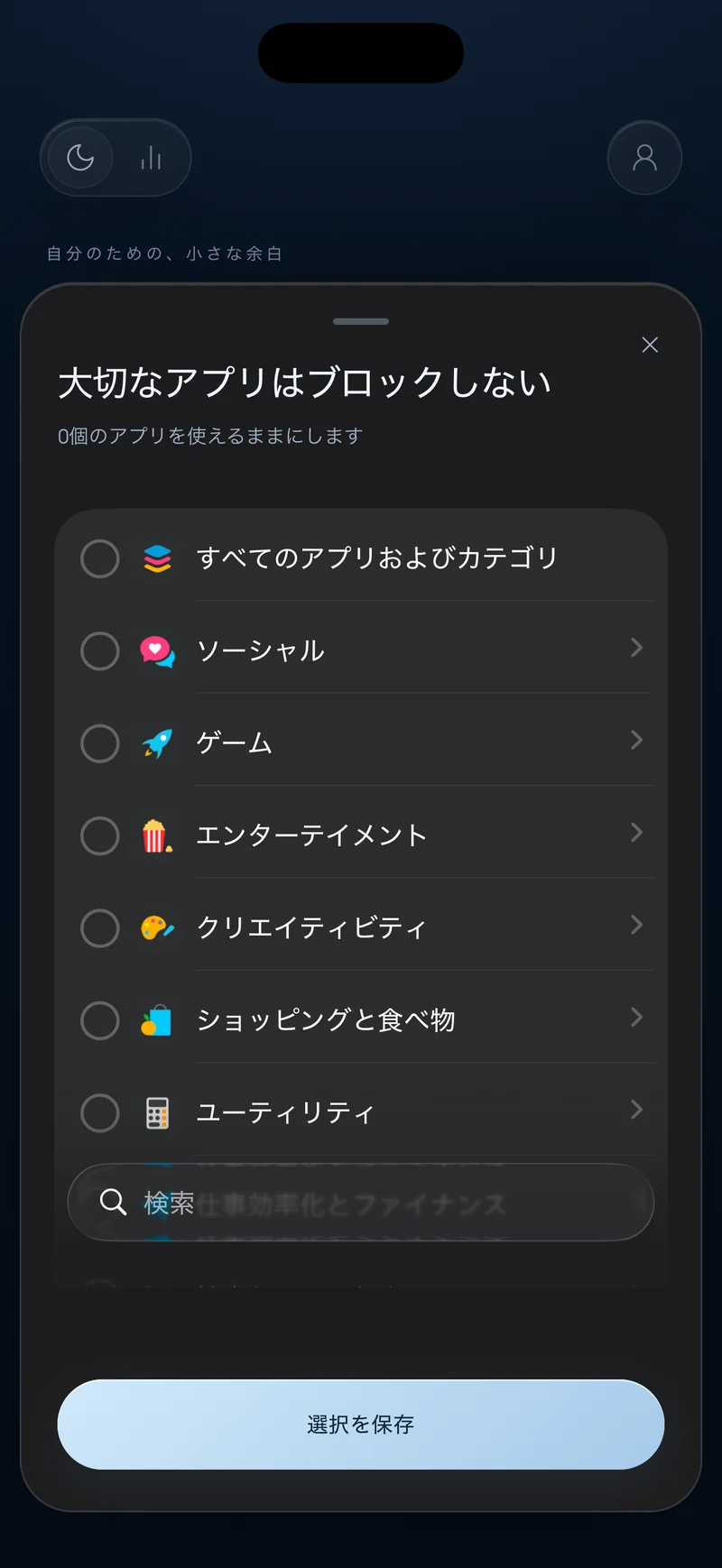
Hermitは、許可リストのように動くiPhone・Android対応のアプリブロッカー&集中タイマーです。アプリをブロックで、使えるまま残すものとセッションの長さを選ぶと、気が散るアプリは終わるまで待ちます。
- 残すアプリを選ぶ。 Androidではアプリの検索可能なリストが表示され、iPhoneではAppleのスクリーンタイムの選択シートを使います。
- 1、5、15、30、45、60分から選び、長押しで開始します。
- 残したものを使う。 必要なアプリはいつも通り動き、スマホのそれ以外は待ちます。選択は実行中のセッションの間固定されるので、気晴らしが途中でこっそり戻ってくることはありません。
ブロックしたアプリに手を伸ばしたとき
セッションが始まっても、習慣は消えません。親指は昔のアイコンに伸びるかもしれません。そのあとどうなるかは、お使いのスマホによります。
- Androidでは、 Hermitのブロック画面が表示されてホーム画面に戻されるので、スクロールが始まる前に手の動きが終わります。
- iPhoneでは、 セッション中、Appleのスクリーンタイムのシールドがアプリを覆います。
Androidでは、Hermitはやさしくカウントも記録します。統計の日ごとの開こうとした回数リストには、完了したセッション中にブロックしたアプリが何回開かれそうになったかが表示され、どの衝動が戻ってくるかに気づけます。
セッションの間、スマホ自体の安全機能とシステム設定はずっと利用できます。
Androidでもっと深く離れたいですか?
必要なアプリさえ気を散らすなら、Androidのロックダウンモードがセッションのタイマーを通常のスマホ操作の上に重ね、サイレントモードをオンにします。緊急通報はロック画面から利用できます。スマホをロックする集中タイマーのガイドで、どんなときに役立つかを説明しています。