
Cómo bloquear todas las apps menos las que necesitas
La mayoría de los bloqueadores de apps te piden que listes todo lo que quieres evitar. Esa lista nunca termina, porque una nueva distracción siempre está a una descarga de distancia. Dale la vuelta: decide lo que necesitas, mantén esas apps abiertas y deja que todo lo demás espere un rato.
Lista de bloqueo o lista de permitidas: dos formas de bloquear apps
Una lista de bloqueo nombra las apps que quieres evitar. Funciona cuando hay uno o dos culpables obvios, pero la distracción se mueve. Bloqueas un feed y el impulso suele encontrar otro: una red social distinta, el navegador, un juego, una app de compras.
Una lista de permitidas funciona al revés. Nombras las pocas apps que de verdad necesitas y todo lo demás queda bloqueado durante la sesión. Eso se parece más a lo que quieres cuando te sientas a concentrarte: no «menos de una app», sino «solo lo que ayuda».
Cuándo encaja mejor una lista de permitidas: el trabajo concentrado, los bloques de estudio, la hora de dormir y cualquier tramo de tiempo en que puedas nombrar de antemano el puñado de apps que vas a necesitar.
Decide qué cuenta como esencial
Antes de una sesión, pregúntate para qué es el siguiente tramo de tiempo y conserva solo lo que lo apoya.
- Para el trabajo: tus notas, una app de documentos, un calendario o la única herramienta que la tarea necesita.
- Para estudiar: un lector de PDF, tarjetas de memoria, un diccionario o una calculadora.
- Para la tarde-noche: música, un audiolibro o una app de sonidos para dormir.
- Para moverte y estar localizable: mapas cuando viajas y una forma de que te encuentren las personas importantes.
Si dudas sobre una app, déjala fuera una sesión y mira si la echaste de menos. La mayoría de la gente necesita menos apps de las que espera.
Lo que iPhone y Android ya ofrecen
Ambas plataformas incluyen formas de limitar apps. En iPhone, Tiempo en pantalla puede programar tiempo de inactividad, fijar límites de tiempo y mantener una lista de apps siempre permitidas. En Android, Bienestar digital ofrece temporizadores de apps y el modo Concentración, que pausa las apps que elijas.
Son un buen punto de partida. Su punto débil es la flexibilidad: un horario o un límite suele poder ampliarse o desactivarse en un momento, y ese momento suele llegar justo cuando el impulso es más fuerte. Si eso sigue pasando, necesitas un límite que aguante durante un tiempo fijo.
Conserva lo esencial con Hermit
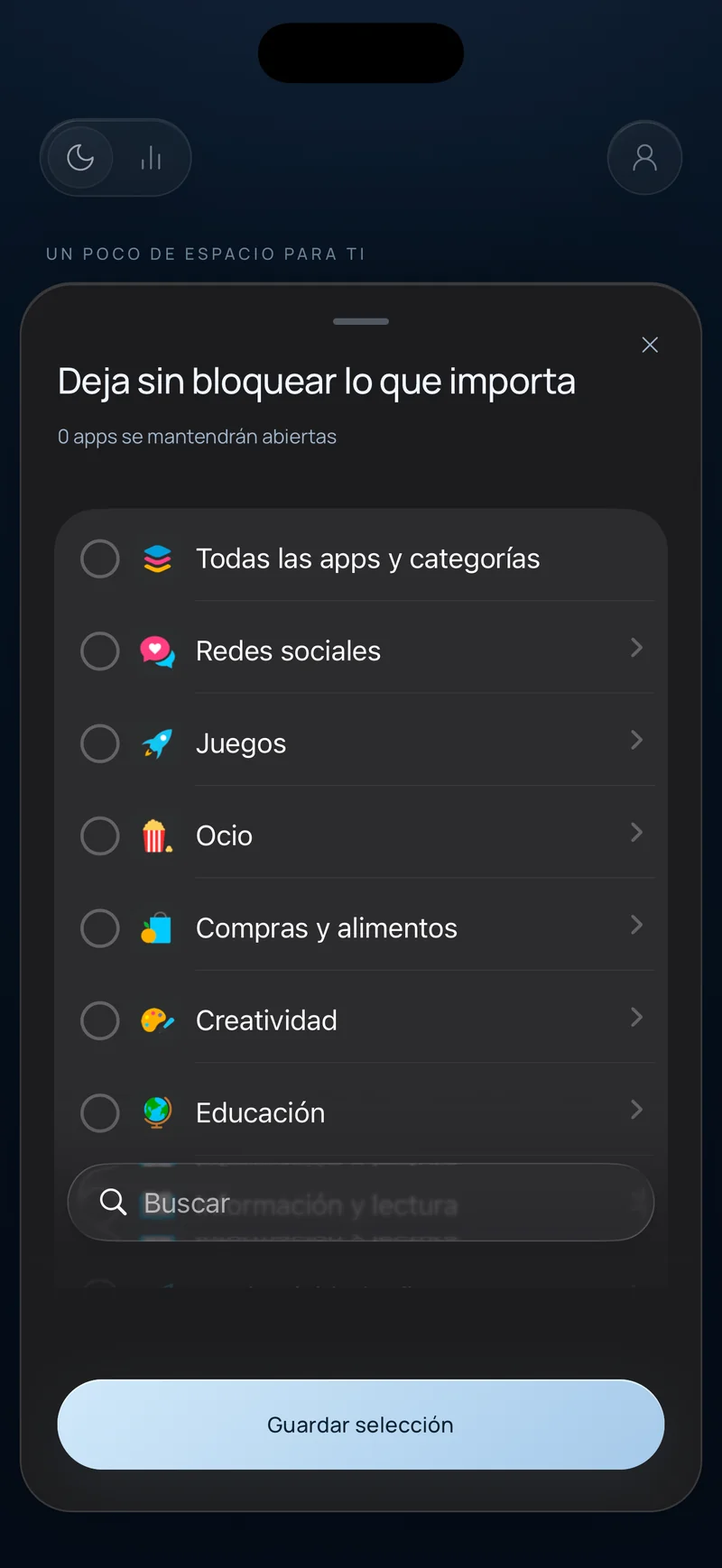
Hermit es un bloqueador de apps y temporizador de enfoque para iPhone y Android que funciona como una lista de permitidas. Con Bloquear apps eliges qué se queda disponible y cuánto dura la sesión, y las apps que distraen esperan hasta que termine.
- Elige las apps que siguen disponibles. Android muestra una lista de tus apps con búsqueda; iPhone usa la hoja de selección de Tiempo en pantalla de Apple.
- Elige 1, 5, 15, 30, 45 o 60 minutos y mantén presionado para empezar.
- Usa lo que conservaste. Tus apps esenciales funcionan como siempre mientras el resto del teléfono espera. La selección queda fija durante la sesión en curso, así que una distracción no puede colarse en silencio a mitad de camino.
Qué pasa cuando buscas una app bloqueada
Los hábitos no desaparecen porque haya empezado una sesión. Tu pulgar puede seguir yendo al icono de siempre. Lo que ocurre después depende de tu teléfono:
- En Android, Hermit muestra su pantalla de bloqueo y te devuelve a la pantalla de inicio, así que el gesto termina antes de que empiece el scroll.
- En iPhone, el escudo de Tiempo en pantalla de Apple cubre la app mientras dura la sesión.
En Android, Hermit también lleva una cuenta discreta. La lista Intentos de abrir de un día en Estadísticas muestra cuántas veces se abrieron apps bloqueadas durante sesiones completadas, lo que te ayuda a notar qué impulsos siguen volviendo.
Durante toda la sesión, los controles de seguridad y del sistema de tu teléfono siguen disponibles.
¿Quieres un descanso más profundo en Android?
Si hasta tus apps esenciales te apartan, el modo Lockdown de Android coloca el temporizador de la sesión sobre el uso normal del teléfono y activa No molestar, mientras las llamadas de emergencia siguen disponibles desde la pantalla de bloqueo. La guía sobre temporizadores de enfoque que bloquean tu teléfono explica cuándo ayuda.