
如何封鎖除你需要之外的所有 App
大多數 App 封鎖工具要你列出所有想避開的東西。這份清單永遠列不完,因為新的分心總是隻隔一次下載。把它反過來:決定你需要什麼,讓這些 App 保持開放,讓其餘的一切先等一陣子。
黑名單還是白名單:封鎖 App 的兩種方式
黑名單列出你想避開的 App。當只有一兩個明顯的元兇時它管用,但分心會轉移。封鎖了一個資訊流,衝動常常會找到另一個:另一個社交 App、瀏覽器、遊戲或購物 App。
白名單則相反。你只列出真正需要的幾個 App,其餘的一切在專注時段期間都被封鎖。這更接近你坐下來專注時真正想要的:不是「少用某一個 App」,而是「只留下有幫助的東西」。
白名單最合適的場景: 專注工作、學習時段、睡前,以及任何你能事先說出需要哪幾個 App 的時間段。
決定什麼算必要
專注時段開始前,問問接下來這段時間是做什麼的,然後只保留支援它的東西。
- 工作: 你的筆記、文件 App、日曆,或任務所需的那個工具。
- 學習: PDF 閱讀器、閃卡、詞典或計算器。
- 夜晚: 音樂、有聲書或助眠聲音 App。
- 出行與保持可聯絡: 出門時的地圖,以及讓重要的人能聯絡到你的方式。
如果不確定某個 App,先在一次專注時段裡把它排除在外,看看你是否會想念它。大多數人需要的 App 比他們以為的要少。
iPhone 和 Android 已經提供了什麼
兩個平臺都內建了限制 App 的方式。在 iPhone 上,螢幕使用時間可以安排離開 App 的時間、設定使用限額,並維護一份始終允許的 App 清單。在 Android 上,數位健康提供 App 計時器和專注模式,後者會暫停你選定的 App。
這些是很好的起點。它們的弱點在於靈活:日程或限額通常可以在一瞬間被延長或關閉,而那一瞬間往往恰好出現在衝動最強的時候。如果這種情況反覆發生,你需要一條在設定時間內守得住的邊界。
用 Hermit 留住你的必要 App
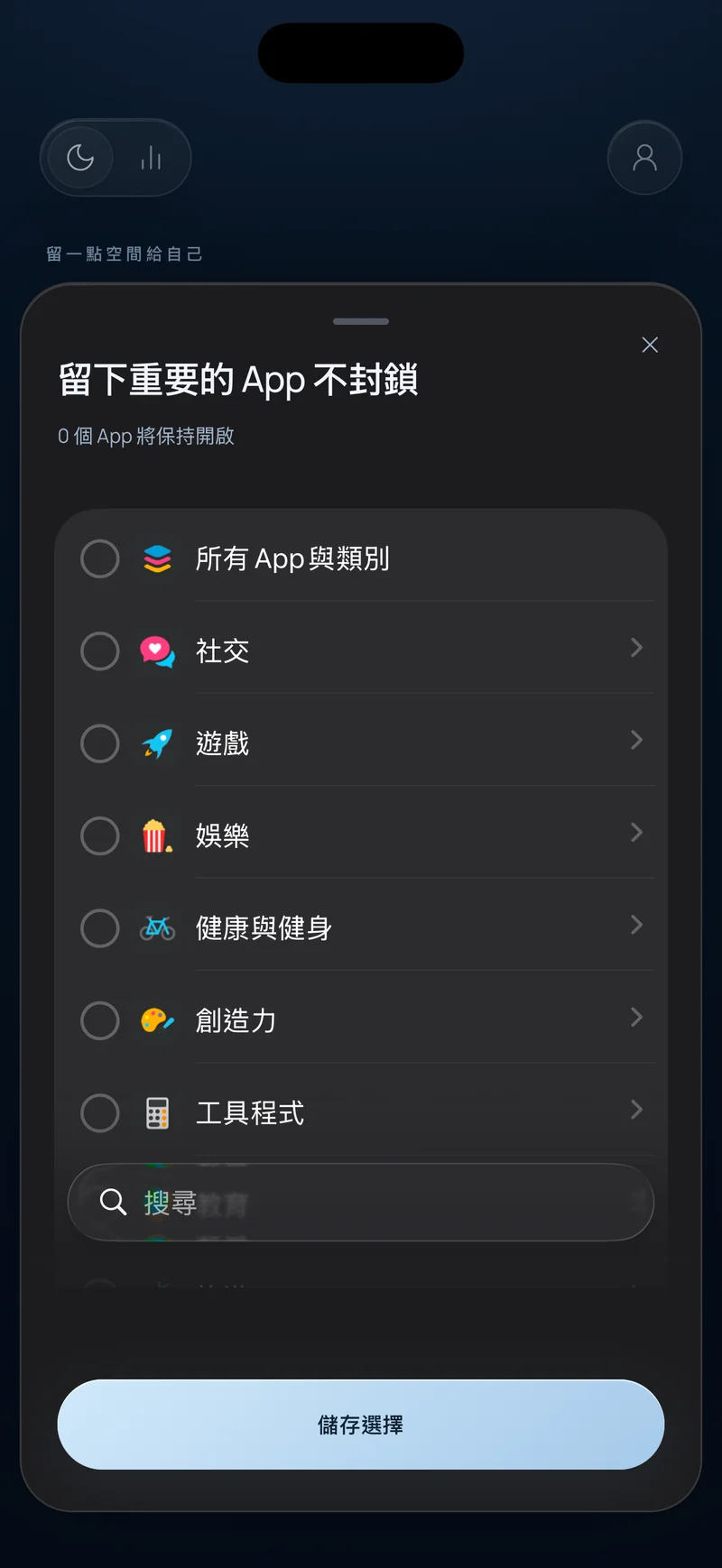
Hermit 是一款適用於 iPhone 和 Android 的 App 封鎖與專注計時器,工作方式類似白名單。透過封鎖 App,你選擇哪些繼續可用以及專注時段持續多久,分心的 App 會等到專注時段結束。
- 選擇繼續可用的 App。 Android 會顯示可搜尋的 App 列表;iPhone 使用 Apple 自己的「螢幕使用時間」選擇面板。
- 選擇 1、5、15、30、45 或 60 分鐘,然後長按開始。
- 使用你留下的。 你的必要 App 照常工作,而手機的其餘部分在等待。選擇在專注時段進行期間保持固定,所以分心不會在半途悄悄溜回來。
當你伸手去拿被封鎖的 App 時會發生什麼
習慣不會因為一次專注時段開始就消失。你的拇指可能還是會伸向那個老圖示。接下來會發生什麼,取決於你的手機:
- 在 Android 上, Hermit 會顯示其封鎖介面並帶你回到主畫面,所以伸手的動作在滑動開始之前就結束了。
- 在 iPhone 上, 專注時段進行期間,Apple 的「螢幕使用時間」護盾會蓋住該 App。
在 Android 上,Hermit 還會溫和地計數。統計中某一天的嘗試開啟列表會顯示完成的專注時段期間,被封鎖的 App 被嘗試開啟了多少次,幫你注意到哪些衝動總在回來。
整個專注時段期間,手機自帶的安全功能和系統控制始終可用。
想在 Android 上更徹底地休息一下?
如果連你必要的 App 都會把你拉走,Android 的鎖定模式(Lockdown Mode) 會把專注時段計時器蓋在日常手機使用之上並開啟勿擾模式,緊急呼叫仍可在鎖定畫面上使用。關於能鎖住手機的專注計時器的指南解釋了它何時有幫助。