
ଆପଣଙ୍କୁ ଦରକାର ଥିବା ଆପ୍ ଛଡ଼ା ସବୁ ଆପ୍ କିପରି ବ୍ଲକ୍ କରିବେ
ଅଧିକାଂଶ ଆପ୍ ବ୍ଲକର୍ ଆପଣଙ୍କୁ ଏଡ଼ାଇବାକୁ ଚାହୁଁଥିବା ସବୁକିଛି ତାଲିକାଭୁକ୍ତ କରିବାକୁ କହନ୍ତି। ସେହି ତାଲିକା କେବେ ସରେ ନାହିଁ, କାରଣ ଏକ ନୂଆ ବିଭ୍ରାନ୍ତି ସବୁବେଳେ ଏକ ଡାଉନଲୋଡ୍ ଦୂରରେ। ଏହାକୁ ଓଲଟାନ୍ତୁ: ଆପଣଙ୍କୁ କ’ଣ ଦରକାର ସ୍ଥିର କରନ୍ତୁ, ସେହି ଆପ୍ ଖୋଲା ରଖନ୍ତୁ, ଆଉ ବାକି ସବୁକୁ କିଛି ସମୟ ଅପେକ୍ଷା କରିବାକୁ ଦିଅନ୍ତୁ।
ବ୍ଲକ୍ ତାଲିକା ବା ଅନୁମତି ତାଲିକା: ଆପ୍ ବ୍ଲକ୍ କରିବାର ଦୁଇ ଉପାୟ
ଏକ ବ୍ଲକ୍ ତାଲିକା ଆପଣ ଏଡ଼ାଇବାକୁ ଚାହୁଁଥିବା ଆପ୍ ର ନାମ ଦିଏ। ଗୋଟିଏ କିମ୍ବା ଦୁଇଟି ସ୍ପଷ୍ଟ ଦୋଷୀ ଥିଲେ ଏହା କାମ କରେ, କିନ୍ତୁ ବିଭ୍ରାନ୍ତି ଘୁଞ୍ଚେ। ଗୋଟିଏ ଫିଡ୍ ବ୍ଲକ୍ କଲେ ଇଚ୍ଛା ପ୍ରାୟତଃ ଆଉ ଏକ ପାଏ: ଅନ୍ୟ ଏକ ସୋସିଆଲ୍ ଆପ୍, ବ୍ରାଉଜର୍, ଗେମ୍, କିମ୍ବା ସପିଂ ଆପ୍।
ଏକ ଅନୁମତି ତାଲିକା ଓଲଟା ଭାବେ କାମ କରେ। ଆପଣ ପ୍ରକୃତରେ ଦରକାର ଥିବା ଅଳ୍ପ ଆପ୍ ର ନାମ ଦିଅନ୍ତି, ଆଉ ବାକି ସବୁ ସେସନ୍ ପାଇଁ ବ୍ଲକ୍ ହୁଏ। ଫୋକସ୍ କରିବାକୁ ବସିଲେ ଆପଣ ପ୍ରକୃତରେ ଯାହା ଚାହାଁନ୍ତି ଏହା ତାହାର ନିକଟତର: “ଗୋଟିଏ ଆପ୍ କମ୍” ନୁହେଁ କିନ୍ତୁ “କେବଳ ସାହାଯ୍ୟ କରୁଥିବା ଜିନିଷ।”
ଅନୁମତି ତାଲିକା କେବେ ସବୁଠାରୁ ଭଲ ଖାପ ଖାଏ: ଫୋକସ୍ ହୋଇଥିବା କାମ, ପାଠ ବ୍ଲକ୍, ଶୋଇବା ସମୟ, ଏବଂ ଆପଣ ଆଗରୁ ଦରକାର ହେବାକୁ ଥିବା ଅଳ୍ପ ଆପ୍ ର ନାମ କହିପାରୁଥିବା ଯେକୌଣସି ସମୟ।
କ’ଣ ଆବଶ୍ୟକ ସ୍ଥିର କରନ୍ତୁ
ସେସନ୍ ପୂର୍ବରୁ, ପରବର୍ତ୍ତୀ ସମୟ କେଉଁଥିପାଇଁ ପଚାରନ୍ତୁ, ତା’ପରେ ତାହାକୁ ସମର୍ଥନ କରୁଥିବା ଜିନିଷ ମାତ୍ର ରଖନ୍ତୁ।
- କାମ ପାଇଁ: ଆପଣଙ୍କ ନୋଟ୍, ଏକ ଡକ୍ୟୁମେଣ୍ଟ୍ ଆପ୍, ଏକ କ୍ୟାଲେଣ୍ଡର୍, କିମ୍ବା କାମ ଦରକାର କରୁଥିବା ଗୋଟିଏ ଉପକରଣ।
- ପାଠ ପାଇଁ: ଏକ PDF ରିଡର୍, ଫ୍ଲାଶ୍କାର୍ଡ୍, ଏକ ଶବ୍ଦକୋଷ କିମ୍ବା ଏକ କ୍ୟାଲକୁଲେଟର୍।
- ସନ୍ଧ୍ୟା ପାଇଁ: ସଙ୍ଗୀତ, ଏକ ଅଡିଓବୁକ୍ କିମ୍ବା ଏକ ନିଦ ଶବ୍ଦ ଆପ୍।
- ବୁଲିବା ଓ ସମ୍ପର୍କରେ ରହିବା ପାଇଁ: ଆପଣ ଯାତ୍ରା କରୁଥିବା ବେଳେ ମାନଚିତ୍ର, ଏବଂ ଗୁରୁତ୍ୱପୂର୍ଣ୍ଣ ଲୋକମାନେ ଆପଣଙ୍କ ସହ ଯୋଗାଯୋଗ କରିପାରିବା ପାଇଁ ଏକ ଉପାୟ।
କୌଣସି ଆପ୍ ବିଷୟରେ ନିଶ୍ଚିତ ନଥିଲେ, ଗୋଟିଏ ସେସନ୍ ପାଇଁ ଏହାକୁ ବାଦ୍ ଦିଅନ୍ତୁ ଏବଂ ଦେଖନ୍ତୁ ଆପଣ ଏହାକୁ ମିସ୍ କଲେ କି ନାହିଁ। ଅଧିକାଂଶ ଲୋକଙ୍କୁ ଆଶାଠାରୁ କମ୍ ଆପ୍ ଦରକାର।
iPhone ଓ Android ପୂର୍ବରୁ କ’ଣ ଦିଅନ୍ତି
ଦୁଇଟି ପ୍ଲାଟଫର୍ମ ଆପ୍ ସୀମିତ କରିବାର ଉପାୟ ଅନ୍ତର୍ଭୁକ୍ତ କରେ। iPhone ରେ, Screen Time ଆପ୍ ଠାରୁ ଦୂରରେ ରହିବାର ସମୟ ସୂଚୀବଦ୍ଧ କରିପାରେ, ସମୟ ସୀମା ଧାର୍ଯ୍ୟ କରିପାରେ, ଏବଂ ସବୁବେଳେ ଅନୁମତି ପାଇଥିବା ଆପ୍ ର ତାଲିକା ରଖିପାରେ। Android ରେ, Digital Wellbeing ଆପ୍ ଟାଇମର୍ ଓ ଆପଣ ବାଛିଥିବା ଆପ୍ ବିରାମ କରୁଥିବା ଫୋକସ୍ ମୋଡ୍ ଦିଏ।
ଏଗୁଡ଼ିକ ଆରମ୍ଭ କରିବାର ଏକ ଭଲ ସ୍ଥାନ। ସେମାନଙ୍କର ଦୁର୍ବଳ ସ୍ଥାନ ନମନୀୟତା: ଏକ ସୂଚୀ କିମ୍ବା ସୀମା ସାଧାରଣତଃ ଏକ ମୁହୂର୍ତ୍ତରେ ବଢ଼ାଯାଇପାରେ କିମ୍ବା ବନ୍ଦ କରାଯାଇପାରେ, ଆଉ ସେହି ମୁହୂର୍ତ୍ତ ଠିକ୍ ସେତେବେଳେ ଆସେ ଯେତେବେଳେ ଇଚ୍ଛା ସବୁଠାରୁ ପ୍ରବଳ। ଏହା ଯଦି ବାରମ୍ବାର ହେଉଛି, ଆପଣଙ୍କୁ ଏକ ନିର୍ଦ୍ଧିଷ୍ଟ ସମୟ ପାଇଁ ରହୁଥିବା ସୀମା ଦରକାର।
Hermit ସହିତ ଆପଣଙ୍କ ଆବଶ୍ୟକ ଆପ୍ ରଖନ୍ତୁ
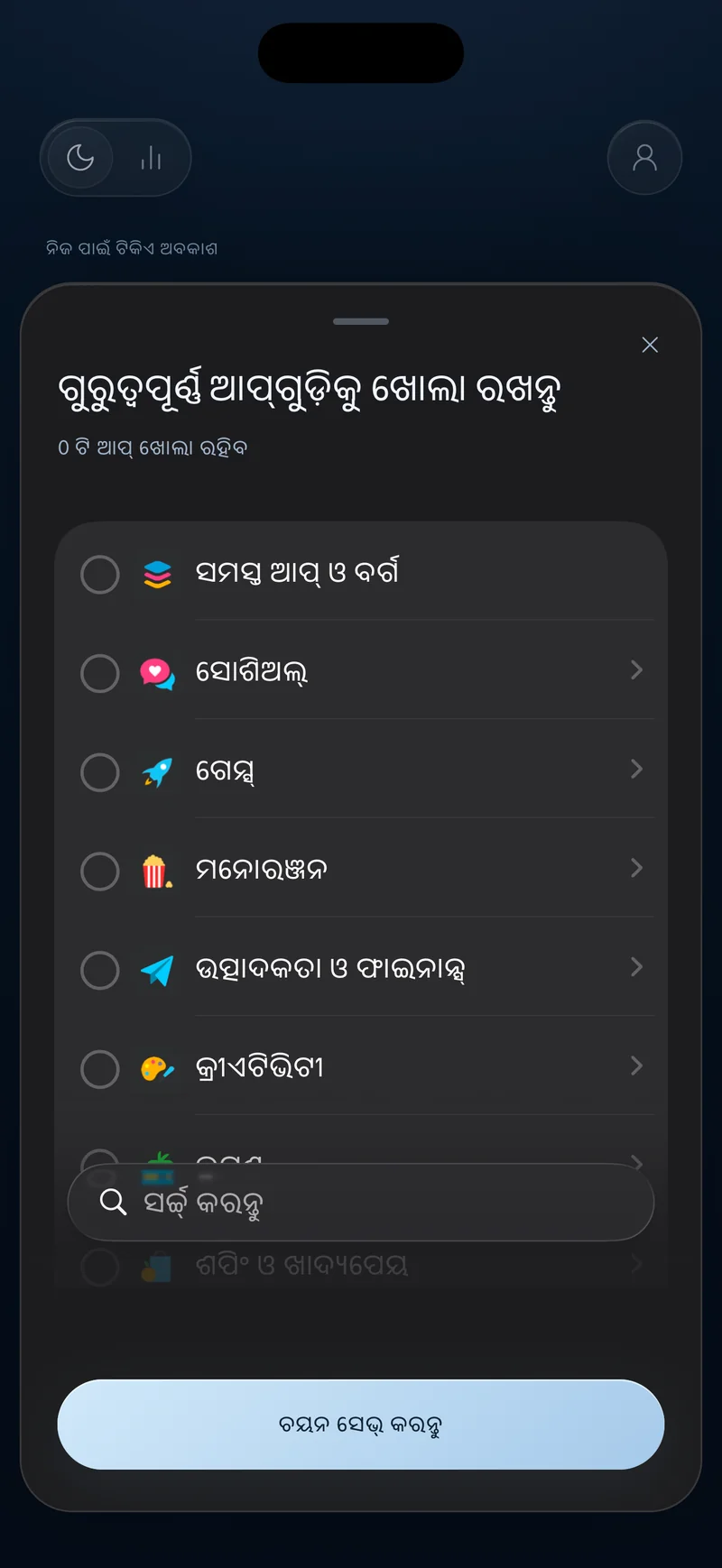
Hermit iPhone ଓ Android ପାଇଁ ଏକ ଆପ୍ ବ୍ଲକର୍ ଏବଂ ଫୋକସ୍ ଟାଇମର୍ ଯାହା ଏକ ଅନୁମତି ତାଲିକା ପରି କାମ କରେ। ଆପ୍ ବ୍ଲକ୍ କରନ୍ତୁ ସହିତ, କ’ଣ ଉପଲବ୍ଧ ରହିବ ଏବଂ ସେସନ୍ କେତେ ଲମ୍ବା ହେବ ଆପଣ ବାଛନ୍ତି, ଆଉ ଧ୍ୟାନ ଭଙ୍ଗ କରୁଥିବା ଆପ୍ ଗୁଡ଼ିକ ଏହା ଶେଷ ପର୍ଯ୍ୟନ୍ତ ଅପେକ୍ଷା କରନ୍ତି।
- ଉପଲବ୍ଧ ରହିବାକୁ ଥିବା ଆପ୍ ବାଛନ୍ତୁ। Android ଆପଣଙ୍କ ଆପ୍ ର ଏକ ସର୍ଚ୍ଚ ଯୋଗ୍ୟ ତାଲିକା ଦେଖାଏ; iPhone Apple ର ନିଜସ୍ୱ Screen Time ଚୟନ ସିଟ୍ ବ୍ୟବହାର କରେ।
- ୧, ୫, ୧୫, ୩୦, ୪୫ କିମ୍ବା ୬୦ ମିନିଟ୍ ବାଛନ୍ତୁ, ତା’ପରେ ଆରମ୍ଭ କରିବାକୁ ଧରି ରଖନ୍ତୁ।
- ଆପଣ ରଖିଥିବା ଆପ୍ ବ୍ୟବହାର କରନ୍ତୁ। ଫୋନ୍ ର ବାକି ଅଂଶ ଅପେକ୍ଷା କରୁଥିବା ବେଳେ ଆପଣଙ୍କ ଆବଶ୍ୟକ ଆପ୍ ସାଧାରଣ ଭାବେ କାମ କରେ। ଚାଲୁଥିବା ସେସନ୍ ପାଇଁ ଚୟନ ସ୍ଥିର ରହେ, ତେଣୁ ଏକ ବିଭ୍ରାନ୍ତି ମଝିରେ ଚୁପଚାପ୍ ଫେରିପାରେ ନାହିଁ।
ବ୍ଲକ୍ ହୋଇଥିବା ଆପ୍ ଖୋଲିବାକୁ ଚେଷ୍ଟା କଲେ କ’ଣ ହୁଏ
ସେସନ୍ ଆରମ୍ଭ ହେଲେ ଅଭ୍ୟାସ ଲୋପ ପାଏ ନାହିଁ। ଆପଣଙ୍କ ଅଙ୍ଗୁଠି ଏବେ ବି ପୁରୁଣା ଆଇକନ୍ ଆଡ଼କୁ ଯାଇପାରେ। ତା’ପରେ କ’ଣ ହୁଏ ତାହା ଆପଣଙ୍କ ଫୋନ୍ ଉପରେ ନିର୍ଭର କରେ:
- Android ରେ, Hermit ଏହାର ବ୍ଲକ୍ ସ୍କ୍ରିନ୍ ଦେଖାଏ ଏବଂ ଆପଣଙ୍କୁ ହୋମ୍ ସ୍କ୍ରିନ୍ କୁ ଫେରାଇଦିଏ, ଯାହା ଫଳରେ ସ୍କ୍ରୋଲ୍ ଆରମ୍ଭ ହେବା ପୂର୍ବରୁ ହାତ ବଢ଼ାଇବା ଶେଷ ହୁଏ।
- iPhone ରେ, ସେସନ୍ ଚାଲିବା ବେଳେ Apple ର Screen Time ସିଲ୍ଡ ଆପ୍ କୁ ଘୋଡ଼ାଇ ଦିଏ।
Android ରେ, Hermit ଏକ କୋମଳ ଗଣନା ମଧ୍ୟ ରଖେ। ପରିସଂଖ୍ୟାନରେ ଏକ ଦିନର ଖୋଲିବାକୁ ଚେଷ୍ଟା ତାଲିକା ସମ୍ପୂର୍ଣ୍ଣ ସେସନ୍ ସମୟରେ ବ୍ଲକ୍ ହୋଇଥିବା ଆପ୍ କେତେଥର ଖୋଲାଯାଇଥିଲା ଦେଖାଏ, ଯାହା କେଉଁ ଇଚ୍ଛା ବାରମ୍ବାର ଆସୁଛି ଲକ୍ଷ୍ୟ କରିବାରେ ସାହାଯ୍ୟ କରେ।
ସେସନ୍ ଭରି, ଆପଣଙ୍କ ଫୋନ୍ ର ନିଜସ୍ୱ ସୁରକ୍ଷା ଓ ସିଷ୍ଟମ୍ ନିୟନ୍ତ୍ରଣ ଉପଲବ୍ଧ ରହେ।
Android ରେ ଏକ ଗଭୀର ବିରତି ଚାହୁଁଛନ୍ତି?
ଆପଣଙ୍କ ଆବଶ୍ୟକ ଆପ୍ ମଧ୍ୟ ଆପଣଙ୍କୁ ଟାଣୁଥିଲେ, Android ର Lockdown Mode ସେସନ୍ ଟାଇମର୍ କୁ ସାଧାରଣ ଫୋନ୍ ବ୍ୟବହାର ଉପରେ ରଖେ ଏବଂ ବିରକ୍ତ କରନ୍ତୁ ନାହିଁ ଚାଲୁ କରେ, ଲକ୍ ସ୍କ୍ରିନ୍ ରୁ ଜରୁରୀକାଳୀନ କଲିଂ ଉପଲବ୍ଧ ରହିଥାଏ। ଆପଣଙ୍କ ଫୋନ୍ ଲକ୍ କରୁଥିବା ଫୋକସ୍ ଟାଇମର୍ ଗାଇଡ୍ ଏହା କେବେ ସାହାଯ୍ୟ କରେ ବୁଝାଏ।