
Hoe om Alle Apps te Blokkeer Behalwe die Wat Jy Nodig Het
Die meeste appblokkeerders vra jou om alles te lys wat jy wil vermy. Daardie lys eindig nooit, want 'n nuwe afleiding is altyd een aflaai ver. Draai dit om: besluit wat jy nodig het, hou daardie apps oop, en laat alles anders 'n rukkie wag.
Blokkeerlys of toelaatlys: twee maniere om apps te blokkeer
'n Blokkeerlys noem die apps wat jy wil vermy. Dit werk wanneer daar een of twee duidelike oortreders is, maar afleiding skuif. Blokkeer een stroom en die drang vind dikwels 'n ander: 'n ander sosiale app, die blaaier, 'n speletjie, of 'n inkopie-app.
'n Toelaatlys werk andersom. Jy noem die paar apps wat jy werklik nodig het, en alles anders word vir die sessie geblokkeer. Dit is nader aan wat jy werklik wil hê wanneer jy gaan sit om te fokus: nie “minder van een app” nie maar “net die dinge wat help.”
Wanneer 'n toelaatlys die beste pas: gefokusde werk, studieblokke, slaaptyd, en enige tydperk wanneer jy vooraf die handvol apps kan noem wat jy sal nodig hê.
Besluit wat as noodsaaklik tel
Vra voor 'n sessie waarvoor die volgende tydperk is, en hou dan net wat dit ondersteun.
- Vir werk: jou notas, 'n dokumentapp, 'n kalender, of die een hulpmiddel wat die taak nodig het.
- Vir studie: 'n PDF-leser, flitskaarte, 'n woordeboek of 'n sakrekenaar.
- Vir die aand: musiek, 'n oudioboek of 'n slaapklankapp.
- Om rond te kom en bereikbaar te bly: kaarte wanneer jy reis, en 'n manier vir die mense wat saak maak om jou te bereik.
As jy onseker is oor 'n app, los dit vir een sessie uit en kyk of jy dit gemis het. Meeste mense het minder apps nodig as wat hulle verwag.
Wat iPhone en Android reeds bied
Albei platforms bevat maniere om apps te beperk. Op iPhone kan Skermtyd tyd weg van apps skeduleer, tydtoelaes stel, en 'n lys apps hou wat altyd toegelaat word. Op Android bied Digital Wellbeing apptydhouers en Fokusmodus, wat die apps wat jy kies pouseer.
Dit is 'n goeie plek om te begin. Hul swak punt is buigsaamheid: 'n skedule of limiet kan gewoonlik in 'n oomblik verleng of afgeskakel word, en daardie oomblik kom geneig presies wanneer die drang die sterkste is. As dit aanhou gebeur, het jy 'n grens nodig wat vir 'n bepaalde tyd hou.
Hou jou noodsaaklike apps met Hermit
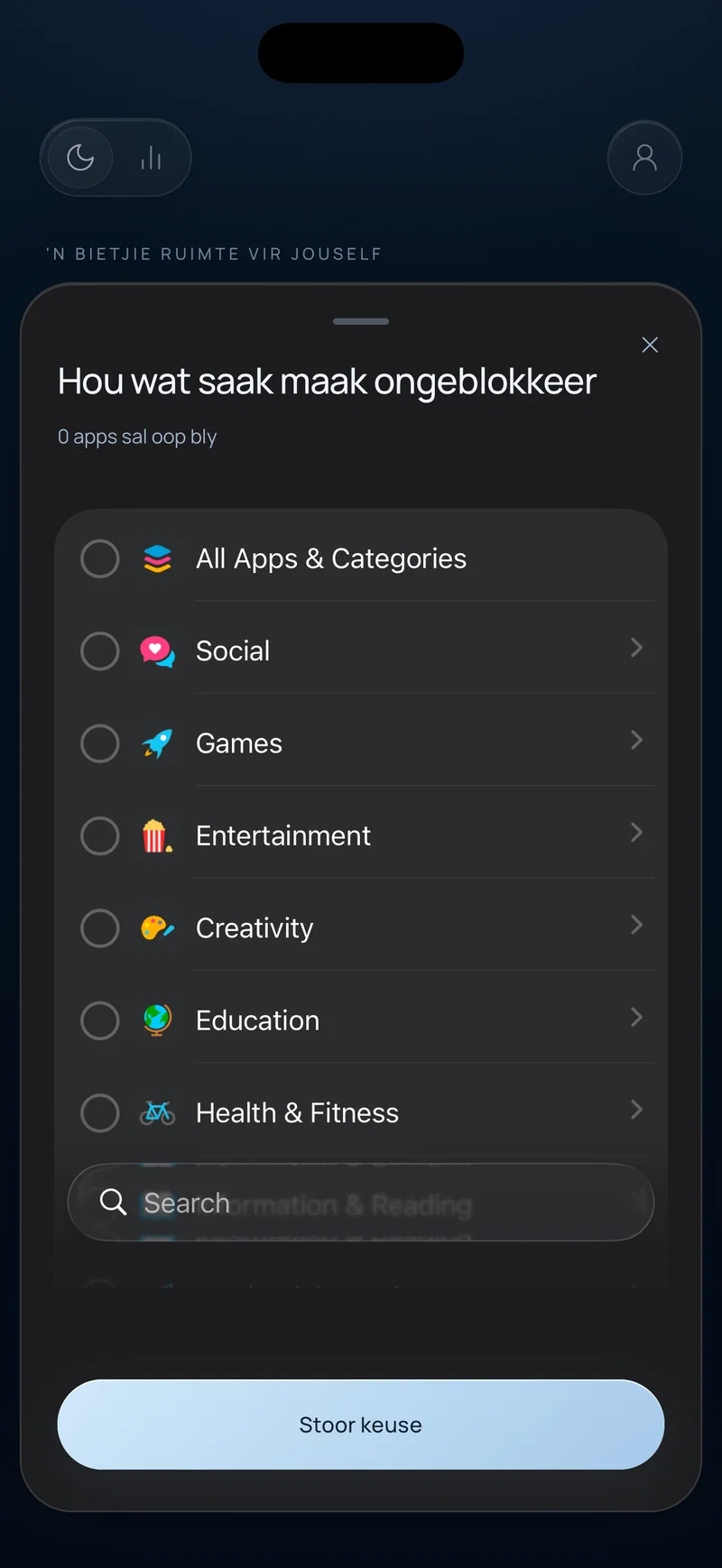
Hermit is 'n appblokkeerder en fokustydhouer vir iPhone en Android wat soos 'n toelaatlys werk. Met Blokkeer Apps kies jy wat beskikbaar bly en hoe lank die sessie is, en die afleidende apps wag tot dit eindig.
- Kies die apps wat beskikbaar bly. Android wys 'n deursoekbare lys van jou apps; iPhone gebruik Apple se eie Skermtyd-keusevel.
- Kies 1, 5, 15, 30, 45 of 60 minute, hou dan om te begin.
- Gebruik wat jy gehou het. Jou noodsaaklike apps werk soos gewoonlik terwyl die res van die foon wag. Die keuse bly vas vir die lopende sessie, so 'n afleiding kan nie stilweg halfpad terugsluip nie.
Wat gebeur wanneer jy na 'n geblokkeerde app uitreik
Gewoontes verdwyn nie omdat 'n sessie begin het nie. Jou duim mag steeds na die ou ikoon uitreik. Wat dan gebeur hang van jou foon af:
- Op Android wys Hermit sy blokkeerskerm en neem jou terug na die Tuisskerm, so die uitreik eindig voordat die blaai begin.
- Op iPhone bedek Apple se Skermtyd-skild die app terwyl die sessie loop.
Op Android hou Hermit ook 'n sagte tel. 'n Dag se Probeer oopmaak-lys in Statistiek wys hoe gereeld geblokkeerde apps tydens voltooide sessies oopgemaak is, wat help om raak te sien watter drange aanhou terugkom.
Deur die sessie bly jou foon se eie veiligheids- en stelselkontroles beskikbaar.
Wil jy 'n dieper breek op Android hê?
As selfs jou noodsaaklike apps jou wegtrek, plaas Android se Sluitingsmodus die sessietydhouer oor gewone foongebruik en skakel Moenie Steur Nie aan, terwyl noodoproepe vanaf die sluitskerm beskikbaar bly. Die gids oor fokustydhouers wat jou foon sluit verduidelik wanneer dit help.