
Hoe om Skermtyd op Android te Verminder (Sonder Wilskrag)
'n Hoë weeklikse totaal kan die hele dag verlore laat voel. Jy hoef nie iemand te word wat nooit 'n foon gebruik nie. Vind die een venster wat jy die meeste mis, beskerm dit, en sit daardie tyd terug in 'n lewe wat soos joune voel.
Wat Android se ingeboude gereedskap reeds goed doen
Digital Wellbeing kan gebruikspatrone onthul en nuttige wrywing byvoeg. Presiese kontroles wissel volgens Android-weergawe en foonvervaardiger, maar die hoofgereedskap doen verskillende take:
- Die dashboard wys watter apps jy gebruik, hoe lank, en hoe gereeld jy jou foon ontsluit.
- Apptydhouers stel 'n daaglikse toelae en pouseer 'n app sodra dit opgebruik is.
- Fokusmodus pouseer die apps wat jy kies tydens werk of studie.
- Slaaptydmodus kan visuele en kennisgewingleidrade rondom slaap verminder.
As hierdie gereedskap reeds help, hou aan om dit te gebruik. As jy dit outomaties afskakel, gebruik die dashboard om die venster te vind waar 'n vaste sessie nog 'n waarskuwing kan vervang met 'n vooraf-geneemde besluit.
Vind die venster wat jou die meeste kos
'n Daaglikse gemiddelde meng kaarte, boodskappe, werk, lees en die blaai waaroor jy spyt is. Soek eerder 'n herhaalbare venster: ná werk, ná aandete, in die bed, of wanneer 'n moeilike taak begin. Verminder die tyd wat iets beters uitstoot, en laat nuttige foontyd uit.
Kyk dan watter apps daardie venster vul. Gewoonlik doen een of twee die meeste skade, en dit is die wat die moeite werd is om buite bereik te hou terwyl die venster beskerm word.
'n Nuttiger teiken: beskerm een 30-minuut-venster vir 'n week, vergelyk dan wat jy beplan het om te doen met wat werklik gebeur het. Brei net uit as die grens gehelp het.
Daaglikse limiete teenoor vaste sessies
'n Daaglikse limiet bestuur 'n totaal wat oor die dag versprei is. 'n Vaste sessie beskerm een interval wat jy doelbewus begin. Vir die vensters waar jy limiete bly omseil, laat 'n sessie wat nie 'n vroeë uitgang bied nie jou duidelikste keuse die eerste drang oorleef.
Hoe om skermtyd met Hermit te sny
Hermit is 'n appblokkeerder en fokustydhouer vir Android en iPhone. Dit verander die vensters wat jy geïdentifiseer het in gefokusde tyd wat jy kan hou:
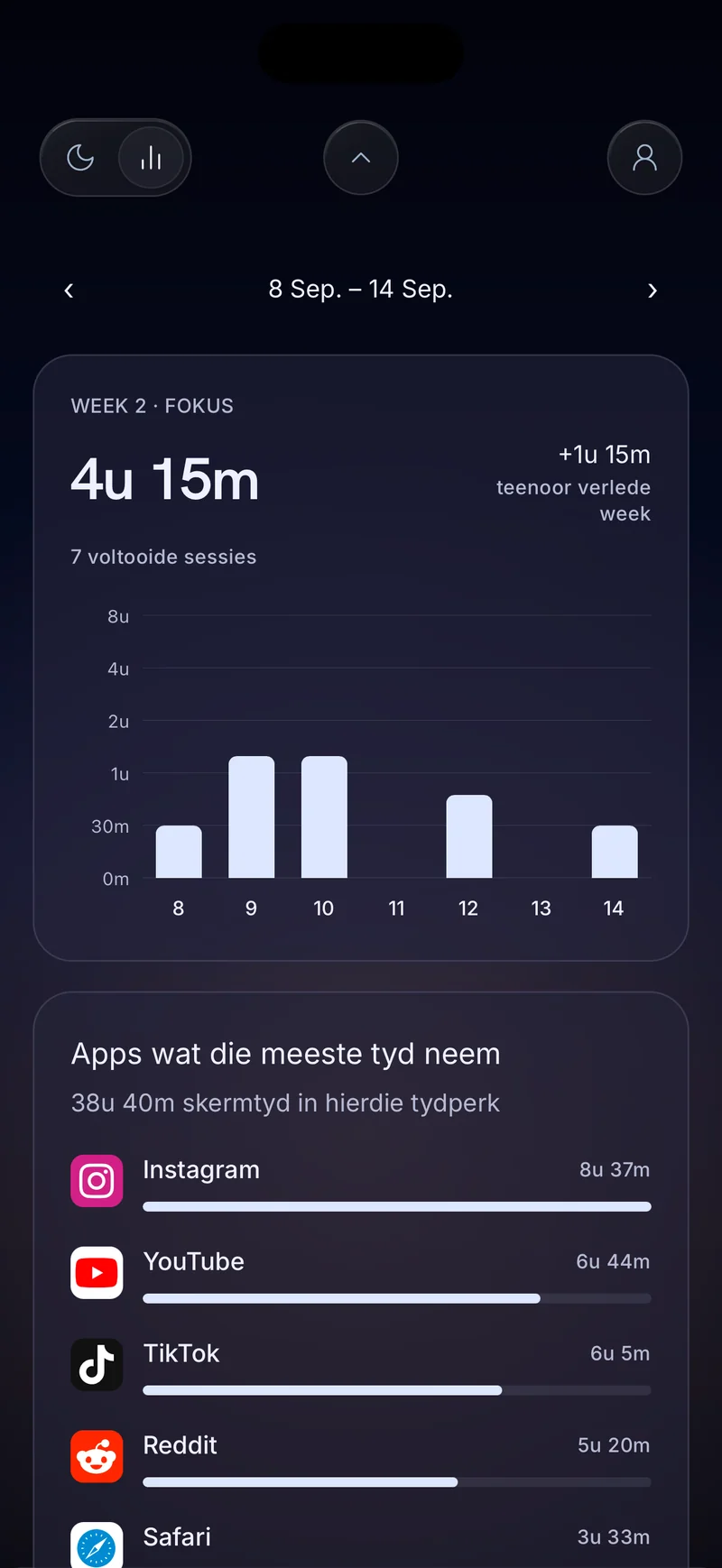
- Sien waarheen die tyd gaan. Met opsionele Gebruikstoegang lys Hermit se weeklikse aansig in Statistiek jou top tydverbruikende apps vir die gekose datums.
- Berei die plaasvervanger voor. Besluit watter apps beskikbaar moet bly, benoem dan die taak, rus of roetine wat die venster die moeite werd maak om te beskerm.
- Laat Hermit die venster hou. Kies 1, 5, 15, 30, 45 of 60 minute. Die oopmaak van 'n geblokkeerde app wys Hermit se blokkeerskerm en neem jou terug Tuis, en daar is geen vroeë-stop-knoppie in die sessie nie.
- Let op wat teruggekom het. Voltooide sessies laat die Hermitage aanlig. Weeklikse aansigte vergelyk jou fokus met dieselfde dae 'n week vroeër, en 'n dag se Probeer oopmaak-lys wys watter geblokkeerde apps jy tydens sessies na uitgereik het.
Wanneer jy van die hele foon wil wegtree eerder as 'n paar apps, plaas Sluitingsmodus die sessietydhouer oor gewone foongebruik en skakel Moenie Steur Nie aan, terwyl noodoproepe vanaf die sluitskerm beskikbaar bly.
Wat om ná 'n week te hersien
Kyk of die beskermde venster betroubaar begin het, of jy die regte apps beskikbaar gehou het, en of iets nuttigs die blaai vervang het. Hou die grens as dit gehelp het; verkort, skuif of laat vaar dit as dit nie. Die verandering wat jy soek is eenvoudig: ure wat jy gewoonlik verloor begin terugkom as werk voltooi, slaap gekry, of tyd doelbewus geleef.