
इच्छाशक्ति के बिना Android पर स्क्रीन टाइम कैसे घटाएँ
ऊँचा साप्ताहिक कुल पूरे दिन को खोया हुआ महसूस करा सकता है। आपको ऐसा इंसान बनने की ज़रूरत नहीं जो कभी फ़ोन इस्तेमाल नहीं करता। वह एक खिड़की खोजें जिसकी आपको सबसे ज़्यादा कमी खलती है, उसे सुरक्षित रखें, और उस समय को ऐसे जीवन को लौटा दें जो आपका लगे।
Android के बिल्ट-इन टूल पहले से क्या अच्छा करते हैं
डिजिटल वेलबीइंग उपयोग के पैटर्न उजागर कर सकता है और उपयोगी घर्षण जोड़ सकता है। सटीक नियंत्रण Android संस्करण और फ़ोन निर्माता के अनुसार बदलते हैं, लेकिन मुख्य टूल अलग-अलग काम करते हैं:
- डैशबोर्ड दिखाता है कि आप कौन-से ऐप कितनी देर इस्तेमाल करते हैं और कितनी बार फ़ोन अनलॉक करते हैं।
- ऐप टाइमर दैनिक सीमा तय करते हैं और उसके खत्म होने पर ऐप को रोक देते हैं।
- फ़ोकस मोड काम या पढ़ाई के दौरान आपके चुने ऐप को रोक देता है।
- बेडटाइम मोड नींद के आसपास दृश्य संकेत और नोटिफ़िकेशन घटा सकता है।
अगर ये टूल पहले से मदद कर रहे हैं, तो इन्हें इस्तेमाल करते रहें। अगर आप इन्हें अपने आप बंद कर देते हैं, तो डैशबोर्ड से वह खिड़की खोजें जहाँ निश्चित सेशन एक और चेतावनी की जगह पहले से लिया फ़ैसला रख सके।
वह खिड़की खोजें जो आपको सबसे ज़्यादा महँगी पड़ती है
दैनिक औसत मैप, संदेश, काम, पढ़ाई और उस स्क्रॉलिंग को मिला देता है जिस पर आपको पछतावा है। इसके बजाय दोहराई जा सकने वाली खिड़की खोजें: काम के बाद, रात के खाने के बाद, बिस्तर में, या जब भी कोई कठिन काम शुरू होता है। उस समय को घटाएँ जो किसी बेहतर चीज़ को बाहर धकेलता है, और उपयोगी फ़ोन समय को अकेला छोड़ दें।
फिर देखें कि कौन-से ऐप उस खिड़की को भरते हैं। आम तौर पर एक या दो सबसे ज़्यादा नुकसान करते हैं, और खिड़की के सुरक्षित रहते हुए उन्हीं को पहुँच से बाहर रखना सार्थक है।
एक ज़्यादा उपयोगी लक्ष्य: एक हफ़्ते के लिए एक 30 मिनट की खिड़की सुरक्षित रखें, फिर जो करने की योजना थी उसकी तुलना असल में जो हुआ उससे करें। तभी बढ़ाएँ जब सीमा ने मदद की हो।
दैनिक सीमाएँ बनाम निश्चित सेशन
दैनिक सीमा दिन भर में फैले कुल को प्रबंधित करती है। निश्चित सेशन एक ऐसे अंतराल की रक्षा करता है जिसे आप जानबूझकर शुरू करते हैं। उन खिड़कियों के लिए जहाँ आप सीमाएँ लगातार पलटते रहते हैं, जल्दी निकास न देने वाला सेशन आपके सबसे साफ़ चुनाव को पहली इच्छा के आगे टिकने देता है।
Hermit के साथ स्क्रीन टाइम कैसे घटाएँ
Hermit Android और iPhone के लिए ऐप ब्लॉकर और फ़ोकस टाइमर है। यह आपकी पहचानी खिड़कियों को ऐसे फ़ोकस समय में बदलता है जिसे आप रख सकें:
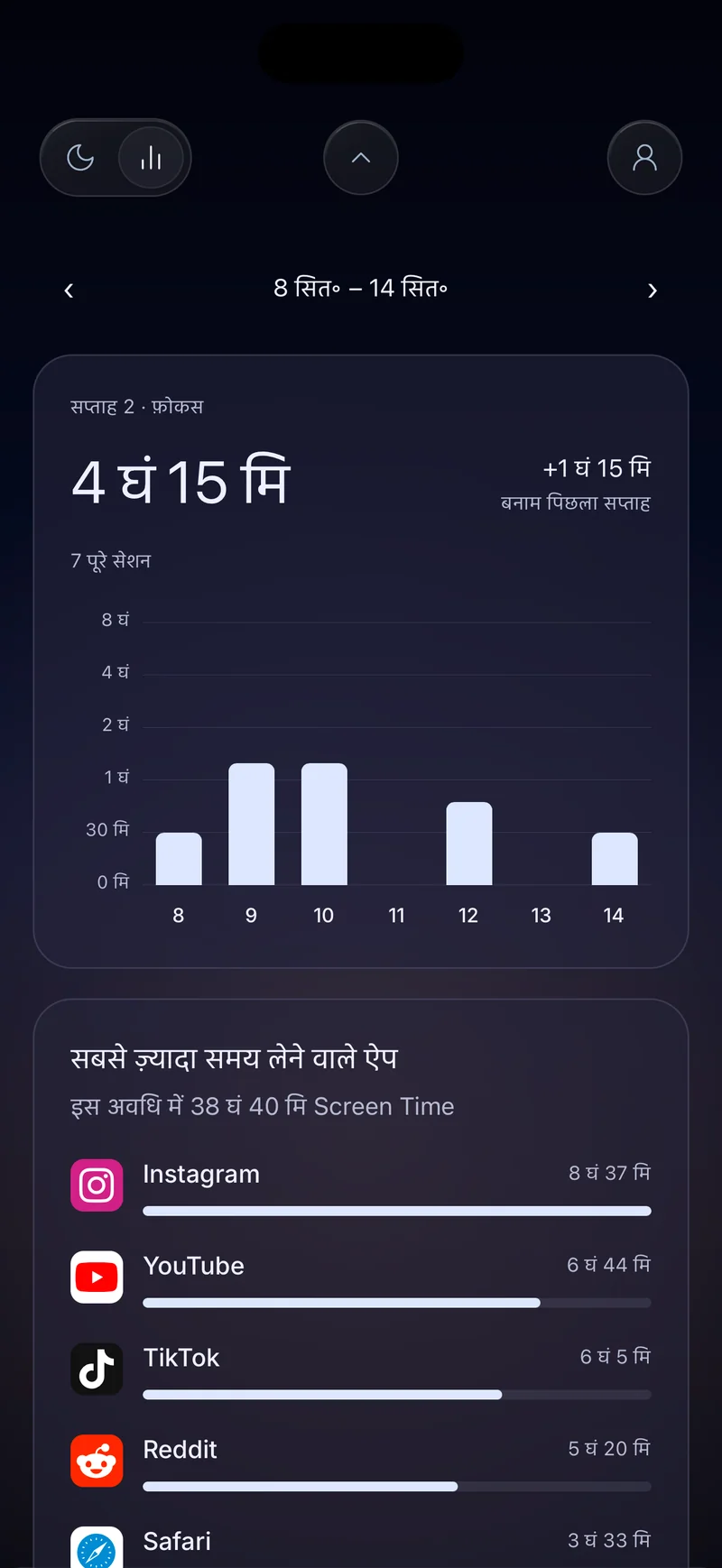
- देखें समय कहाँ जाता है। वैकल्पिक उपयोग एक्सेस के साथ आँकड़ों में Hermit का साप्ताहिक दृश्य चुनी तारीखों के लिए आपके सबसे ज़्यादा समय लेने वाले ऐप सूचीबद्ध करता है।
- विकल्प तैयार करें। तय करें कि कौन-से ऐप उपलब्ध रहने चाहिए, फिर उस काम, आराम या दिनचर्या को नाम दें जो खिड़की को बचाने लायक बनाती है।
- Hermit को खिड़की थामने दें। 1, 5, 15, 30, 45 या 60 मिनट चुनें। ब्लॉक किया ऐप खोलने पर Hermit की ब्लॉक स्क्रीन दिखती है और आप होम पर लौट जाते हैं, और सेशन में जल्दी रोकने का बटन नहीं है।
- गौर करें कि क्या लौटा। पूरे सेशन Hermitage को रोशन करते हैं। साप्ताहिक दृश्य आपके फ़ोकस की तुलना एक हफ़्ते पहले के उन्हीं दिनों से करते हैं, और किसी दिन की "खोलने की कोशिशें" सूची दिखाती है कि सेशन के दौरान आपने किन ब्लॉक किए ऐप की ओर हाथ बढ़ाया।
जब आप कुछ ऐप से नहीं, पूरे फ़ोन से दूर हटना चाहें, तो Lockdown Mode सेशन टाइमर को सामान्य फ़ोन उपयोग के ऊपर रखता है और परेशान न करें चालू करता है, जबकि आपातकालीन कॉल लॉक स्क्रीन से उपलब्ध रहती हैं।
एक हफ़्ते बाद क्या देखें
जाँचें कि सुरक्षित खिड़की भरोसेमंद ढंग से शुरू हुई या नहीं, आपने सही ऐप उपलब्ध रखे या नहीं, और स्क्रॉल की जगह कुछ उपयोगी आया या नहीं। अगर सीमा ने मदद की तो रखें; अगर नहीं, तो उसे छोटा करें, खिसकाएँ या छोड़ दें। जो बदलाव आप चाहते हैं वह सरल है: जो घंटे आप खोते थे वे पूरे किए काम, मिली नींद, या इरादे से जिए समय के रूप में लौटने लगते हैं।