
Android တွင် ဖန်သားပြင်အချိန်ကို (စိတ်ဓာတ်ခွန်အားမလိုဘဲ) မည်သို့လျှော့မည်နည်း
အပတ်စဉ်စုစုပေါင်းမြင့်ခြင်းက တစ်နေ့လုံးကို ဆုံးရှုံးသလို ခံစားစေနိုင်သည်။ ဖုန်းကို ဘယ်တော့မှ မသုံးသူ ဖြစ်ရန် မလိုပါ။ သင်အလွမ်းဆုံး ပြတင်းပေါက်တစ်ခုကို ရှာပြီး ကာကွယ်ကာ ထိုအချိန်ကို သင့်ဘဝနှင့်ကိုက်ညီသော ဘဝထဲသို့ ပြန်ထည့်ပါ။
Android ၏ ပါဝင်ပြီးသားကိရိယာများ ကောင်းစွာလုပ်ပြီးသည်များ
Digital Wellbeing က အသုံးပြုပုံစံများကို ဖော်ထုတ်ပြီး အသုံးဝင်သော ပွတ်တိုက်မှု ထည့်နိုင်သည်။ တိကျသော ထိန်းချုပ်မှုများသည် Android ဗားရှင်းနှင့် ဖုန်းထုတ်လုပ်သူအလိုက် ကွဲပြားသော်လည်း အဓိကကိရိယာများက မတူသော အလုပ်များ လုပ်ဆောင်သည်-
- ဒက်ရှ်ဘုတ် က သင်ဘယ်အက်ပ်များကို မည်မျှကြာ သုံးသည်နှင့် ဖုန်းကို မည်မျှမကြာခဏ လော့ခ်ဖွင့်သည်ကို ပြသသည်။
- အက်ပ်တိုင်မာများ က နေ့စဉ်ခွင့်ပြုချက် သတ်မှတ်ပြီး ကုန်သွားသောအခါ အက်ပ်ကို ခဏရပ်သည်။
- Focus mode က အလုပ် သို့မဟုတ် လေ့လာနေစဉ် သင်ရွေးသော အက်ပ်များကို ခဏရပ်သည်။
- Bedtime mode က အိပ်စက်ခြင်းပတ်ဝန်းကျင်ရှိ အမြင်နှင့် အကြောင်းကြားချက်အချက်ပြမှုများကို လျှော့ချနိုင်သည်။
ဤကိရိယာများက သင့်ကို ကူညီပြီးသားဆိုလျှင် ဆက်သုံးပါ။ အလိုအလျောက်ပိတ်နေလျှင် ဒက်ရှ်ဘုတ်ကို သုံး၍ အသေဆက်ရှင်က နောက်ထပ်သတိပေးချက်ကို ကြိုတင်ချမှတ်ထားသော ဆုံးဖြတ်ချက်ဖြင့် အစားထိုးနိုင်သော ပြတင်းပေါက်ကို ရှာပါ။
သင့်ကို အကုန်ကျဆုံးပြတင်းပေါက်ကို ရှာပါ
နေ့စဉ်ပျမ်းမျှသည် မြေပုံ၊ မက်ဆေ့ချ်များ၊ အလုပ်၊ စာဖတ်ခြင်းနှင့် နောင်တရသည့် scroll လုပ်ခြင်းကို ရောနှောသည်။ ထိုအစား ထပ်လုပ်နိုင်သော ပြတင်းပေါက်ကို ရှာပါ- အလုပ်ပြီးနောက်၊ ညစာပြီးနောက်၊ အိပ်ရာပေါ်တွင် သို့မဟုတ် ခက်ခဲသောလုပ်ငန်း စသောအခါ။ ပိုကောင်းသောအရာကို တွန်းထုတ်သည့်အချိန်ကို လျှော့ပြီး အသုံးဝင်သော ဖုန်းအချိန်ကို မထိပါနှင့်။
ထို့နောက် ထိုပြတင်းပေါက်ကို ဘယ်အက်ပ်များက ဖြည့်သည်ကို ကြည့်ပါ။ များသောအားဖြင့် တစ်ခုနှစ်ခုက ထိခိုက်မှုအများဆုံး ဖြစ်စေပြီး ပြတင်းပေါက်ကို ကာကွယ်ထားစဉ် ၎င်းတို့ကို လက်လှမ်းမမီအောင် ထားသင့်သည်။
ပိုအသုံးဝင်သော ပန်းတိုင်- တစ်ပတ်အတွက် ၃၀ မိနစ်ပြတင်းပေါက်တစ်ခုကို ကာကွယ်ပြီး ရည်ရွယ်ထားသည်ကို အမှန်တကယ်ဖြစ်သည်နှင့် နှိုင်းယှဉ်ပါ။ ကန့်သတ်ချက်က ကူညီခဲ့မှသာ တိုးချဲ့ပါ။
နေ့စဉ်ကန့်သတ်ချက်များနှင့် အသေဆက်ရှင်များ နှိုင်းယှဉ်ချက်
နေ့စဉ်ကန့်သတ်ချက်က တစ်နေ့လုံးပျံ့နှံ့သော စုစုပေါင်းကို စီမံသည်။ အသေဆက်ရှင်က သင်ရည်ရွယ်ချက်ရှိရှိ စတင်သော ကာလတစ်ခုကို ကာကွယ်သည်။ ကန့်သတ်ချက်များကို မြဲမြဲကျော်နေသော ပြတင်းပေါက်များအတွက် စောစောထွက်ပေါက်မပေးသော ဆက်ရှင်က သင်၏ အရှင်းဆုံးရွေးချယ်မှုကို ပထမတွန်းအားမှ ကျော်လွှားစေသည်။
Hermit ဖြင့် ဖန်သားပြင်အချိန်ကို မည်သို့လျှော့မည်နည်း
Hermit သည် Android နှင့် iPhone အတွက် အက်ပ်ပိတ်ဆို့ကိရိယာနှင့် အာရုံစူးစိုက်မှု တိုင်မာဖြစ်သည်။ သင်ဖော်ထုတ်ခဲ့သော ပြတင်းပေါက်များကို သင်ထိန်းထားနိုင်သော အာရုံစူးစိုက်အချိန်အဖြစ် ပြောင်းလဲပေးသည်-
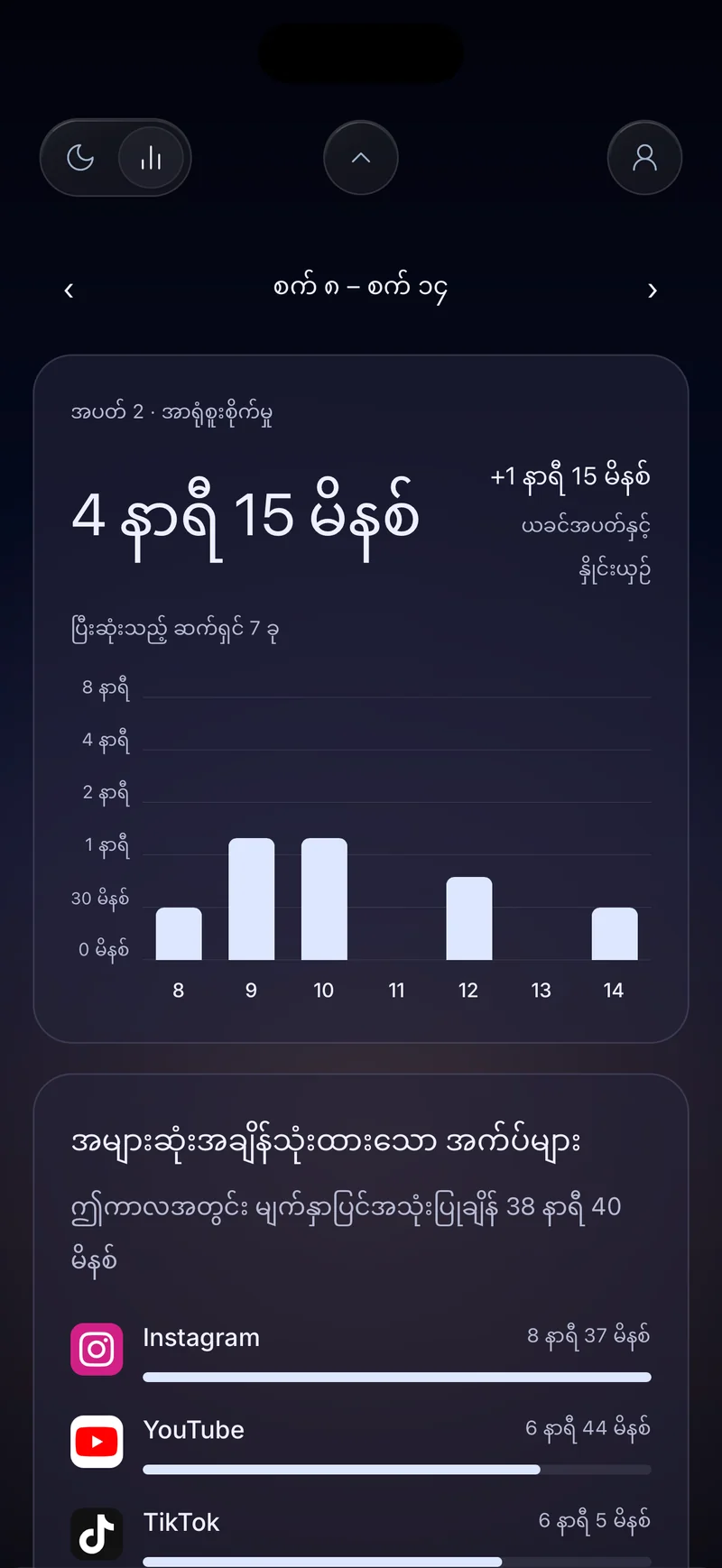
- အချိန်ဘယ်သွားသည်ကို ကြည့်ပါ။ ရွေးချယ်စရာ Usage Access ဖြင့် စာရင်းအင်းရှိ Hermit ၏ အပတ်စဉ်မြင်ကွင်းက ရွေးထားသောရက်စွဲများအတွက် သင်၏ အချိန်အများဆုံးယူသော အက်ပ်များကို စာရင်းပြသည်။
- အစားထိုးမှုကို ပြင်ဆင်ပါ။ မည်သည့်အက်ပ်များ ဆက်သုံးနိုင်ရမည်ကို ဆုံးဖြတ်ပြီး ပြတင်းပေါက်ကို ကာကွယ်ရန်တန်ဖိုးရှိစေသော လုပ်ငန်း၊ အနားယူခြင်း သို့မဟုတ် အလေ့အကျင့်ကို အမည်ပေးပါ။
- Hermit ကို ပြတင်းပေါက်ထိန်းခိုင်းပါ။ ၁၊ ၅၊ ၁၅၊ ၃၀၊ ၄၅ သို့မဟုတ် ၆၀ မိနစ် ရွေးပါ။ ပိတ်ဆို့ထားသော အက်ပ်ကို ဖွင့်လျှင် Hermit ၏ ပိတ်ဆို့ဖန်သားပြင်ကို ပြပြီး ပင်မစာမျက်နှာသို့ ပြန်ပို့ကာ ဆက်ရှင်အတွင်း စောစောရပ်ရန် ခလုတ်မရှိပါ။
- ပြန်လာသည်ကို သတိပြုပါ။ ပြီးဆုံးသော ဆက်ရှင်များက Hermitage ကို လင်းလက်စေသည်။ အပတ်စဉ်မြင်ကွင်းများက သင့်အာရုံစူးစိုက်မှုကို ယခင်အပတ်၏ တူညီသောနေ့ရက်များနှင့် နှိုင်းယှဉ်ပြီး နေ့တစ်ရက်၏ «ဖွင့်ရန် ကြိုးစားခဲ့သည်» စာရင်းက ဆက်ရှင်များအတွင်း သင်လက်လှမ်းခဲ့သော ပိတ်ဆို့ထားသော အက်ပ်များကို ပြသသည်။
အက်ပ်အနည်းငယ်မဟုတ်ဘဲ ဖုန်းတစ်ခုလုံးမှ ဝေးရန် လိုချင်သောအခါ Lockdown Mode က ဆက်ရှင်တိုင်မာကို ပုံမှန်ဖုန်းသုံးစွဲမှုအထက်တွင်ထားပြီး «မနှောင့်ယှက်ပါနှင့်» ကို ဖွင့်ကာ အရေးပေါ်ခေါ်ဆိုမှုများကို လော့ခ်ချထားသော ဖန်သားပြင်မှ ဆက်လက်ပြုလုပ်နိုင်သည်။
တစ်ပတ်ကျော်ပြီးနောက် ဘာကို ပြန်ကြည့်မည်နည်း
ကာကွယ်ထားသော ပြတင်းပေါက်က ယုံကြည်စွာစတင်သလား၊ မှန်ကန်သော အက်ပ်များကို ဆက်သုံးနိုင်အောင်ထားသလား၊ အသုံးဝင်သောအရာက scroll ကို အစားထိုးသလားဆိုတာ စစ်ဆေးပါ။ ကန့်သတ်ချက်က ကူညီခဲ့လျှင် ထားပါ၊ မကူညီလျှင် တိုစေ၊ ရွှေ့ပါ သို့မဟုတ် ဖယ်ပါ။ သင်ရှာနေသော ပြောင်းလဲမှုက ရိုးရှင်းသည်- အရင်ဆုံးရှုံးခဲ့သောနာရီများက ပြီးသောအလုပ်၊ ရရှိသောအိပ်စက်မှု သို့မဟုတ် ရည်ရွယ်ချက်ရှိရှိ နေထိုင်သောအချိန်အဖြစ် ပြန်လာစပြုသည်။