
意志の力に頼らずAndroidのスクリーンタイムを減らす方法
週の合計が大きいと、一日全体が失われたように感じられます。スマホを決して使わない人になる必要はありません。いちばん惜しい時間帯をひとつ見つけて守り、その時間を自分らしい生活に戻しましょう。
Android標準ツールがすでに得意なこと
デジタルウェルビーイングは、利用パターンを明らかにし、役立つ摩擦を加えることができます。正確な操作はAndroidのバージョンや機種メーカーによって異なりますが、主なツールはそれぞれ別の役割を果たします。
- ダッシュボードは、どのアプリをどれだけ使い、スマホを何回ロック解除したかを示します。
- アプリタイマーは、一日の使用枠を設定し、使い切ったアプリを一時停止します。
- 集中モードは、仕事や勉強中、選んだアプリを一時停止します。
- 就寝時間モードは、睡眠前後の視覚的な刺激と通知を減らせます。
これらのツールがすでに役立っているなら、使い続けましょう。無意識にオフにしているなら、ダッシュボードで、別の警告の代わりに事前の決断を置ける固定セッションの時間帯を探しましょう。
いちばんコストの高い時間帯を見つける
一日の平均には、地図、メッセージ、仕事、読書、後悔するスクロールが混ざります。代わりに繰り返せる時間帯(仕事の後、夕食後、ベッドの中、難しい作業の始まりなど)を探しましょう。もっと良いものを押しのけている時間を減らし、役立つスマホ時間はそのままにします。
次に、その時間帯を埋めているアプリを見ます。たいていは一つか二つが大半の被害を出しており、時間帯を守っている間は手の届かないところに置きたいのはそれらです。
もっと役立つ目標: 1週間、30分の時間帯をひとつ守り、そのあと、やるつもりだったことと実際に起こったことを比べます。境界線が役立ったときだけ広げます。
1日の制限と固定セッション
1日の制限は、一日に分散した合計を管理します。固定セッションは、自分の意思で始めた区間を守ります。制限を突破し続ける時間帯では、途中終了のないセッションが、いちばん明確な選択を最初の衝動より長く続けさせます。
Hermitでスクリーンタイムを減らす方法
Hermitは、AndroidとiPhone向けのアプリブロッカー&集中タイマーです。見つけた時間帯を、手元に残せる集中時間に変えます。
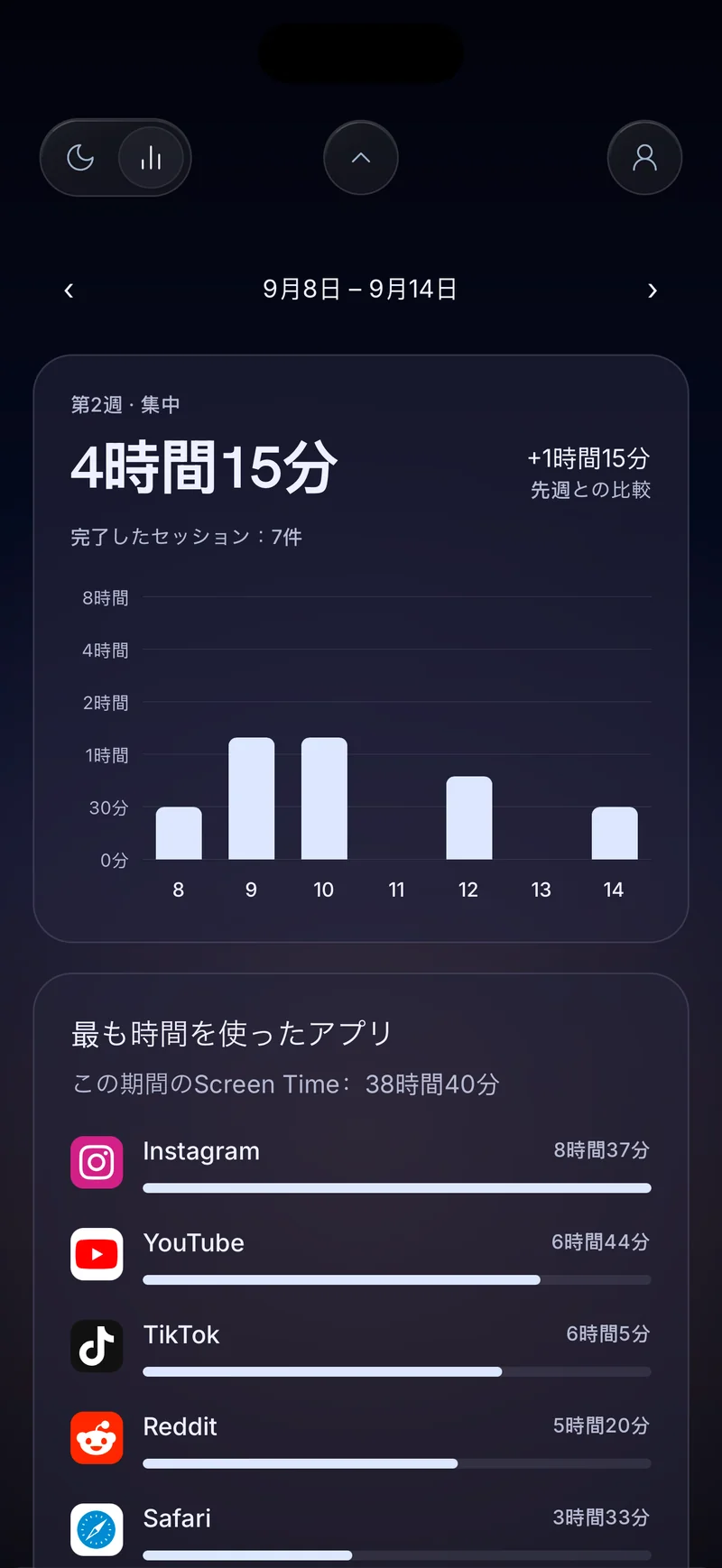
- 時間の行き先を見る。 任意の使用状況アクセスを許可すると、Hermitの統計の週間表示に、選んだ期間で最も利用時間の多いアプリが並びます。
- 代わりのものを用意する。 使えるままにするアプリを決め、その時間帯を守る価値のある作業、休息、ルーティンを名づけます。
- Hermitに時間帯を守らせる。 1、5、15、30、45、60分から選びます。ブロックしたアプリを開くとHermitのブロック画面が表示されてホームに戻され、セッション中に途中終了ボタンはありません。
- 戻ってきたものに気づく。 完了したセッションはHermitageを灯します。週間表示は一週間前の同じ曜日と集中時間を比べ、その日の「開こうとした回数」リストには、セッション中に手を伸ばしたブロック対象のアプリが表示されます。
数個のアプリではなくスマホ全体から離れたいときは、ロックダウンモードがセッションのタイマーを通常のスマホ操作の上に重ね、サイレントモードをオンにします。緊急通報はロック画面から利用できます。
一週間後に見直すこと
守った時間帯が安定して始まったか、適切なアプリを残せたか、役立つものがスクロールの代わりになったかを確かめましょう。役立ったなら境界線は続け、そうでなければ短くする、動かす、やめるを選びます。目指す変化はシンプルです。失っていた時間が、終えた仕事、得た睡眠、意図して過ごした時間として戻ってきます。