
Como bloquear todas as apps menos as que necesitas
A maioría dos bloqueadores de apps pídenche que enumeres todo o que queres evitar. Esa lista nunca remata, porque unha nova distracción sempre está a unha descarga de distancia. Dálle a volta: decide o que necesitas, mantén esas apps abertas e deixa que todo o demais agarde un tempo.
Lista de bloqueo ou lista de permitidos: dúas formas de bloquear apps
Unha lista de bloqueo nomea as apps que queres evitar. Funciona cando hai un ou dous culpables evidentes, pero a distracción móvese. Bloquea un feed e o impulso a miúdo atopa outro: outra app social, o navegador, un xogo ou unha app de compras.
Unha lista de permitidos funciona ao revés. Nomeas as poucas apps que realmente necesitas, e todo o demais queda bloqueado durante a sesión. Iso está máis preto do que realmente queres cando te sentas a concentrarte: non «unha app menos» senón «só o que axuda».
Cando encaixa mellor unha lista de permitidos: traballo concentrado, bloques de estudo, hora de durmir e calquera tramo de tempo no que podas nomear por adiantado as poucas apps que necesitarás.
Decide o que conta como esencial
Antes dunha sesión, pregunta para que é o seguinte tramo de tempo, e despois conserva só o que o apoia.
- Para o traballo: as túas notas, unha app de documentos, un calendario ou a única ferramenta que precisa a tarefa.
- Para o estudo: un lector de PDF, tarxetas de memoria, un dicionario ou unha calculadora.
- Para a tarde: música, un audiolibro ou unha app de sons para durmir.
- Para moverte e seguir localizable: mapas cando viaxas e un xeito de que as persoas que importan cheguen a ti.
Se non estás seguro dunha app, déixaa fóra por unha sesión e mira se a botas en falta. A maioría da xente necesita menos apps do que espera.
O que o iPhone e Android xa ofrecen
As dúas plataformas inclúen formas de limitar apps. No iPhone, Tempo de uso pode programar tempo lonxe das apps, fixar límites de tempo e manter unha lista de apps sempre permitidas. En Android, Digital Wellbeing ofrece temporizadores de apps e o modo Focus, que pausa as apps que escolles.
Son un bo lugar para comezar. O seu punto débil é a flexibilidade: un horario ou límite adoita poder prorrogarse ou desactivarse nun momento, e ese momento tende a chegar xusto cando o impulso é máis forte. Se iso segue pasando, necesitas un límite que aguante durante un tempo fixo.
Conserva as túas apps esenciais con Hermit
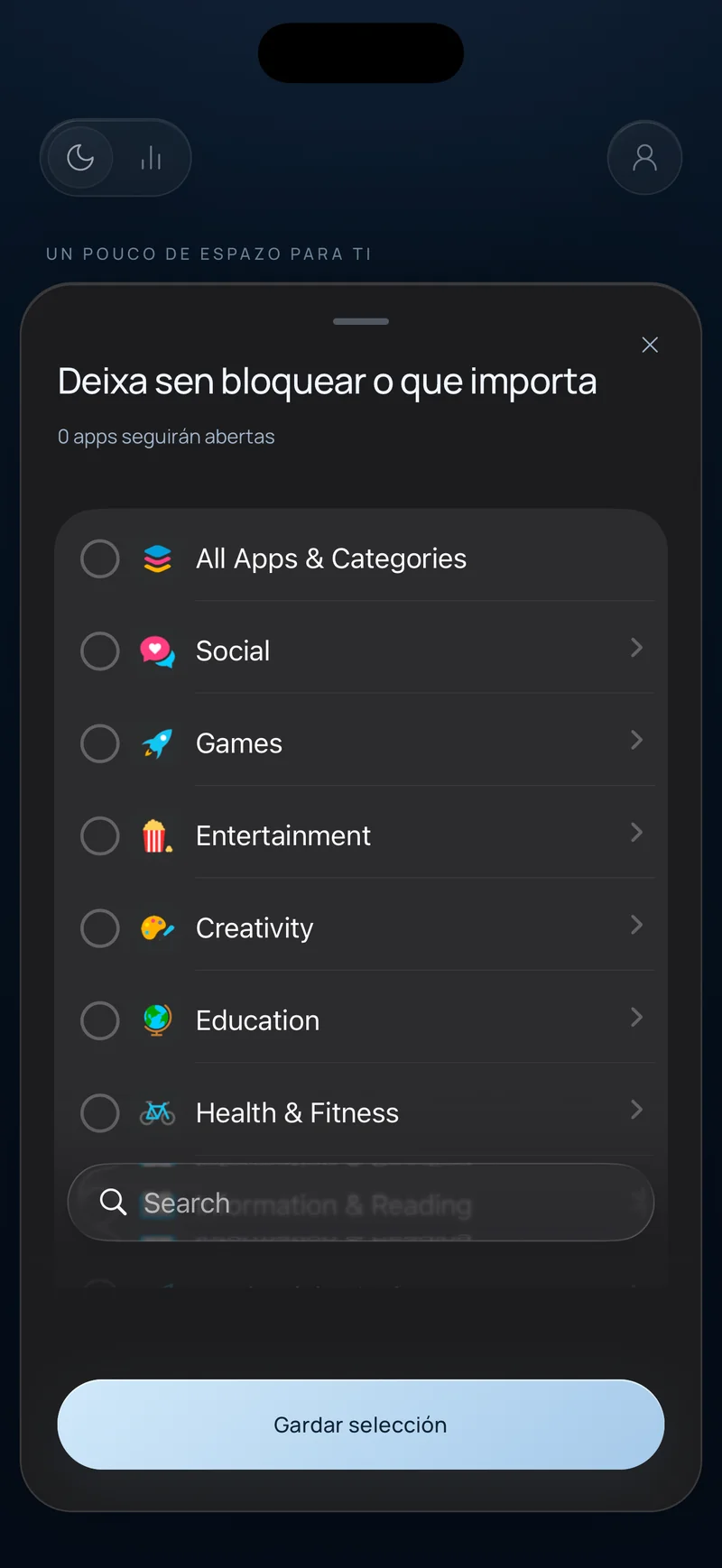
Hermit é un bloqueador de apps e temporizador de foco para iPhone e Android que funciona como unha lista de permitidos. Con Bloquear apps, escolles que segue dispoñible e canto dura a sesión, e as apps que distraen agardan ata que remate.
- Escolle as apps que seguen dispoñibles. Android mostra unha lista das túas apps na que se pode buscar; o iPhone usa a folla de selección de Tempo de uso de Apple.
- Escolle 1, 5, 15, 30, 45 ou 60 minutos, despois mantén premido para comezar.
- Usa o que conservaches. As túas apps esenciais funcionan como de costume mentres o resto do teléfono agarda. A selección queda fixa durante a sesión en curso, así que unha distracción non pode colarse en silencio a medio camiño.
O que pasa cando procuras unha app bloqueada
Os hábitos non desaparecen porque comezase unha sesión. O teu polgar aínda pode chegar á icona de sempre. O que pasa despois depende do teu teléfono:
- En Android, Hermit mostra a súa pantalla de bloqueo e lévate de volta á pantalla de inicio, así que o alcance remata antes de que comece o scroll.
- No iPhone, o escudo de Tempo de uso de Apple cobre a app mentres dura a sesión.
En Android, Hermit tamén leva unha conta suave. A lista de Intentos de abrir dun día en Estatísticas mostra cantas veces se abriron apps bloqueadas durante as sesións completadas, o que axuda a notar que impulsos seguen volvendo.
Durante toda a sesión, os controis de seguridade e do sistema do teu teléfono seguen dispoñibles.
Queres unha pausa máis profunda en Android?
Se ata as túas apps esenciais te tiran fóra, o modo Lockdown de Android sitúa o temporizador da sesión sobre o uso normal do teléfono e activa Non molestar, mentres as chamadas de emerxencia seguen dispoñibles desde a pantalla de bloqueo. A guía sobre temporizadores de foco que bloquean o teléfono explica cando axuda.