
Ինչպես արգելափակել բոլոր հավելվածները, բացի ձեզ անհրաժեշտներից
Հավելվածների շատ բլոկերներ ձեզ խնդրում են թվարկել այն ամենը, ինչից ուզում եք խուսափել։ Այդ ցանկը երբեք չի ավարտվում, քանի որ նոր շեղումը միշտ մեկ ներբեռնման հեռավորության վրա է։ Շրջեք այն. որոշեք՝ ինչ է ձեզ պետք, այդ հավելվածները պահեք բաց և թույլ տվեք մնացած ամենին որոշ ժամանակ սպասել։
Արգելքի ցանկ կամ թույլատրվածների ցանկ. հավելվածներն արգելափակելու երկու եղանակ
Արգելքի ցանկը անվանում է հավելվածները, որոնցից ուզում եք խուսափել։ Այն աշխատում է, երբ կան մեկ-երկու ակնհայտ մեղավորներ, բայց շեղումը տեղաշարժվում է։ Արգելափակեք մի հոսք, և մղումը հաճախ գտնում է մեկ ուրիշը՝ այլ սոցիալական հավելված, բրաուզեր, խաղ կամ գնումների հավելված։
Թույլատրվածների ցանկը աշխատում է հակառակը։ Դուք անվանում եք այն քիչ հավելվածները, որոնք իսկապես պետք են, և մնացած ամենը արգելափակվում է սեանսի համար։ Սա ավելի մոտ է նրան, ինչ իրականում ուզում եք, երբ նստում եք կենտրոնանալու. ոչ թե «մեկ հավելված պակաս», այլ «միայն օգնող բաները»։
Երբ թույլատրվածների ցանկը լավագույնս է համապատասխանում. կենտրոնացված աշխատանք, ուսման բլոկներ, քնելու ժամ և ցանկացած ժամանակահատված, երբ կարող եք նախապես անվանել ձեզ պետք գալիք մի քանի հավելվածները։
Որոշեք՝ ինչն է համարվում էական
Սեանսից առաջ հարցրեք, թե ինչի համար է հաջորդ ժամանակահատվածը, ապա պահեք միայն այն, ինչն աջակցում է դրան։
- Աշխատանքի համար. ձեր նշումները, փաստաթղթերի հավելվածը, օրացույցը կամ առաջադրանքի համար անհրաժեշտ մեկ գործիք։
- Ուսման համար. PDF ընթերցիչ, հիշողության քարտեր, բառարան կամ հաշվիչ։
- Երեկոյի համար. երաժշտություն, աուդիոգիրք կամ քնի ձայների հավելված։
- Տեղաշարժվելու և հասանելի մնալու համար. քարտեզներ՝ ճանապարհորդելիս, և եղանակ, որպեսզի կարևոր մարդիկ կարողանան ձեզ հասնել։
Եթե վստահ չեք որևէ հավելվածի մեջ, մեկ սեանսով այն դուրս թողեք և տեսեք՝ կարոտեցիք։ Մարդկանց մեծ մասին պետք է ավելի քիչ հավելված, քան սպասում են։
Ինչ են արդեն առաջարկում iPhone-ը և Android-ը
Երկու հարթակներն էլ ներառում են հավելվածները սահմանափակելու եղանակներ։ iPhone-ում Screen Time-ը կարող է պլանավորել հավելվածներից հեռու ժամանակ, սահմանել ժամանակային նորմեր և պահել միշտ թույլատրված հավելվածների ցանկ։ Android-ում Digital Wellbeing-ը առաջարկում է հավելվածների ժմչփեր և Focus mode, որը դադարեցնում է ձեր ընտրած հավելվածները։
Սրանք լավ սկիզբ են։ Նրանց թույլ կողմը ճկունությունն է. ժամանակացույցը կամ սահմանը սովորաբար կարելի է մեկ ակնթարթում երկարացնել կամ անջատել, և այդ ակնթարթը հակված է գալ հենց այն ժամանակ, երբ մղումը ամենաուժեղն է։ Եթե դա շարունակվում է, ձեզ պետք է սահման, որը դիմանում է սահմանված ժամանակով։
Hermit-ով պահեք ձեր էական հավելվածները
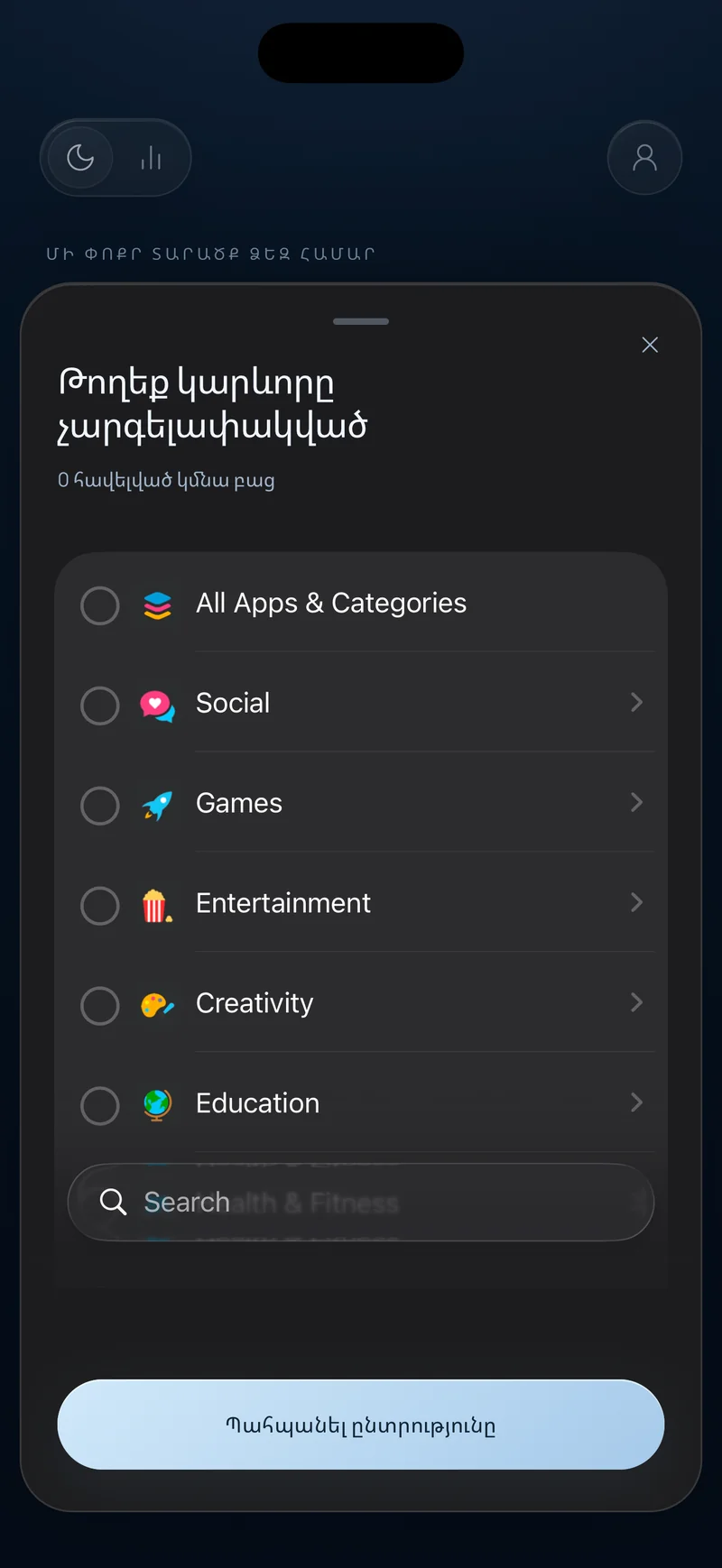
Hermit-ը iPhone-ի և Android-ի համար հավելվածների բլոկեր և կենտրոնացման ժմչփ է, որն աշխատում է որպես թույլատրվածների ցանկ։ Արգելափակել հավելվածները գործառույթով դուք ընտրում եք, թե ինչը կմնա հասանելի և որքան կտևի սեանսը, իսկ շեղող հավելվածները սպասում են մինչև դրա ավարտը։
- Ընտրեք հավելվածները, որոնք կմնան հասանելի։ Android-ը ցույց է տալիս ձեր հավելվածների որոնելի ցանկը. iPhone-ը օգտագործում է Apple-ի սեփական Screen Time ընտրության թերթիկը։
- Ընտրեք 1, 5, 15, 30, 45 կամ 60 րոպե, ապա սեղմած պահեք սկսելու համար։
- Օգտագործեք այն, ինչ պահել եք։ Ձեր էական հավելվածները աշխատում են սովորականի պես, մինչ հեռախոսի մնացած մասը սպասում է։ Ընտրությունը մնում է ֆիքսված ընթացիկ սեանսի համար, ուստի շեղումը չի կարող աննկատ վերադառնալ կեսից։
Ինչ է լինում, երբ հասնում եք արգելափակված հավելվածին
Սովորույթները չեն անհետանում միայն այն պատճառով, որ սեանսը սկսվել է։ Ձեր բութ մատը դեռ կարող է հասնել հին պատկերակին։ Հետագայում տեղի ունեցողը կախված է ձեր հեռախոսից.
- Android-ում Hermit-ը ցույց է տալիս իր արգելափակման էկրանը և վերադարձնում ձեզ գլխավոր էկրան, ուստի հասնելը ավարտվում է նախքան ոլորումը սկսվելը։
- iPhone-ում Apple-ի Screen Time վահանը ծածկում է հավելվածը, քանի դեռ սեանսը շարունակվում է։
Android-ում Hermit-ը նաև մեղմ հաշվարկ է պահում։ Վիճակագրության մեջ օրվա «Փորձել են բացել» ցանկը ցույց է տալիս, թե քանի անգամ են արգելափակված հավելվածները բացվել ավարտված սեանսների ընթացքում, ինչը օգնում է նկատել, թե որ մղումներն են շարունակում վերադառնալ։
Ամբողջ սեանսի ընթացքում ձեր հեռախոսի անվտանգության և համակարգի հսկողությունները մնում են հասանելի։
Ուզո՞ւմ եք ավելի խորը ընդմիջում Android-ում։
Եթե նույնիսկ ձեր էական հավելվածները ձեզ հեռացնում են, Android-ի Lockdown Mode-ը սեանսի ժմչփը դնում է հեռախոսի սովորական օգտագործման վրա և միացնում «Չանհանգստացնել»-ը, մինչդեռ շտապ կանչերը մնում են հասանելի կողպման էկրանից։ Ձեր հեռախոսը կողպող կենտրոնացման ժմչփերի ուղեցույցը բացատրում է, թե երբ է դա օգնում։